

macOS 11 Big Sur 是一個先進的 Macintosh 作業系統,您可以安裝在您的 Mac 上。它擁有大量新功能來增強用戶體驗,例如使 Safari 瀏覽器快 50%,消息的新功能,Air Pods 的改進,郵件和照片中的新設計側邊欄,通知欄中的小工具等等。
蘋果在 6 月 22 日的 WWDC 上宣布了這個新軟件。這次,蘋果迎來了一個巨大的挑戰,並發布了 macOS 11 Big Sur,同時還有 iOS 14、iPadOS 14、tvOS 14 和 watchOS 7。與此同時,蘋果突出了所有新功能、變化和對當前軟件的改進。您現在可以從各種來源下載這個新操作系統。不幸的是,一些 Mac 不能接收 macOS 11 Big Sur 更新,也無法安裝新操作系統。在本文中,我們將討論如何在不支持的 Mac 上安裝 macOS 11 Big Sur 的簡單步驟。
第 1 部分:Big Sur 支持的官方 Mac 機型列表
macOS 11 Big Sur 開發者 Beta 版本現已提供下載。但您必須先檢查您的 Mac 兼容性。如果您擁有以下列出的 Mac,則不必安裝 macOS 11 Big Sur,因為這些機型將自動收到 macOS Big Sur 的更新。
- 2015 年及以後的 MacBook
- 2013 年底以後的 MacBook Air 和 Pro
- 2014 年及以後的 Mac mini
- 2014 年及以後的 iMac
- 2017 年及以後的 iMac Pro(所有機型)
- 2013 年及以後的 Mac Pro
第2部分:Big Sur不支持的Mac型号(不符合直接升级条件)
另一方面,如果您拥有以下列出的Mac计算机,则可以在这些型号上安装macOS Big Sur,因为它们在官方上不受支持。您需要进行一些黑客操作,才能让Big Sur在不受支持的Mac上运行。
- 2012年款MacBook Air
- 2012年和2013年初的MacBook Pro
- 2012年款Mac Mini
- 2012年和2013年的iMac
第3部分:如何在不受支持的Mac上安装macOS Big Sur
在安装之前,请确保您将Mac备份到外部硬盘,因为在安装新操作系统时,您将丢失所有数据。有几种备份软件可供选择,例如Time Machine、iCloud、Dropbox等。备份完成后,请按照以下说明在不受支持的Mac上安装macOS Big Sur。
第1步:首先,您需要从以下链接下载两个文件,以完成在不受支持的Mac上安装macOS 11 Big Sur。
- macOS Big Sur PKG安装程序:https://developer.apple.com/macos/
- macOS Big Sur PKG安装黑客:https://forums.macrumors.com/simple-installer-hack-zip.926156/
第2步:在下载这两个文件后,解压缩黑客文件并复制hax.dylib文件,然后粘贴到主文件夹中。

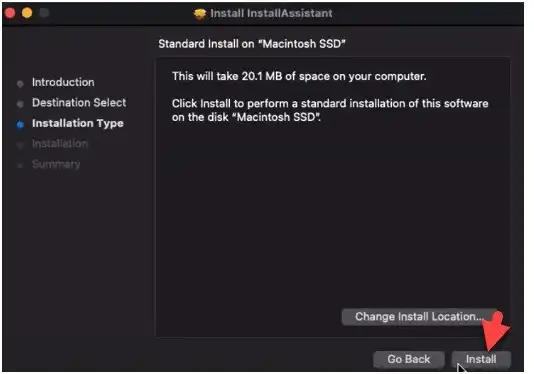
第3步:单击Install Assistant.pkg以将所需内容安装到您的Mac上。请确保您的硬盘上有足够的空间,因为该文件将占用您计算机上的20.1 MB大小。
第4步:现在,请继续点击“安装”按钮,将软件安装到“Macintosh SSD”磁盘上。一旦单击“安装”按钮,系统将要求您输入密码。接下来,单击“安装软件”按钮。
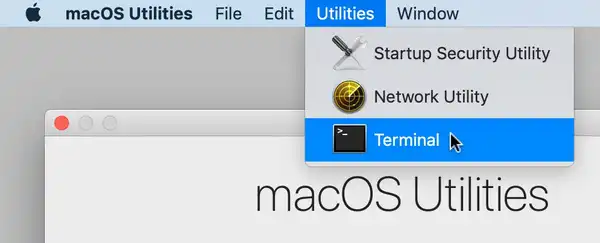
步驟 5: 接下來,您必須將您的電腦啟動到恢復模式。您可以在啟動時立即按下 Command + R,直到出現恢復選項。如果您沒有恢復分區,您可以按下 Command + Option + R 進入網絡恢復。之後,轉到 工具 -> 終端機,輸入 'csrutil disable',然後按下鍵盤上的 Enter 按鈕。
步驟 6: 在終端機中輸入以下兩個命令。應用第一個命令後,輸入您的登錄密碼,然後輸入第二個命令。
sudo defaults write /Library/Preferences/com.apple.security.libraryvalidation.plist DisableLibraryValidation -bool true
launchctl setenv DYLD_INSERT_LIBRARIES $PWD/Hax.dylib
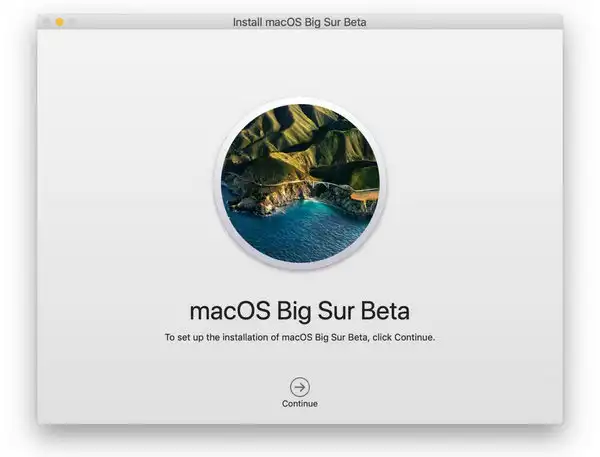
步驟 7: 接下來,運行您之前從 InstallAssistant.pkg 安裝的 macOS 11 Big Sur 安裝程式應用程序。現在點擊 '繼續' 按鈕,並按照說明完成安裝過程。
步驟 8: 安裝大約需要 30 分鐘。安裝成功後,您將在 Mac 屏幕上看到 macOS 11 Big Sur 桌布。這就是了,您已成功在不支持的 Mac 上安裝了 macOS Big Sur。
按照上述方法在不支持的 Mac 設備上安裝 macOS 11 Big Sur。這個方法非常簡單;您只需要專注於命令行和其他安裝程序。
第 4 部分:在不支持的 Mac 上安裝 Big Sur 的替代方法
上述教程適用於仍能訪問其設備的用戶。但是,如果您的 Mac 無法啟動到桌面,或者您正在使用 Hackintosh,那麼您應該採用替代方法。在這一部分中,我們將向您展示如何在 Windows PC 上創建 macOS Big Sugr 可啟動 USB,並使用該可啟動媒體在不支持的 Mac 上安裝 macOS Big Sur。


步驟 1:在您的 Mac 上對重要文件進行完整備份。
步驟 2:下載 UUByte DMG Editor 的副本,並按照說明在您的 Windows PC 上安裝它。
步驟 3:將 USB 隨身碟插入 PC,並打開 UUByte DMG Editor。現在,點擊燒錄選項卡進入新視窗。
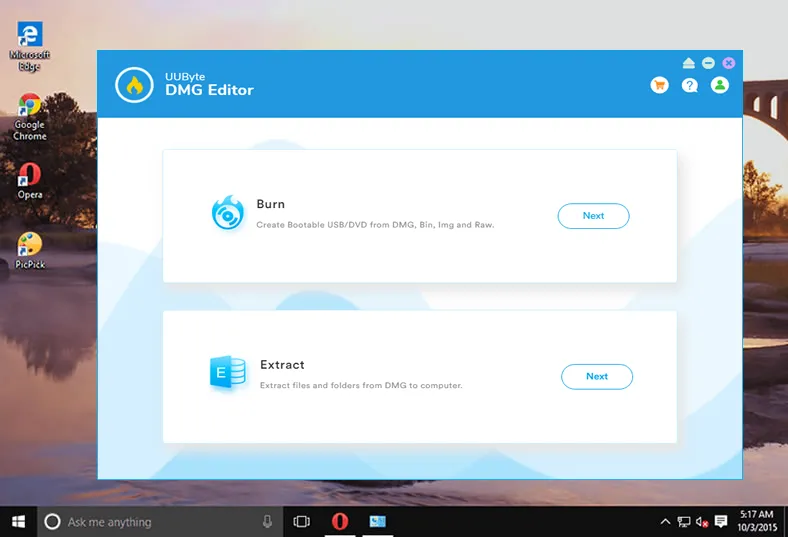
步驟 4:在燒錄視窗上您會看到三個選項。請將 macOS Big Sur DMG 文件 導入程序,並選擇 USB 隨身碟的名稱。您也可以為該 USB 隨身碟設置一個新名稱。這是可選的。

步驟 5:一旦設置過程完成,只需點擊底部的“燒錄”按鈕,即可在您的 PC 上將 dmg 文件燒錄到 USB。您應該等待約 10 分鐘完成此任務。

步驟 6:將 Big Sur 可啟動 USB 插入您的 Mac,並按下 Power + Option 組合鍵以打開啟動管理員。在這個階段,您可以選擇一個啟動設備。點擊 USB 隨身碟,開始 Big Sur 安裝過程。
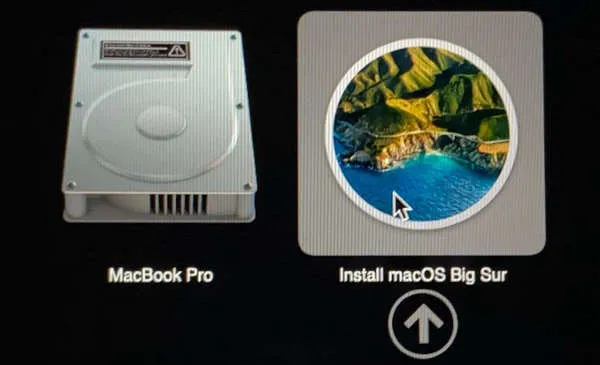
這部分主要針對想在不支持的 Mac 上安裝 Big Sur 的 Windows 用戶。最重要的一步是創建一個可啟動的 USB 隨身碟。
疑難排解:
如果您的系統在安裝 macOS Big Sur 過程中顯示任何錯誤消息,您可以嘗試以下方法來修復它。
- 重新啟動您的電腦,然後繼續安裝。
- 確保您的 Mac 的日期和時間正確。
- 檢查您的硬碟,確保您有足夠的空間進行安裝。
- 確保 macOS Big Sur 的版本是最新的,包括 macOs 安裝程式
- 在安裝 macOS Big Sur 之前,對您的啟動磁碟運行首選修復,檢查系統文件是否損壞。
總結
您可以看到,在支持的 Mac 上安裝 macOS Big Sur 並不難。請確保輸入上面提到的正確命令行,因為輸入錯誤的命令可能會損害您的系統。在不支持的設備上享受 macOS Big Sur 帶來的優秀功能!

Petty 是 UUByte 的主編,撰寫有關 Windows 和 Mac 的各種主題,幫助人們充分利用當前的技術。