

要在Windows上從DMG文件創建可啟動的USB驅動器,您需要具備正確的工具。這是因為DMG在Windows上不是本地格式。這是自從蘋果從IMG格式轉換為Mac OS X以來一直在使用的ISO文件的Mac等效文件。像ISO一樣,DMG文件可用於安裝macOS操作系統或Mac應用程序。如果Mac電腦損壞或崩潰,無法進入系統,但您只能訪問Windows PC,仍然可以在Windows上製作可啟動的macOS安裝USB。
本文將介紹三個應用程序,您可以使用這些應用程序在Windows中從DMG文件創建可啟動的USB驅動器。它們都有各自的優點和缺點,我們已經突出顯示。您可以根據以下提供的信息為自己做出最佳選擇。它們並沒有特定的偏好順序。
DMG編輯器 - 從DMG文件在Windows上製作可啟動的USB
當涉及製作可啟動的macOS安裝USB時,很難找到一個用戶友好的應用程序。這就是為什麼我們花了幾個月的時間開發這樣一個應用程序的原因。我們的最新產品,DMG編輯器,是一個非常強大的應用程序,可從DMG文件創建可啟動的USB。它在Windows和Mac平台上均運行良好。
它擁有現代化的用戶界面,步驟非常容易遵循。經過幾次鼠標點擊和等待幾分鐘後,一個可啟動的macOS USB就可以用於操作系統安裝或系統修復。您在Windows上找不到比UUByte DMG編輯器更好的應用程序!


步驟 1: 從這個網站下載 UUByte DMG Editor setup.exe,並按照提示在 Windows PC 上安裝軟體。目前,它在 Windows 10、Windows 8 和 Windows 7 上運作良好。
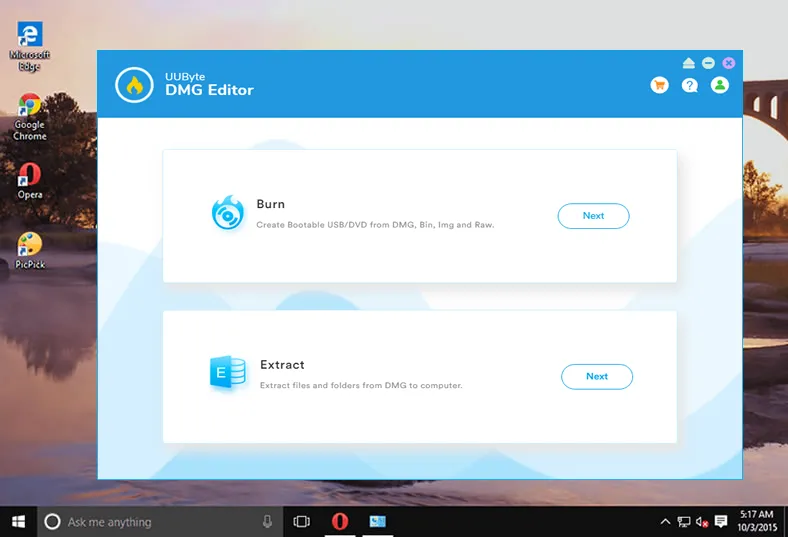
步驟 2: 安裝完成後,UUByte DMG Editor 將自動打開。您將在主畫面上看到三個選項。此時,點擊“燒錄”選項,您將進入一個新視窗。

步驟 3: 將 USB 隨身碟插入 Windows PC,名稱將顯示在 USB 圖示的右側。如果驅動器名稱錯誤,您可以點擊“更改”按鈕選擇正確的設備。接下來,點擊“瀏覽”按鈕將 .dmg 檔案添加到程式中。

步驟 4: 當從本地硬碟加載 dmg 檔案時,點擊“燒錄”按鈕開始將 dmg 燒錄到 USB 隨身碟。這個過程將在不到 10 分鐘內完成,您必須等待,直到您可以對設備進行任何操作。
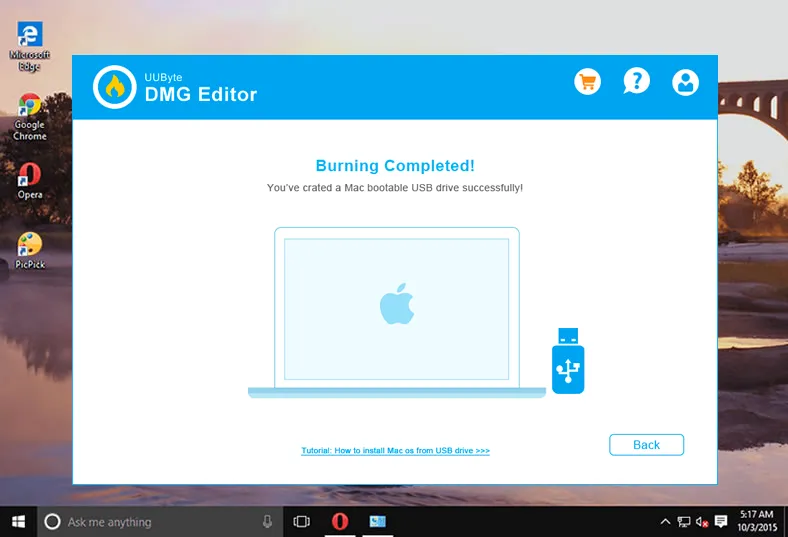
當燒錄任務完成時,您將收到通知。現在,按照屏幕上列出的鏈接開始從 USB 隨身碟安裝 macOS
.
將 DMG 轉換為 ISO 並從 Windows 創建 macOS 引導 USB
由於 ISO 是 Windows 的更好格式,您也可以將 DMG 轉換為 ISO 格式,然後使用 ISO 磁碟映像來創建可啟動的 USB。請注意,您無法從 ISO 檔案製作的可啟動 USB 開機 Mac,這意味著您必須在那之前將其轉換回 DMG。不過,這是為 Mac 電腦創建可啟動媒體的有效方法。操作方式如下:
步驟 1:在 Windows PC 上有 macOS 安裝 DMG 檔案後,按下 Windows + R 以開啟執行對話方塊,輸入 CMD,然後按 Enter。當命令提示字元打開時,使用以下命令將檔案轉換為 ISO:
hdiutil convert /path/sourceimagefile.dmg -format UDTO -o /path/targetmage.iso
步驟 2:在您的 PC 上下載並安裝 UUByte ISO Editor,插入 USB 隨身碟並啟動應用程式。
步驟 3:在主畫面上點擊 燒錄 按鈕,指向轉換後的 ISO 檔案。驅動器將自動被偵測,然後點擊燒錄圖示以將 ISO 燒錄到 USB 隨身碟。

一旦 ISO 檔案被燒錄到檔案中,您可以將其插入 Mac 並將其轉換回 DMG 格式。由於您將檔案轉換兩次,檔案可能在過程中損壞。如果這種情況反覆發生,請嘗試下一個方法。
PowerISO:在 Windows 10/8/7 上製作可啟動的 Mac 安裝 USB
這個 Windows 實用程式允許您在 PC 上從 DMG 創建可啟動的 USB。您還可以編輯 DMG 或提取內容,還可以將其複製到磁碟。對於這個特定的練習,我們將向您展示如何使用 PowerISO 在 Windows 上創建可啟動的 USB 隨身碟,而無需將磁碟映像轉換為其他格式,如 ISO。
步驟 1:在您的 PC 上下載並安裝應用程式。
步驟 2:插入您的 USB 隨身碟並啟動 PowerISO。
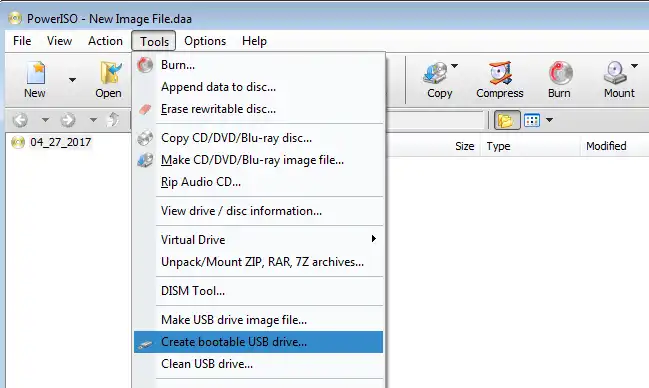
步驟 3:在工具選單中,選擇 "建立可啟動的 USB 隨身碟… "。您將需要給予軟體管理員權限。或者,您可以在啟動時以管理員身份運行該程式。
步驟 4:在名為目的地 USB 隨身碟的部分中選擇 USB 隨身碟。
步驟 5:將所有其他默認設置保持不變,然後點擊 "開始" 以將 DMG 燒錄到 USB 隨身碟。
您應該能夠看到進度,並且在可啟動媒體準備就緒時會出現新的彈出式視窗。您現在可以將媒體退出並使用它在 Mac 電腦上運行 DMG。
結論:
所有這些方法都是可行的,因此根據您的知識水平和偏好選擇適合您的方法。

Petty 是 UUByte 的總編輯,撰寫有關 Windows 和 Mac 的各種主題,以幫助人們充分利用當前技術。