

要從 USB 隨身碟安裝 macOS,您應該首先製作一個可啟動的 macOS USB。之後,將 USB 連接到您的 Mac,並從中啟動以在 Mac 上安裝 macOS。請仔細閱讀我們詳細的指南。
首先創建 macOS 可啟動 USB 驅動器
這一步需要一些小心,因為您不能僅通過將 DMG 複製到 USB 隨身碟來創建可啟動媒體。您將需要一個可以將 DMG 文件與所有相關的啟動信息寫入以使其可啟動的磁盤編制軟件。如果您無法從此步驟中創建的驅動器啟動,則無法繼續安裝。您可以使用第三方應用程序來燒錄 DMG 到 USB並按照下面顯示的步驟進行:
第 1 步:從我們的網站或第三方來源獲取 DMG 文件。
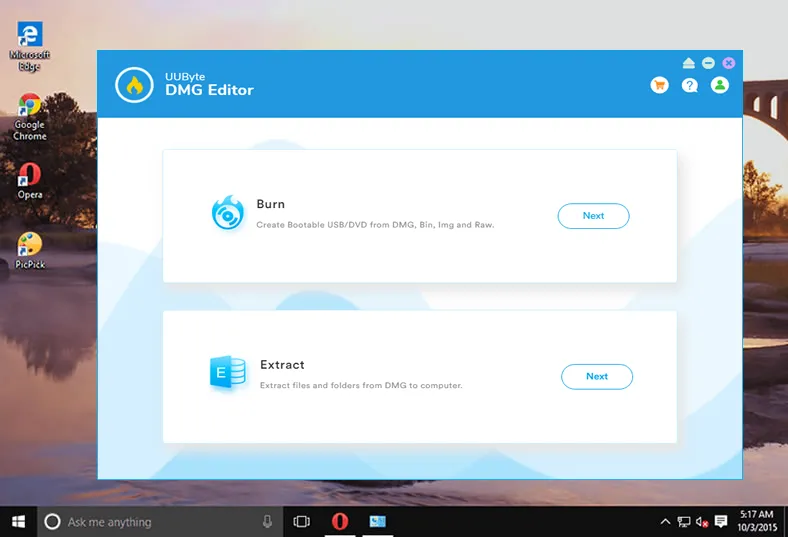
第 2 步:安裝並啟動 DMG 到 USB 燒錄工具,例如 UUByte DMG Editor,並插入至少有 12GB 空間的 USB 隨身碟。由於該驅動器將被格式化用於 macOS 安裝,請確保您備份任何已存儲在其中的重要信息。
注意:您的 USB 可能需要使用 Disk Utility 格式化才能用於創建可啟動媒體。要做到這一點,進入 Disk Utility 中的 USB 隨身碟,並點擊名為擦除的按鈕或選項卡。現在填寫名稱、格式和方案字段,點擊擦除和完成。格式應設置為 Mac OS 擴展(日誌式),如果需要,方案應設置為 GUID 分割圖。
第 3 步:導入 macOS 安裝程序,並在選擇適當的 USB 隨身碟後點擊燒錄功能。

第 4 步:您可能需要指定某些參數,例如燒錄速度,但在大多數應用程序中,您可以將默認值保持不變。

現在您擁有的是一個包含 DMG 格式中 macOS 安裝文件的可啟動 USB 隨身碟。下一步是從此安裝程序啟動您的 Mac,我們將在以下部分分享 Intel 和 Apple Silicon Mac 的步驟。
如何從 USB 安裝 macOS(Intel Mac)
如果目標 Mac 電腦已經安裝了 macOS 或 OS X,那麼從 USB 安裝 macOS 就很簡單,這被稱為正常方式。
步驟 1:將 macOS 可啟動 USB 隨身碟插入 Mac 電腦的 USB 埠。
步驟 2:關閉 Mac,等待 1-2 分鐘。這將確保 Mac 已關機。
步驟 3:同時按住 電源 和 選項 鍵 15 秒。這將在 Mac 上啟動啟動管理器。

步驟 4:您將看到連接到此 Mac 的所有可啟動設備,包括 Macintosh HD 和外部 USB 或 DVD。點擊您的 macOS 可啟動 USB 的驅動器名稱以開始安裝過程。
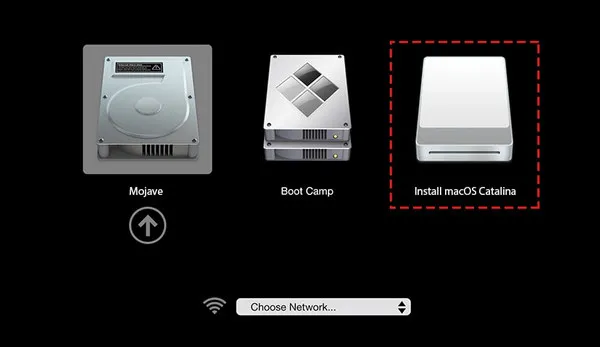
步驟 5:同意條款和條件,等待安裝過程完成。
如何從 USB 安裝 macOS(蘋果矽 Mac)
對於蘋果矽 Mac,目前的 M1/M2/M3/M4 Mac,您必須首先關閉電腦。然後持續按住 電源 鍵以啟動 啟動選項。
等待約 30 秒,您將在屏幕上看到 USB 名稱,通常以 安裝 macOS 開頭。以下示例來自正在從 macOS Monterey USB 安裝程式啟動的 M1 MacBook Air。

如果在安裝 MacOS 過程中卡住,快速疑難排解提示
無法將安裝信息寫入磁盤
如果在嘗試安裝操作系統時看到像「無法將安裝信息寫入磁盤」的消息,這意味著可啟動 USB 裝置缺少一些重要文件。通常,當您從未經授權的網站下載 Mac OS 文件時,就會發生此錯誤。
您只需從蘋果商店下載原始操作系統文件,然後使用相同文件創建新的可啟動 USB 即可解決此問題。
兼容性错误
如果您在升级 OS X 之后出现旧版本,可能会收到兼容性错误消息。在这种情况下,只需交叉检查您想要安装在 Mac 系统上的 OS 的系统要求。
您只需从 Apple 商店下载原始 OS 文件,然后使用相同文件创建一个新的可引导 USB 即可解决此问题。
macOS 无法安装在您的计算机上
如果您看到类似“macOS 无法安装在您的计算机上”的错误消息,这意味着您的系统要么不兼容,要么系统中的日期和时间设置不是最新的。
要解决此问题,首先检查 OS X 的系统兼容性。如果一切正常,但仍然遇到错误,请更新系统时间和日期,选择“本地苹果时间服务器”。
应用程序已损坏,无法用于安装 macOS
如果您在屏幕上看到消息“应用程序已损坏,无法用于安装 macOS”,这意味着 OS 证书已过期。因此,您将无法继续安装。
简单的解决方案是;您需要从官方网站下载 MacOS 文件,然后创建一个新的可引导 USB。
MacOS 无法安装在此计算机上
有时,您用于创建可引导 USB 的第三方工具可能是罪魁祸首。如果使用可引导工具未能成功复制 OS 文件,则可能会看到类似“MacOS 无法安装在此计算机上”的消息。
在这种情况下,您应避免使用第三方可引导工具,而应使用命令来创建可引导 USB。
结论
上述教程涵盖了您在安装过程中可能遇到的大多数问题。如果您遇到本文未提及的其他问题,请与我们联系,我们的技术团队将帮助您解决。

Petty is editor in chief at UUByte and writes various topics about Windows and Mac to help people make the most of current technology.