

雖然許多人會不同意,但安裝像 macOS 這樣的作業系統並不是一件令人畏懼的任務。如果您願意遵循指定的步驟,即使沒有系統管理員的專業知識,也可以做到。讓人感到困惑的是通常有幾種方法可以進行乾淨安裝、重新安裝或升級 macOS。每種安裝類型都需要稍微不同的方法。在本文中,我們將概述從 USB 隨身碟進行 macOS Mojave 的乾淨安裝的其中一種最簡單的方法。它分為四個部分。仔細閱讀每一部分,確保您了解該怎麼做。
第 1 部分:下載 macOS Mojave 或 High Serria DMG 檔案
DMG 是蘋果現在用於封裝軟體的磁碟映像格式。它在功能上與 Windows 環境中的 ISO 有些相似,但也有許多不同之處。它們都可以被燒錄為可啟動媒體,以便從隨身碟等可攜式儲存媒體安裝作業系統。
要下載 macOS DMG 檔案,您需要前往 Mac App Store 並查看您的 已購買 部分。如果您已經在該機器上安裝了它,它將顯示在那裡。您還可以在商店中搜索特定版本。確保一旦下載文件,它不會自動開始安裝。如果是這樣,請退出該過程。您需要安裝文件,如果安裝了作業系統,這些文件將被刪除。
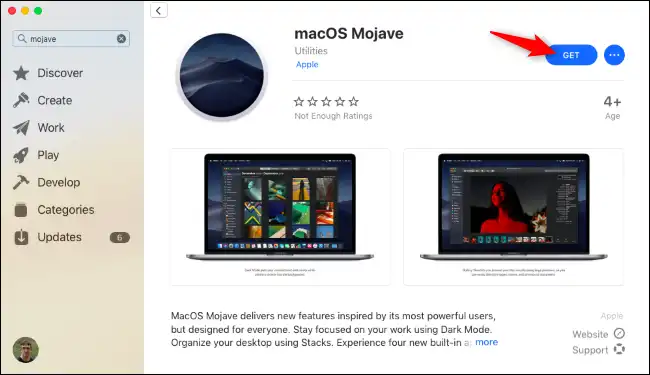
第 2 部分:將 macOS DMG 檔案燒錄到 USB 隨身碟
這一步需要一些小心,因為您不能僅通過將 DMG 複製到 USB 隨身碟來創建可啟動媒體。您需要一個可以將 DMG 檔案與所有相關的啟動信息寫入以使其可啟動的磁碟授權軟體。如果您無法從此步驟中創建的驅動器啟動,則無法繼續進行安裝。您可以使用第三方應用程式來 燒錄 DMG 到 USB 並按照下面顯示的步驟進行操作:
步驟 1: 從 Mac App Store 獲取 DMG 檔案。
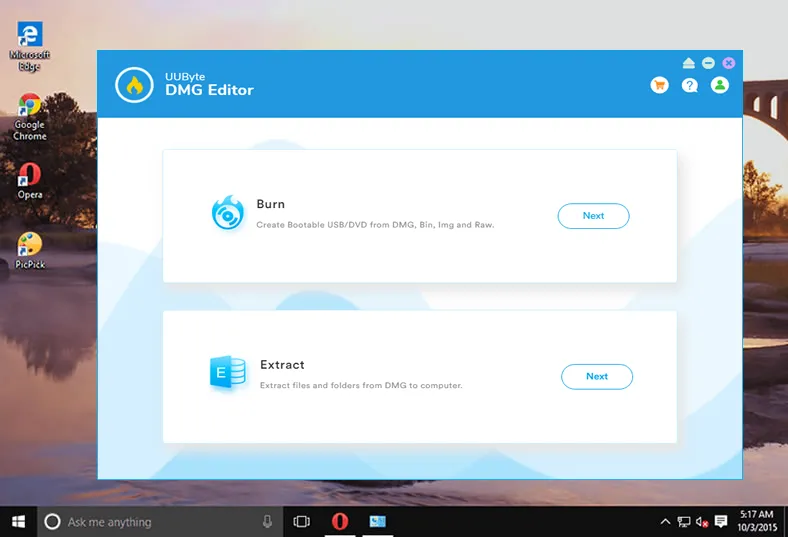
步驟 2: 安裝並啟動 DMG 到 USB 燒錄工具,例如 UUByte DMG Editor,並插入至少 12GB 的 USB 隨身碟(對於 macOS 10.14 Mojave;有些需要高達 16GB)。由於該隨身碟將被格式化用於 macOS 安裝,請確保您備份任何已存儲在其中的重要信息。
注意: 您的 USB 可能需要使用 Disk Utility 格式化才能用於創建可啟動媒體。要做到這一點,請在 Disk Utility 中選擇您的 USB 隨身碟,然後點擊名為 抹掉 的按鈕或選項卡。現在填寫名稱、格式和方案字段,點擊 抹掉 和完成。格式應設置為 Mac OS Extended(日誌式),如果需要,方案應設置為 GUID 分割圖。
步驟 3: 導入 macOS 安裝程式,選擇適當的 USB 隨身碟後,點擊 燒錄 功能。

步驟 4: 您可能需要指定某些參數,例如燒錄速度,但在大多數應用程序中,您可以將默認值保持不變。

現在您擁有的是一個包含 DMG 格式的 macOS 安裝檔案的 可啟動 USB 隨身碟。下一步是從此安裝程式啟動您的 Mac,這有一種特殊的方法。
第 3 部分:從 USB 啟動 Mac
您現在可以將 USB 隨身碟插入要在其上安裝 macOS 的 Mac。重新啟動 Mac,但當您聽到啟動音時,按住 Mac 上的 Option(alt)鍵,直到看到啟動管理員。將顯示幾個驅動器,但只有安裝了可啟動媒體的那些才會顯示。使用滑鼠指針雙擊或使用鍵盤上的箭頭鍵和 Return(enter)選擇您的 USB 隨身碟。現在 Mac 正在從外部 USB 隨身碟 啟動。
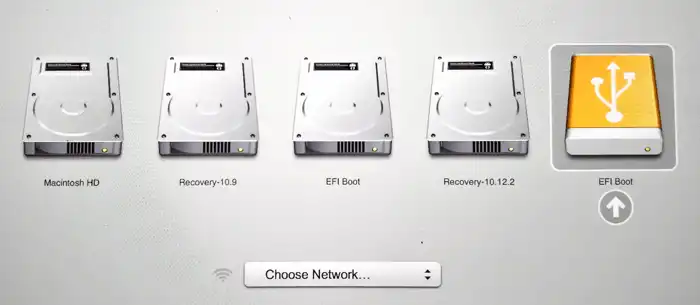
安裝過程現在已經開始。讓我們來看看從 USB 安裝 macOS 的最後步驟。
第四部分:從 USB 安裝 macOS Mojave 或 High Serria
安裝過程的最後一部分很簡單。只需在提示時選擇一種語言,並按照屏幕上顯示的指示安裝 macOS Mojave。您需要首先選擇正確的 OS 版本,然後選擇 重新安裝新的 macOS 副本。點擊繼續,然後當安裝程序打開時再次點擊繼續,並點擊 安裝以完成過程。
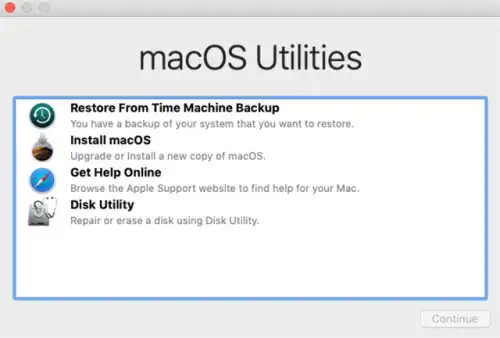
這是從 USB 安裝 macOS 的最簡單方法之一。您不需要任何經驗,也不需要任何額外的工具。需要注意的關鍵事項是創建可啟動的 USB,正確格式化它並從媒體而不是從常規安裝文件啟動計算機。如果您能複製本文中顯示的步驟,您將很快像專業人士一樣安裝 macOS!

Petty is editor in chief at UUByte and writes various topics about Windows and Mac to help people make the most of current technology.