

可啟動安裝程式是一種特殊類型的媒體,可用於重新安裝作業系統或解決通常無法解決的系統問題。當您的 Mac 出現問題,或者您急需升級您的 Mac 至最新版本的 macOS 時,可啟動安裝程式可能會提供很大的幫助。
本教程將告訴您如何在 Windows 和 Mac 上輕鬆創建 macOS 的可啟動安裝程式。
在開始之前,您應該知道 macOS 只有兩種類型的安裝媒體。一種是官方的 macOS 安裝應用程序,只能從 Mac App Store 下載。另一種是 macOS dmg 檔案,由第三方開發人員或系統管理員製作。
第 1 部分。在 Mac 上為 macOS 創建可啟動安裝程式
macOS 是所有 Mac 電腦的原生操作系統。蘋果提供了一個官方工具,可以使用終端命令從 macOS 安裝應用程序創建可啟動的 USB 安裝程式,這完全免費。此外,也可以從 DMG 檔案製作可啟動的 macOS 安裝程式。我們將為兩種策略提供示例。
使用官方應用程式為 macOS 創建可啟動安裝程式
這是在 Mac 上製作可啟動 macOS 安裝程式的最可靠方法,因為它由蘋果支持。這是完全免費的,無需為此目的下載其他軟件。
首先,從 Mac App Store 下載 macOS。只需在 Mac 上啟動 App Store 應用程序,搜索 macOS 名稱。但是,只有最新版本可供下載,包括 Big Sur、Catalina、Mojave 和 High Sierra。之後,點擊 取得 按鈕(以 Big Sur 為例)在 Mac 上下載安裝應用程序。
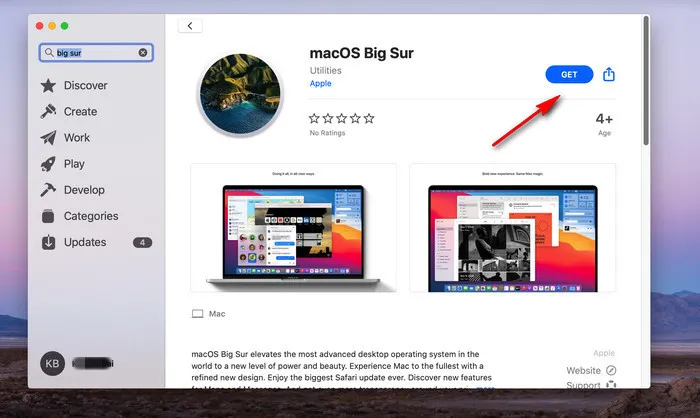
由於檔案大小相當大(超過 8GB),下載過程將需要超過 15 分鐘。當下載完成後,您將在「應用程式」資料夾中看到一個名為 安裝 macOS [版本名稱] 的應用程式。

現在,將 USB 隨身碟插入 Mac。如果一切順利,您將在 Finder 應用程式的左側欄中看到隨身碟名稱。然後,打開終端機應用程式,輸入以下命令以查找 USB 隨身碟的實際卷名,這將在下一步中使用:ls /Volumes/
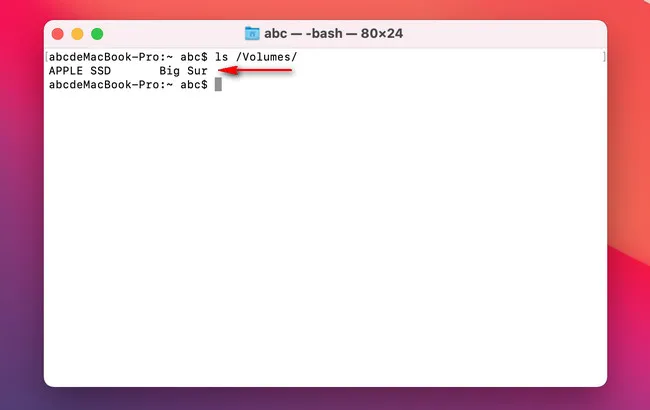
在上面的示例中,我的 USB 隨身碟的卷名為 Big Sur。
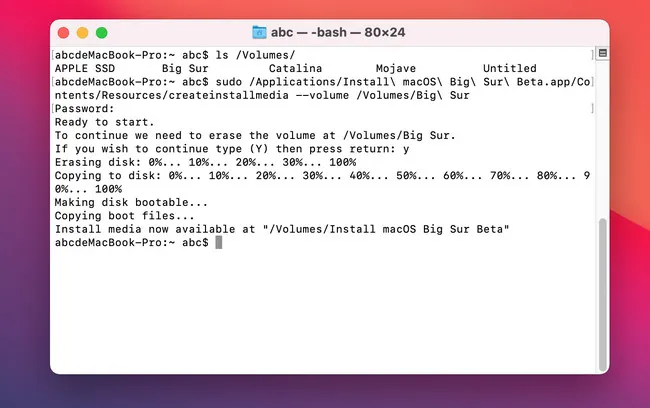
最後,將以下其中一個命令複製到終端機中,更改卷名。點擊 Enter 開始為 macOS 創建可啟動安裝程式。
Big Sur: sudo /Applications/Install\ macOS\ Big\ Sur.app/Contents/Resources/createinstallmedia --volume /Volumes/Big\ Sur
Catalina: sudo /Applications/Install\ macOS\ Catalina.app/Contents/Resources/createinstallmedia --volume /Volumes/Big\ Sur
Mojave: sudo /Applications/Install\ macOS\ Mojave.app/Contents/Resources/createinstallmedia --volume /Volumes/Big\ Sur
High Sierra: sudo /Applications/Install\ macOS\ High\ Sierra.app/Contents/Resources/createinstallmedia --volume /Volumes/Big\ Sur
您必須至少等待 10 分鐘以上才能完成上述任務。之後,您可以使用可啟動 USB 安裝程式進行 macOS 重新安裝、降級或升級。
在 macOS 上創建可啟動安裝程式,無需使用終端機
如果您害怕在終端機中使用文字命令,請不用擔心。仍然有兩個免費的 GUI 應用程式可用於此任務。其中一個是 MDS,另一個是 Disk Marker X。我們將首先使用 MDS。
MDS 是由 Twocanoes 開發的熱門 Mac 部署工具。它可以幫助您在短短幾秒鐘內設置 Mac、下載 macOS、創建可啟動的 macOS 安裝程式、安裝 macOS 並配置 macOS。最重要的是,它建立在現代圖形用戶界面之上,使其非常易於使用。
首先,從此鏈接下載 MDS 並將應用程序安裝到您的 Mac 上。加載後,導航到左側欄並前往下載 macOS,您可以在那裡下載所需的 macOS。目前可用的版本有 Big Sur、Catalina、Mojave 和 High Serria。
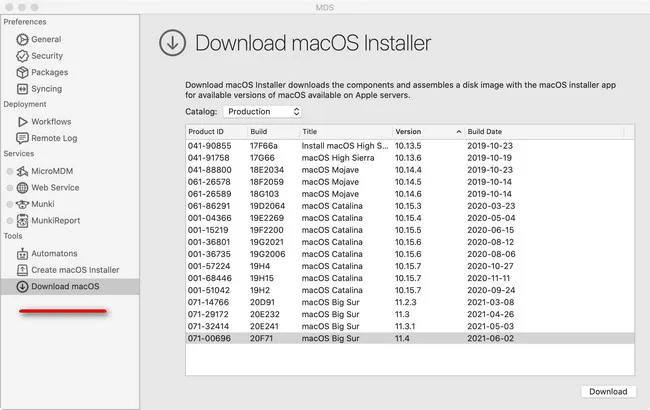
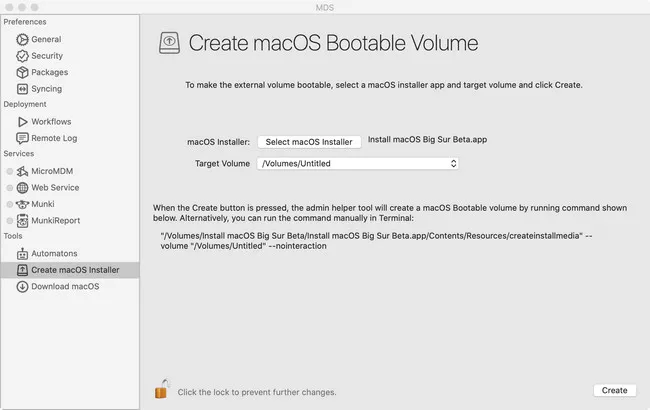
下載後,請移至創建 macOS 安裝程式部分。請選擇您剛剛下載的 macOS 安裝程式和目標 USB 驅動器。最後,點擊創建按鈕開始製作 macOS 的可啟動 USB 安裝程式。
Disk Marker X 是另一個專門用於創建可啟動 macOS 磁碟的免費應用程序。自 Mac OS X Lion(10.7)以來一直可用,因此它是非常受歡迎和聲譽良好的解決方案。唯一的缺點是它不支持 macOS Big Sur。您可以從以下操作系統候選者中創建可啟動安裝程式:
- macOS Catalina(10.15)
- macOSMojave(10.14)
- macOSHigh Sierra(10.13)
- macOSSierra(10.12)
- OS X EI Capitan(10.11)
- OS X Yosemite(10.10)
- OS X Mavericks(10.9)
- OS X Mountain Lion(10.8)
- OS X Lion(10.7)
步驟也非常簡單。首先,下載 macOS 安裝應用程式並打開 Disk Maker X。接下來,選擇 macOS 安裝應用程式的位置並選擇驅動器名稱。確認操作,因為這將擦除整個磁碟。最後,按一下擦除然後創建磁碟按鈕開始過程。
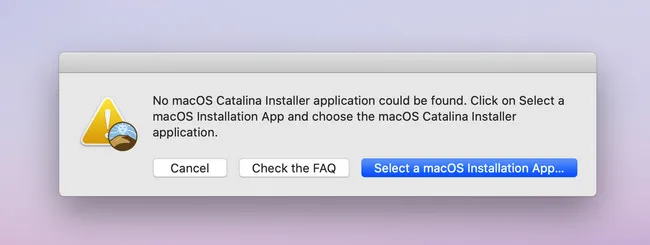
從 DMG 檔案為 macOS 創建可啟動安裝程式
如果您無法下載官方的 macOS 安裝應用程式,另一個選擇是從macOS dmg 檔案製作可啟動安裝程式,在這個網站或其他互聯網上可以找到。要使用的軟件稱為 UUByte DMG Editor,它在 Windows 和 macOS 平台上都可以運行。下一節將顯示詳細步驟。
第 2 部分。在 Windows 10/8/7 上為 macOS 創建可啟動安裝程式
Windows,甚至 Windows 10 都不支援處理 macOS 安裝應用程式,這僅在 macOS 上運行。如果您在 Windows 電腦上並尋找一種方法為 macOS 創建可啟動安裝程式,唯一的選擇是使用 macOS DMG 檔案。
因此,在接下來的部分中,我們將演示如何在 Windows 10 PC 上從 dmg 檔案為 macOS 創建可啟動安裝程式。在 Windows 8 和 Windows 7 上的步驟相同。我們將使用的軟件是UUByte DMG Editor,這是一個跨平台應用程序,在 Windows 和 Mac 上運行良好。


步驟 1:下載 macOS DMG 檔案。這些是 macOS DMG 檔案的下載鏈接,如Big Sur,Catalina,Mojave,High Sierra,和EI Capitan。對於舊的 Mac OS X 版本,請從互聯網上下載。
步驟 2:在 Windows 電腦上安裝 DMG 編輯器,安裝完成後打開它。現在,將 USB 硬碟插入 Windows,然後從主畫面點擊 燒錄 按鈕。請確保同時拔掉其他 USB 儲存裝置。
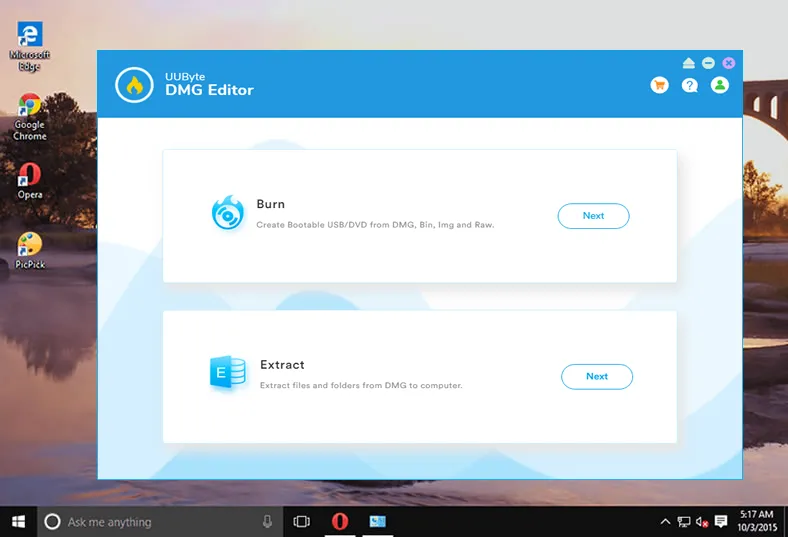
步驟 3:點擊 瀏覽 按鈕,找到您已下載的 macOS dmg 檔案,然後在下面的欄位中選擇 USB 驅動器名稱。

步驟 4:最後,點擊 開始 按鈕,在 Windows 10 上為 macOS 創建可啟動安裝程式。

步驟 5:對於快速的 USB 3.0 驅動器,您只需要等待幾分鐘。對於較慢的 USB 2.0 驅動器,您應該等待超過 20 分鐘。請注意!當 燒錄過程 完成時,您將在屏幕上看到通知。
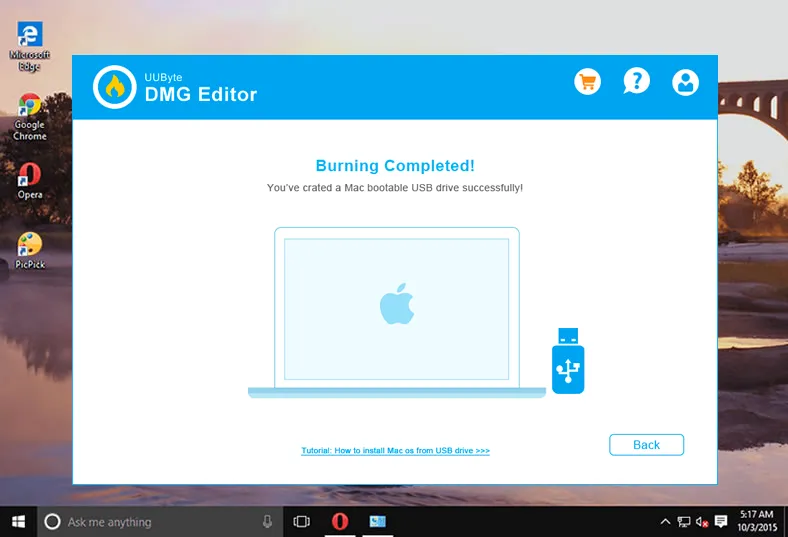
有一些工具能夠在 Windows 機器上 創建 macOS 可啟動 USB。對於這項任務,UUByte DMG 編輯器是一個不錯的選擇!
第 3 部分:從可啟動安裝程式在 Mac 上安裝 macOS
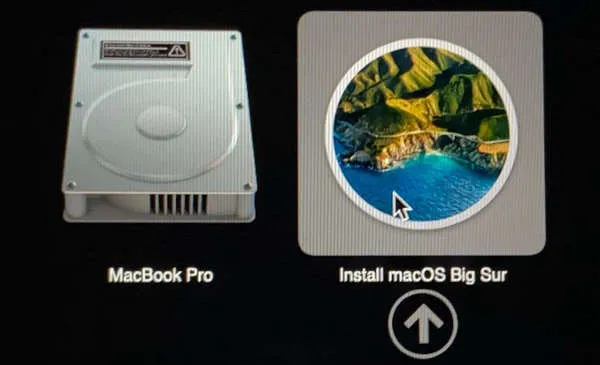
從 Windows 10 電腦中拔出 USB,然後將其插入 Mac。重新啟動 Mac 並在啟動時持續按下 Option 鍵以啟動啟動管理員。選擇驅動器名稱,然後從外部 USB 啟動。之後,按照屏幕提示開始在目標 Mac 上從 USB 安裝 macOS。
結語
以上是在 Windows 和 Mac 上為 macOS 創建可啟動安裝程式的完整教程。它涵蓋了所有細節,並在四台不同的電腦上進行了驗證(MacBook Pro、iMac、Windows 10 PC 和 Windows 7 Laptop)。請繼續並選擇最適合您的方法。

Petty是UUByte的主編,撰寫有關Windows和Mac的各種主題,以幫助人們充分利用當前的技術。