

無論您想要對 macOS Ventura 進行乾淨的重新安裝,在 Windows PC 上安裝為 Hackintosh,還是使用 VirtualBox 或 VMWare 安裝它,您都需要 macOS 13 Ventura 的 DMG 文件。macOS Ventura 是蘋果的最新操作系統。它具有許多新功能,如新的舞台管理器來安排所有應用程序、新的 Passkey 功能,使您可以使用面部 ID 或觸控 ID 登錄網站、Safari 瀏覽器中的共享選項卡組等等。在本文中,我們將為您提供一些直接鏈接,您可以使用這些鏈接下載 macOS Ventura 的 DMG 文件。
目錄:
macOS Ventura 支持的設備
當新的 macOS 版本發布時,我們可以肯定,根據蘋果過去的做法,一堆舊的 Mac 機型將失去支持。這是因為新功能需要更先進的硬件來彌補潛在的差距。對於 macOS Ventura 也不例外。
根據蘋果的官方文件,macOS 13 Ventura 僅支持非常有限的一組 Mac 設備,不像 macOS Monterey 那樣。要知道支持這個新版本 macOS 的設備是哪些,我們在下面提供了一個清單。如果您的 Mac 不在此清單中,這意味著需要採取額外步驟才能在不支持的 Mac 上安裝 macOS Ventura。
- 2017 年及以後的 MacBook
- 2018 年及以後的 MacBook Air
- 2017 年及以後的 MacBook Pro
- 2018 年及以後的 Mac mini
- 2017 年及以後的 iMac
- 2017 年及以後的 iMac Pro
- 2019 年及以後的 Mac Pro
- 2022 年的 Mac Studio
什麼是 macOS DMG 檔案
macOS DMG 檔案,就像 Windows OS 的 ISO 檔案一樣,是用於創建 macOS 安裝 USB 的磁碟映像。它是一個單一檔案,包含 macOS Ventura 的作業系統、軟體和其他程式。大小約為 12GB。當您需要在 Mac 或 PC 上安裝 macOS,但手邊沒有功能正常的 Mac 設備時,它可能會是一個很好的幫助。
不幸的是,蘋果並未為用戶提供這樣的檔案。它只提供 macOS 安裝工具,您只能從 Mac App Store 下載。實際上,這些類型的 macOS dmg 檔案是由第三方開發人員、部落客或愛好者創建的。通過這樣做,最終用戶可以更自由地創建可啟動的 macOS USB,並受到較少的限制。
預製 Ventura 可啟動 USB 推薦: https://www.amazon.com/dp/B0CWNPV7Z2
macOS Ventura DMG 下載連結
以下是我們在網路上找到的 macOS Ventura dmg 下載連結列表。這些檔案仍在運作中,可以安全使用以創建可啟動的 Ventura USB 安裝程式。目前,macOS Ventura 的最新版本是 Beta 3。您可以根據自己的需求下載並測試該版本。但是,在將 macOS Ventura 安裝到目標設備之前,請務必備份您的 Mac。
macOS Ventura Beta 3 DMG 下載連結: https://www.mediafire.com/file/n7qoykz683kiaqr
macOS Ventura Beta 2 DMG 下載連結: https://www.mediafire.com/file/kfsa9oain1z3h1j/
macOS Ventura Beta 1 DMG 下載連結: https://www.mediafire.com/file/dxr3kkx3x64rh0t/
macOS Ventura Beta 1 DMG 下載連結(Google 雲端硬碟): https://drive.google.com/file/d/1jvZjs7g7bI
macOS Ventura Beta 1 DMG 下載連結(Nitro): https://nitro.download/Ventura_13_Beta_1.dmg
macOS Ventura Beta 1 DMG 下載連結(Zippyshare): https://www12.zippyshare.com/v/yCJStOhQ/
從蘋果在 Mac 上下載 macOS Ventura DMG 檔案
對於 Mac 用戶,有兩種方法可以創建可啟動的安裝媒體。官方方法是通過 macOS 安裝應用程序,您可以直接從 Mac App Store 或蘋果開發者網站下載。第二種方法是使用 DMG 檔案。
如果您使用的是 Mac,請按照以下步驟從蘋果開發者網站下載 macOS DMG 檔案。目前只有開發者測試版可用。當它正式發布時,您可以從 Mac App Store 下載安裝 macOS Ventura 應用程序。
步驟 1: 在您的 Mac 上啟動 Safari 瀏覽器。
步驟 2: 前往以下 URL(https://developer.apple.com/download)。
步驟 3: 使用您的開發者蘋果 ID 和密碼登錄網站。
步驟 4: 您將被要求輸入 2 次驗證碼,輸入後點擊信任按鈕。
步驟 5: 一旦您登錄到開發者網站,點擊左側的下載。
步驟 6: 滾動列表,直到您看到 macOS 13 Beta。
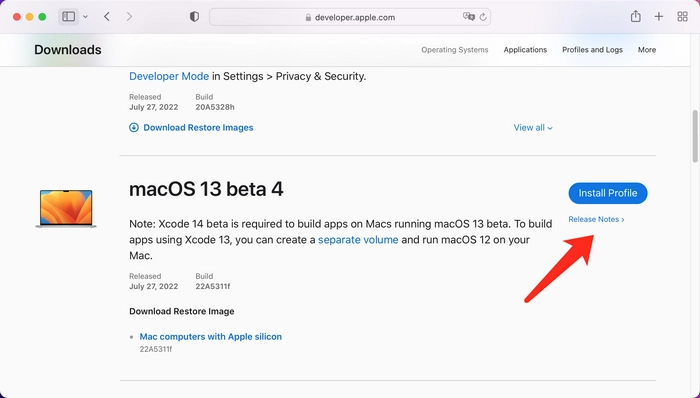
步驟 7: 找到後,點擊其右側的安裝描述文件按鈕,這將開始下載macOSDeveloperBetaAccessUtility.dmg檔案。
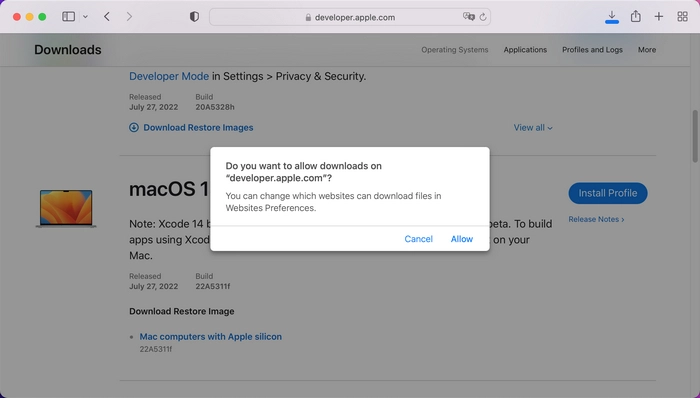
步驟 8: 雙擊 dmg 檔案以打開安裝精靈。如果此 Mac 完全兼容 macOS Ventura,它將檢查硬件並開始在您的 Mac 上安裝 macOS Ventura。
從 DMG 檔案建立 macOS Ventura 可啟動的 USB
DMG 檔案的主要目的是創建 macOS 可啟動的 USB。下載 Ventura dmg 檔案後,下一步是如何創建 macOS Ventura 安裝媒體。之後,您可以在 Mac、Windows PC 或虛擬機器上進行乾淨安裝 macOS Ventura。以下是您如何使用 UUByte DMG Editor 從您之前下載的 macOS Ventura DMG 檔案創建可啟動的 USB 的方法。
步驟 1:從以下連結下載並安裝 UUByte DMG Editor,無論您是在 Mac 還是 Windows PC 上。


步驟 2:啟動 UUByte DMG Editor 程式,並將空白 USB 隨身碟插入您想要創建 Ventura 安裝 USB 的電腦中。
步驟 3:在第一個視窗中,點擊位於燒錄部分的「下一步」按鈕。
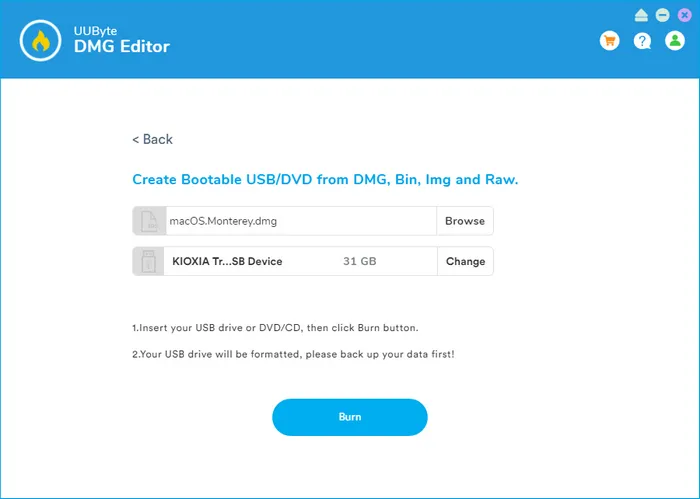
步驟 4:在下一個視窗中,使用「瀏覽」按鈕選擇 DMG 檔案,然後點擊「更改」按鈕選擇 USB 隨身碟(除非已經選擇)。最後,點擊「燒錄」將 dmg 檔案複製到 USB 隨身碟。由於 dmg 檔案超過 10 GB,您需要等待幾分鐘。
從可啟動的 USB 安裝 macOS Ventura
取出這個 macOS Ventura 可啟動的 USB 隨身碟,並將其插入您想要安裝 Ventura 的設備中。現在,重新啟動電腦,並點擊啟動時選擇可啟動設備的啟動鍵。在 Intel Mac 上,這是選項鍵。在 Apple Silicon Mac 上,這是電源鍵。
如果成功完成,您將看到 macOS 安裝助理。現在,按照屏幕提示在此設備上安裝 macOS Ventura。
結論:
如果您想在 PC 上創建可啟動的 USB,macOS Ventura DMG 檔案將發揮非常重要的作用。您現在可以從我們在上面分享的連結中下載 macOS Ventura dmg 檔案。一旦獲得該檔案,使用 UUByte DMG Editor 的幫助製作 Ventura 安裝 USB 將非常容易。

Petty is editor in chief at UUByte and writes various topics about Windows and Mac to help people make the most of current technology.