

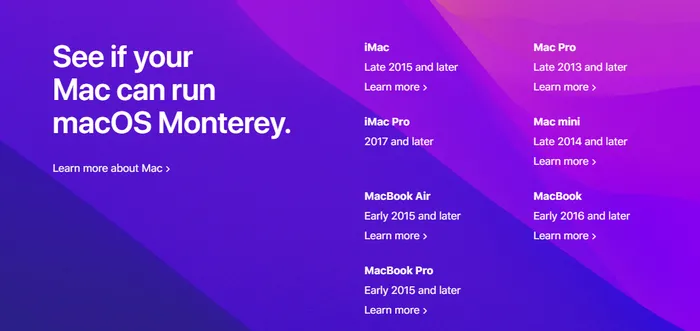
經過三個月的廣泛測試,macOS Monterey 現在可以公開下載。如果 Mac 符合 Monterey 的最低系統要求,您的 Mac 將收到系統更新通知。一些包括以下 Mac 機型:
除了直接系統升級外,您還可以從 Mac App Store 下載 macOS Monterey 安裝程式應用程序,以及第三方應用程序,如 gibMacOS、MDS。但是,Windows 用戶唯一的選擇是 macOS Monterey DMG 文件,這是一個可啟動的磁盤映像,可以燒錄到 USB 驅動器作為可啟動安裝媒體。
如果您目前正在尋找下載 macOS Monterey .dmg 文件的方法,無論出於何種原因,本帖子肯定會幫助您。下載後,您可以在 PC 或 Mac 上創建可啟動的 macOS Monterey USB,該 USB 可用於在 Mac 上安裝 macOS Monterey 或構建新的 Hackintosh。
目錄:
第 1 部分:直接 macOS Monterey DMG 下載鏈接
要製作可啟動的 macOS USB 驅動器,需要安裝程式應用程序或 dmg 文件。第一個選項理想情況下應用於 Mac,而後者主要針對想在 Mac 或 PC 上安裝 macOS Monterey 的 PC 用戶設計。DMG 磁盤映像是在 Windows PC 上創建 macOS 可啟動 USB 的唯一可用選項。
不幸的是,蘋果不提供 macOS dmg 文件的下載鏈接。您必須從第三方網站獲取。這裡有一些 macOS Monterey(12.0.1)的合法下載鏈接
MacOS Monterey (12.2) DMG 下載連結 1: http://s1.mac2x.com/macos/Monterey.12.2.dmg
MacOS Monterey (12.1) DMG 下載連結 2: https://www.mediafire.com/file/macOS+Monterey
您必須非常耐心等待下載完成,因為 dmg 檔案幾乎有 12 GB。強烈建議使用檔案下載管理器來提高下載速度,並在任務中斷或斷開連接時恢復下載。
下載 macOS Monterey 後的下一步是從 DMG 檔案製作可啟動的 USB。DMG Editor 對此目的非常適用。您將在三個點擊內獲得可啟動的 macOS USB 安裝程式。
預製 Monterey 可啟動 USB 推薦: https://www.amazon.com/dp/B0CWNPV7Z2
第 2 部分: 下載 macOS Monterey 應用程式並從中創建可啟動的 DMG 檔案
macOS Monterey 安裝程式應用程式是官方用於升級當前 Mac 到 Monterey 的方法。但是,如果您想在另一台 Mac 或 PC 上安裝 macOS Monterey,則需要使用可啟動的 USB 驅動器進行安裝。不幸的是,這個過程涉及文本命令,對於非技術用戶來說並不友好。
在這種方法中,我們需要首先下載 macOS 安裝程式應用程式;然後使用 Terminal 應用程式幫助創建可啟動的 dmg 檔案。
步驟 1: 下載 macOS Monterey 應用程式
macOS Monterey 是蘋果為 OS 安裝和升級開發的系統實用程式。有幾種工具可用於下載 macOS Monterey 安裝應用程式。
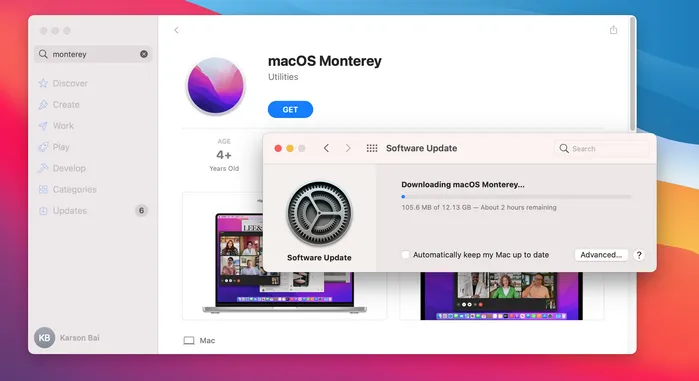
Mac App Store: 這是您可以獲取 macOS Monterey 應用程式的官方地方。首先,打開 Mac App Store,搜索“Monterey”。從搜索結果中,請點擊“macOS Monterey”名稱以進入應用程式詳細資料頁面。您將在頂部找到一個 GET 按鈕。點擊它,立即彈出“軟體更新”應用程式,詢問您是否要下載 macOS Monterey。請選擇“是”,並開始下載 macOS Monterey。
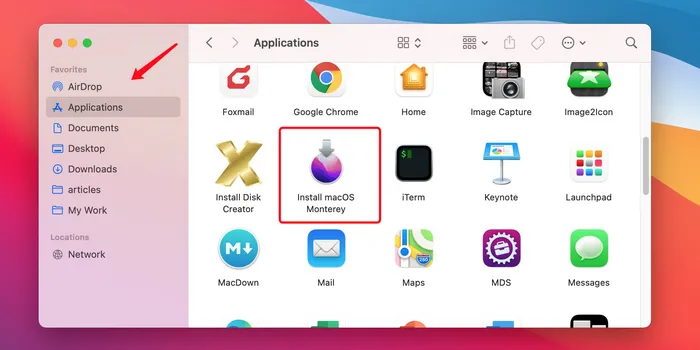
下載完成後,您將在應用程式資料夾中看到一個名為安裝 macOS Monterey的應用程式。
然而,由於您的Mac型號和Apple ID登錄的國家/地區不同,可能無法在您的Mac App Store中找到macOS Monterey應用程式。在這種情況下,我們必須使用第三方應用程式來下載macOS Monterey。
gibMacOS:這是一個全新的基於命令行的工具,用於從Mac App Store以外的地方下載macOS。它收集各種macOS的穩定版和測試版。因此,這是我下載macOS的最愛應用程式。而且步驟非常簡單。
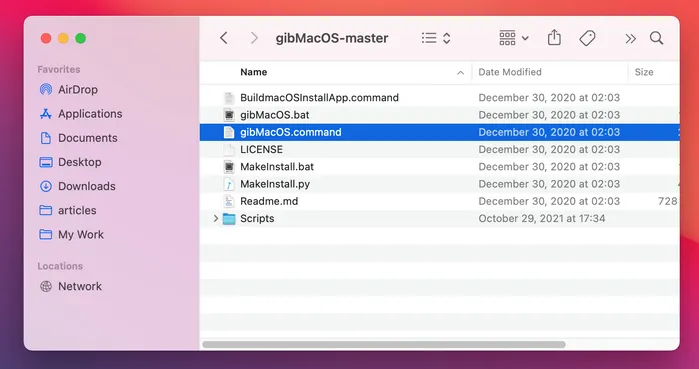
首先,從GitHub存儲庫下載最新版本的gibMacOS。解壓縮文件,進入gibMacOS-master文件夾。從那裡,雙擊gibMacOS.command文件以打開應用程式。
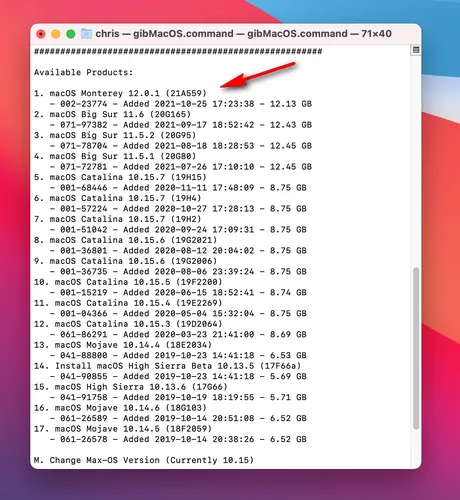
等待幾秒鐘,您將看到所有可用macOS系統的列表。第一個是macOS Monterey 12.0.1。請輸入'1'以參加下載過程。
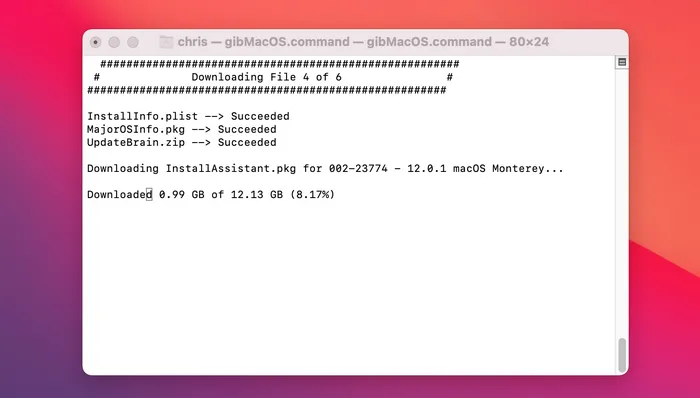
有一個顯示下載任務百分比的進度條。一旦完成,您將在macOS下載文件夾中看到InstallAssistant.pkg文件。最後,雙擊該文件以打開macOS安裝助理。一旦出現macOS Monterey安裝精靈,關閉應用程式並在應用程式資料夾中找到安裝 macOS Monterey應用程式。
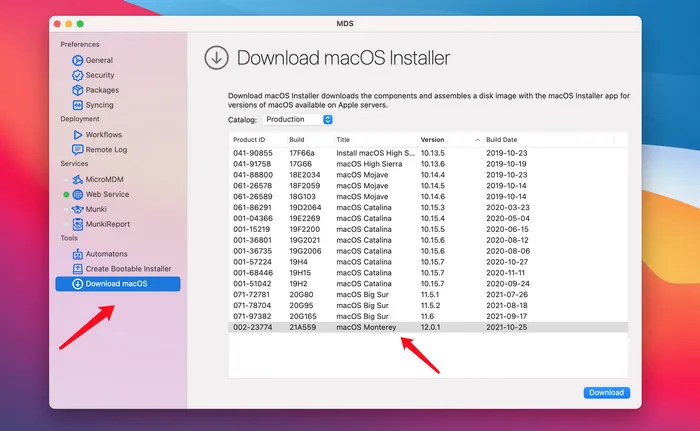
MDS:這是Mac Deploy Disk的簡稱。這是由Twocanoes開發的著名Mac系統管理工具。您可以使用這個免費工具在不到一分鐘內部署一台Mac。它還具有一個功能,讓您可以下載macOS,該功能位於左側邊欄的底部。
步驟 2:從 macOS Monterey 應用程式建立新的 DMG 檔案
安裝 macOS Monterey 是一個只能在 Mac 上運行的系統應用程式。但是,您可以從中創建一個可啟動的 dmg 檔案,並將 dmg 燒錄到 USB 中,以便創建可啟動的 macOS Monterey USB 驅動器。
首先,打開終端機應用程式並創建一個空白的 dmg 檔案(Monterey.dmg)。
hdiutil create -o Monterey -size 15000m -volname Monterey -layout SPUD -fs HFS+J
接下來,將 monterey.dmg 掛載到新的卷(/Volumes/Monterey)。
hdiutil attach Monterey.dmg -noverify -mountpoint /Volumes/BigSur
最後,將 macOS Monterey 應用程式的內容複製到新的卷中,並開始創建可啟動的 dmg 檔案。
sudo /Applications/Install\ macOS\Monterey.app/Contents/Resources/createinstallmedia --volume /Volumes/Monterey –nointeraction
第 3 部分:如何從 DMG 檔案創建可啟動的 macOS Monterey USB


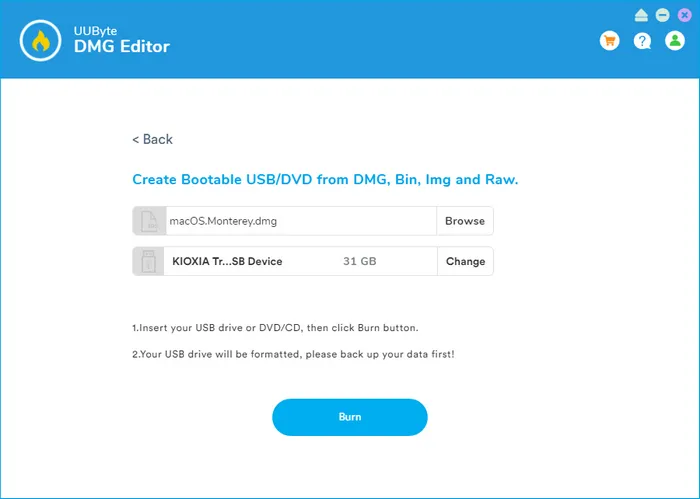
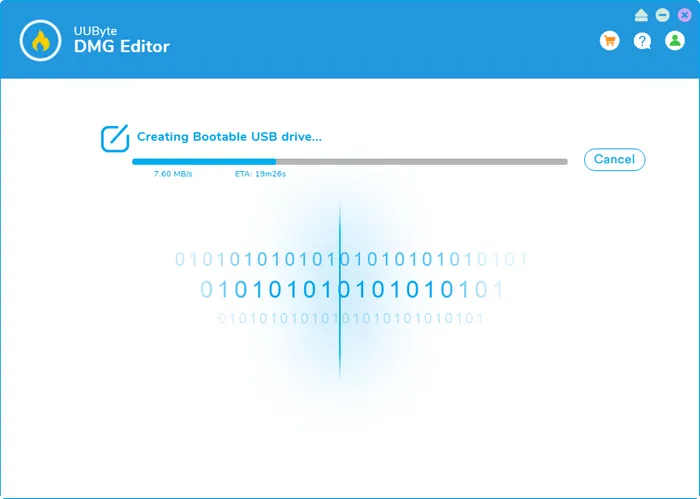
等待約10分鐘,您將獲得一個可用於安裝的 macOS Monterey 可啟動 USB。
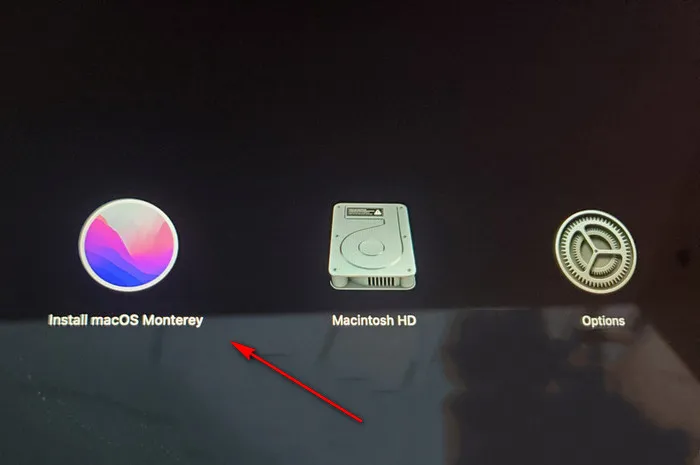
當 dmg 燒錄任務成功完成後,將 USB 連接到 Mac 並從中啟動。一旦啟動選項加載完成,請選擇 安裝 macOS Monterey 選單以繼續。這將在此 Mac 上開始 macOS Monterey 的乾淨安裝。
本教程最適合那些想要在 PC 上 創建可啟動 macOS Monterey USB 的用戶。您必須下載 macOS Monterey dmg 文件才能完成任務。幸運的是,由於 UUByte DMG Editor 的幫助,您不必花費太多時間。

Petty是UUByte的總編輯,撰寫有關Windows和Mac的各種主題,以幫助人們充分利用當前技術。