

Windows 10現在是最受歡迎的桌面操作系統,已經公開發布多年。微軟團隊在Windows 10操作系統中添加了許多新功能,不幸的是,一些應用程序在舊版Windows(如Windows 7)上運行不佳。因此,許多人想知道他們的舊電腦或筆記本電腦是否有資格運行Windows 10?答案對大多數計算機來說是肯定的,因為Windows 10對硬件環境沒有嚴格要求。
本教程分為幾個部分,涵蓋不同範圍。現在,讓我們詳細了解如何在舊電腦或筆記本電腦上安裝Windows 10。
第1部分:Windows 10硬件要求
這是想在舊機器上安裝Windows 10的用戶最關心的方面之一。他們擔心如果升級到最新的Windows 10,電腦會運行緩慢。實際上,這並不是真的,因為我在我的舊筆記本電腦(2012年製造)上完成了這項任務,效果非常好。
然而,並非所有舊機器都應該與Windows 10良好配合。以下是使Windows 10順暢運行的一些基本要求。
Windows 10硬件要求:
- CPU:1GHz或更高。
- RAM:32位元1GB,64位元2GB。
- 存儲:128GB或更高HDD/SDD。
- 顯卡:DirectX 9或更高版本。
- 顯示:800 x 600。
如果您的機器符合上述要求,請繼續下一節。如果不符合,請繼續使用當前的Windows操作系統。
第2部分:下載Windows 10 ISO映像檔
所以在您從椅子上跳下來之前,您需要一個Windows 10 ISO檔案,您將把它燒錄到USB驅動器,這樣您就可以從中啟動並在舊電腦上安裝Windows 10。如果您已經有一份Windows 10 ISO的副本,請移至下一部分。
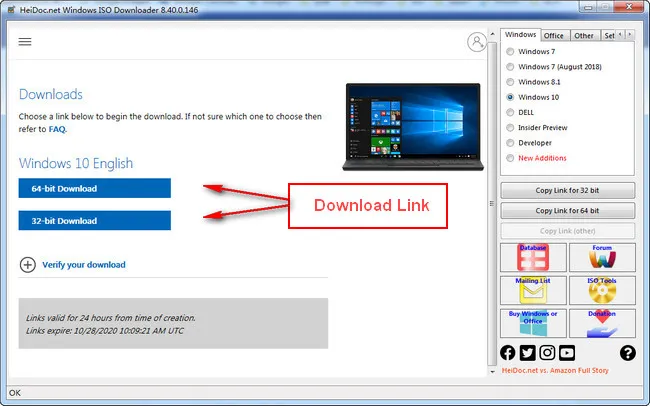
如果沒有,您可以從像CNET、Softpedia這樣的合法網站下載Windows 10 ISO映像,或使用第三方工具進行下載。這裡以Heidoc Windows ISO Downloader為例。它將從微軟網站下載原始的Windows ISO。
首先,在您的電腦上下載並運行Windows-ISO-Downloader.exe。從右側邊欄,勾選Windows 10單選按鈕,您將被重定向到左側的新頁面,在那裡您應該選擇一個Windows版本。選擇版本和語言後,它將從微軟網站獲取下載鏈接。複製下載鏈接並粘貼到網頁瀏覽器中下載Windows 10 ISO映像。
第3部分:創建可啟動的Windows 10 USB安裝程式
現在在這一部分,我們將談談如何將Windows 10 ISO檔案複製到USB驅動器以使其可啟動。我們將使用UUByte ISO Editor來完成這個目的,這是一個用於ISO燒錄、編輯、創建和提取的知名工具。它也適用於Windows PC和Mac電腦,具有相同的界面。


第1步:您將需要一個至少有8GB空間的USB驅動器,備份該USB驅動器上的所有內容並將其插入您的電腦中。
步驟 2:在電腦上安裝 UUByte ISO 編輯器,並從桌面捷徑打開它。您將在第一個視窗上看到五個選項。
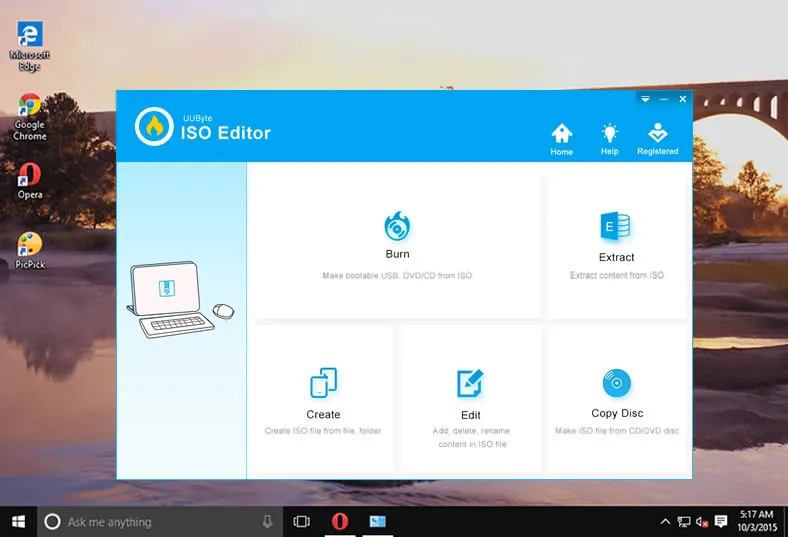
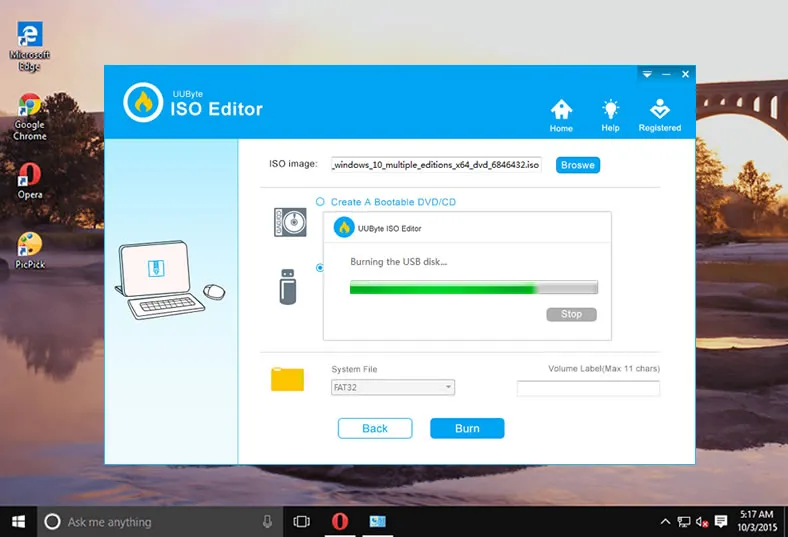
步驟 3:這次點擊燒錄選項。在燒錄視窗中,請通過點擊頂部的瀏覽按鈕來定位 Windows 10 ISO 檔案。

步驟 4:如果您使用 MBR 分割的硬碟,請選擇 MBR,因為您的電腦可能不支援 UEFI,但如果您確定您的電腦支援 UEFI,請選擇 GPT 分割方法。最後選擇 FAT32 檔案系統,然後點擊燒錄按鈕將 Windows 10 ISO 寫入目標 USB 隨身碟。
第 4 部分:從 Windows 10 USB 開機
現在您已經準備好從 Windows 10 開機的 USB 隨身碟,是時候關閉您的電腦了。啟動您的電腦,並按下裝置開機選擇鍵,對於某些電腦來說是 F9,對於其他電腦請嘗試 F2/DEL/F10。如果您的電腦上沒有< a href="https://kb.wisc.edu/helpdesk/page.php?id=58779" target="_blank">快速啟動選單,請進入 BIOS 並將 USB HDD 設置為第一個開機驅動器。
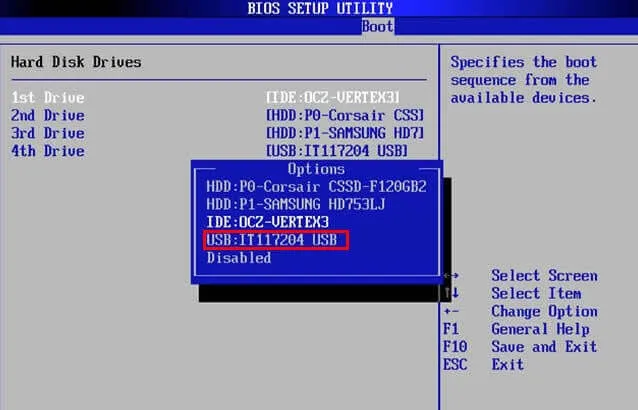
保存 BIOS 中的更改,電腦將自動重新啟動。此時,它將從外部 USB 隨身碟開機電腦,您將看到 Windows 10 安裝畫面。
第 5 部分:在舊電腦或筆記本電腦上開始安裝 Windows 10
一旦舊電腦從 Windows 10 安裝光碟開機,Windows 安裝將開始,您將看到以下畫面。在此畫面上,您可以選擇您的語言、時間和貨幣格式以及輸入方法。我建議您將其保留原樣。
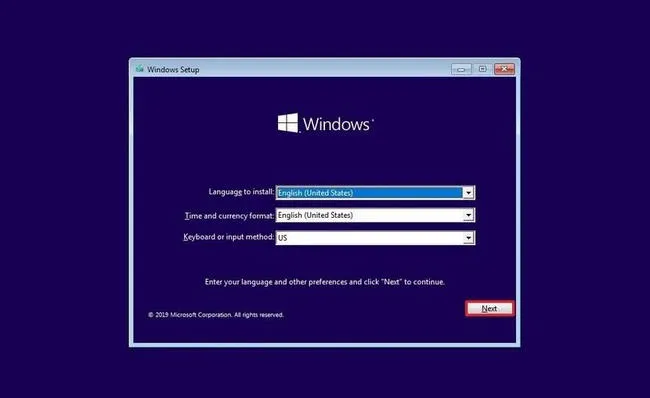
現在,您必須按照屏幕上的說明完成安裝過程。在中間,您將被要求輸入產品金鑰,但如果您沒有任何金鑰,只需點擊“我沒有產品金鑰,將繼續設置”。現在,如果您的 ISO 檔案有多個版本可供選擇,您可以從中選擇,最後接受許可條款並添加一個新帳戶以登錄。
第六部分:下載並安裝缺失的驅動程式
根據我們過去在安裝 Windows 的經驗,當安裝完成後,您必須下載缺失的設備驅動程式。原因是 Windows 10 ISO 映像檔中只包含了一組最小的驅動程式(例如滑鼠、鍵盤、USB)。如果缺失設備驅動程式,您將在裝置管理員中看到一個問號。
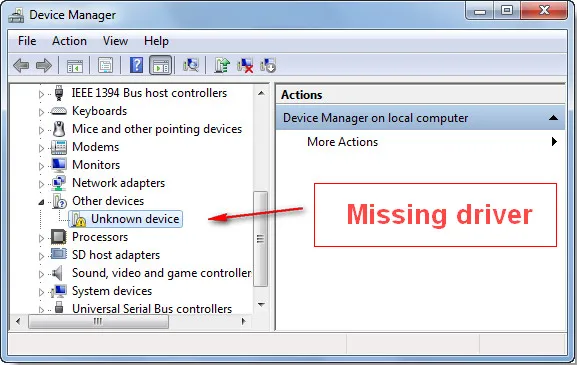
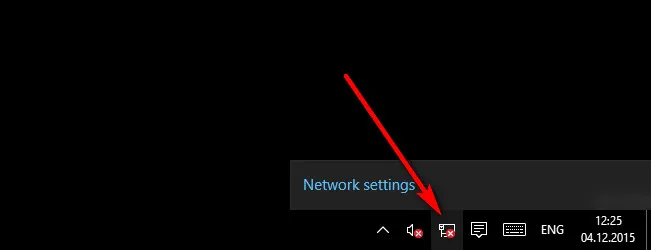
您應該下載或上傳的最重要的驅動程式之一是網路驅動程式,它可以讓您訪問外部網站。如果在右下角的網路圖示上看到一個叉號,這表示網路驅動程式缺失。
結語
現在,Windows 10 已經正確安裝在舊電腦上,是時候根據您的個人喜好來配置設置了。

Petty是UUByte的總編輯,撰寫有關Windows和Mac的各種主題,以幫助人們充分利用當前的技術。