

自從電腦停止提供可啟動的磁碟片後,為了備份,人們創建可啟動的 USB 變得非常重要。與普通用戶不同,技術人員總是堅定地遵循這一做法,以便他們的工作永遠不會因為電腦故障而中斷。操作系統故障是無法預料的,這就是為什麼專家喜歡隨時準備好一個可啟動的 USB,以便在需要時修復操作系統或重新安裝。
Windows ISO 廣泛用於為系統安裝或維修創建可啟動磁碟片。但是,如果您嘗試將 Windows ISO 文件複製到外部 USB,簡單的複製和粘貼是行不通的,因為在複製過程中未將啟動信息寫入 USB。'複製' 是一個非技術世界所代表的詞語。實際上,它包括三個不同的步驟:使用啟動扇區格式化 USB,提取 Windows 10 ISO 並將提取的內容複製到 USB。所有這些步驟都可以在命令提示符中完成,但強烈建議使用第三方 ISO 燒錄軟件,這樣做更容易。
第一部分:通過 UUByte ISO Editor 將 Windows ISO 複製到 USB
與所有 Windows OS 版本以及 macOS 兼容,UUByte ISO Editor 特別受到喜愛,不僅是我們,還有成千上萬的用戶。原因在於這個工具的簡單性。用戶界面適合所有人,無論是否具有技術知識。但這個工具真正突出的地方在於它能夠根據您的需求添加或刪除 ISO 中的文件並重新創建它。按照這些步驟快速創建 Windows 可啟動的 USB,體驗為什麼這個工具被如此多人喜愛。
ISO Editor 的主要功能
- 將 ISO 複製到 USB 或 DVD。
- USB 或 DVD 是可啟動的。
- 快速將 ISO 提取到電腦。
- 輕鬆從本地文件創建新的 ISO 文件。


第1步: 從 Microsoft 獲取所需的 Windows OS ISO 檔案的副本。為了減少下載時間,您可以使用第三方工具下載 Windows ISO,如果從 Microsoft 網站下載速度較慢。
第2步: 在您的系統上從其官方網站下載 UUByte ISO Editor。允許應用程序運行並安裝在您的計算機上。安裝過程完成後,從桌面快捷方式打開應用程序,然後點擊“燒錄”按鈕。
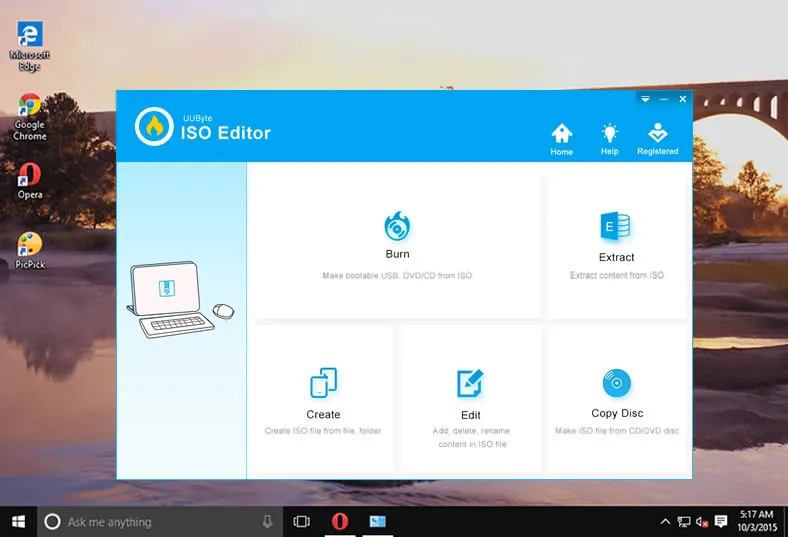
第3步: 將 USB 插入計算機,等待工具在幾秒鐘內識別設備。點擊 ISO 映像選項旁邊的“瀏覽”按鈕。通過文件瀏覽並從本地文件夾中選擇 Windows ISO 檔案。

第4步: 最後,點擊“燒錄”按鈕,等待過程成功完成。關閉窗口並拔掉 USB。
這就是使用 UUByte ISO Editor 創建 Windows 可啟動 USB 的方法。完成任務只需幾分鐘,成功率更高。此外,它對最新的 Windows 10 ISO 檔案支持良好。
第2部分: 如何使用免費 ISO 燒錄器將 Windows ISO 複製到 USB 隨身碟
免費 ISO 燒錄器是一個由未知開發人員維護的單窗口應用程序。名稱本身就透露出該工具是免費使用的,可以將 Windows ISO 檔案複製到 USB 隨身碟。即使用於商業用途,它也是完全免費的。與其他免費軟件不同,免費 ISO 燒錄器不附帶廣告軟件或間諜軟件。此外,它比 Rufus 更容易理解和使用,但由於是開源的,它也有其缺點。
第1步:下載免費的ISO刻錄工具並打開它,因為它不需要安裝。將USB插入並等待工具檢測到它。
第2步:點擊窗口頂部的“打開”按鈕,瀏覽並選擇要從下載部分刻錄的Windows ISO文件。
第3步:現在,使用滑鼠點擊窗口左下角的“刻錄”按鈕,等待刻錄過程完成。完成後,在窗口上選擇關閉選項並拔出USB。

儘管這個工具很簡單,但據報導它速度緩慢且過時(最後更新日期為2017年2月28日)。它也沒有官方支持,當您在使用時遇到問題時很難獲得可靠的答案。如果您不想遇到這些麻煩,下一個方法肯定適合您。
第3部分:如何使用Rufus將Windows ISO複製到USB隨身碟
Rufus是一個免費的實用工具,用於將Windows ISO刻錄到USB,聲稱可以輕鬆創建可啟動的USB。您也可以在工具中下載Windows ISO。但是,這個應用程序只能在Windows電腦上運行。對於Linux和Mac用戶,您必須使用上述建議。請按照步驟找出使用該工具將Windows ISO複製到USB的過程有多輕鬆。
第1步:如上所述,從官方微軟網站將Windows ISO文件下載到您的系統。現在也將Rufus下載並安裝到您的計算機上。
第2步:插入USB,然後在計算機上啟動Rufus。您將看到一個小彈出式窗口,其中有很多選項。
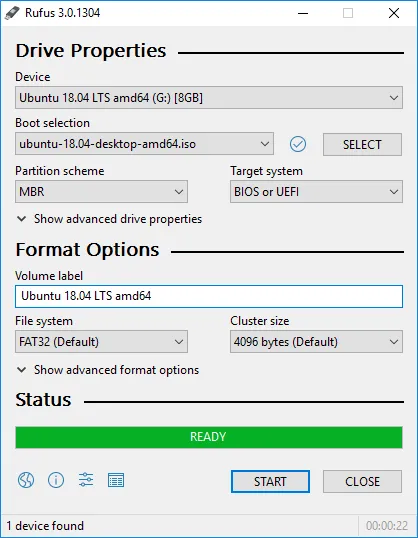
第3步:點擊“選擇”選項,添加您想要格式化的設備,這在這種情況下是USB。
第4步:在小窗口的下部,點擊“選擇”按鈕,使用滑鼠指針找到並添加Windows 10 ISO。
第5步:點擊“開始”按鈕,等待過程完成。完成後,選擇關閉並拔出USB。
盡管Rufus的尺寸超小且速度很快,但其界面可能有點令人困惑,因此您可能想嘗試另一個工具。
結論:
在這三者中,我們建議使用UUByte ISO Editor將Windows ISO複製到USB,主要是因為它的效率。它不僅速度快,而且一次完成整個過程。將Windows ISO文件燒錄到USB是一個過程,以往從未能在單次完成,但使用這個工具卻可以。雖然上述兩種工具可以作為替代方案,但Rufus的複雜界面和Free ISO Editor的速度滯後,與UUByte ISO Editor相比可能令人失望。

Petty is editor in chief at UUByte and writes various topics about Windows and Mac to help people make the most of current technology.