

Big Sur 是蘋果 macOS 的下一代。它在 Catalina 上有巨大的改進。在使用 Big Sur 時,您可能需要完成一些高級任務,例如創建可啟動的 Windows 10 USB 安裝程序。因此,如果您正在尋找在 macOS Big Sur 上製作 Windows 10 可啟動 USB 的解決方案,那麼您來到了正確的地方。我們將分享三種完成任務的最佳方法,所有這些方法都在運行最新 macOS Big Sur 的 MacBook Pro 上進行了測試。您可以根據自己的喜好選擇其中一種方法。那麼,讓我們深入了解詳情。
[2024 更新]:UUByte ISO 編輯器支持燒錄大於 5GB 的 Windows 10 ISO 映像文件。最近升級的版本在複製過程中具有將大型 install.wim 文件(>4GB)分割為小文件的內置功能。
通過 UUByte App 在 Mac Big Sur 上製作 Windows 10 可啟動 USB(簡單且推薦)
坦率地說,大多數普通用戶不喜歡 Terminal,因為其中包含文本命令。他們中的大多數更喜歡在圖形用戶界面中完成相同的任務。因此,在接下來的兩個部分中,我們將介紹兩個基於 GUI 的應用程序,用於創建可啟動的 Windows 10 安裝程序。
我們的第一個推薦是UUByte ISO 編輯器 for Mac。這是一個智能應用程序,在 mac 上高效管理 ISO 文件,其核心功能是從 Windows ISO 映像創建可啟動的 USB。它甚至允許用戶編輯 ISO 文件。此軟件中嵌入的功能非常出色,最好的部分是界面,非常流暢和用戶友好,幫助用戶順利實現目標。


步驟 1: 在 Mac 上安裝 UUByte ISO Editor 並插入 USB 隨身碟
在 macOS Big Sur 上下載並安裝 UUByte ISO Editor。接下來,您需要下載 Windows 10 ISO 檔案,然後將 USB 隨身碟插入 Mac。
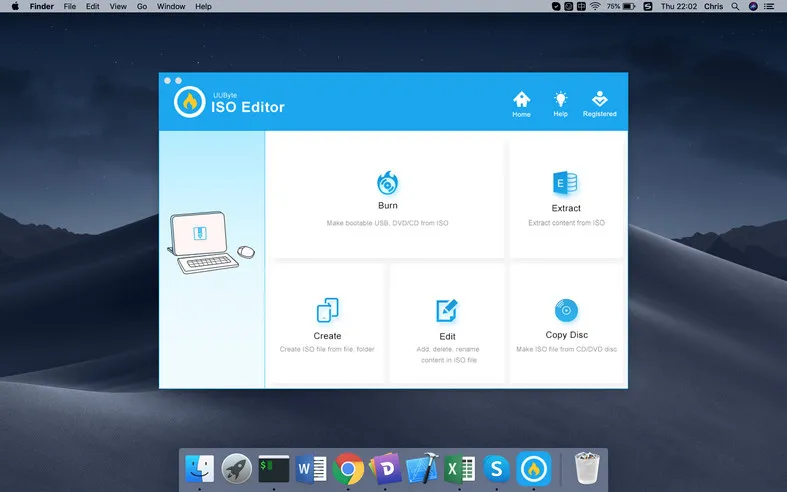
步驟 2: 匯入 Windows 10 ISO
在 UUByte 主介面上,您將獲得幾個選項,點擊 '燒錄' 選項,然後通過 '瀏覽' 按鈕上傳 Windows 10 ISO 檔案。現在點擊 USB 圖示,從下拉式清單中選擇 USB 隨身碟名稱。請確保在系統檔案部分選擇 FAT32。
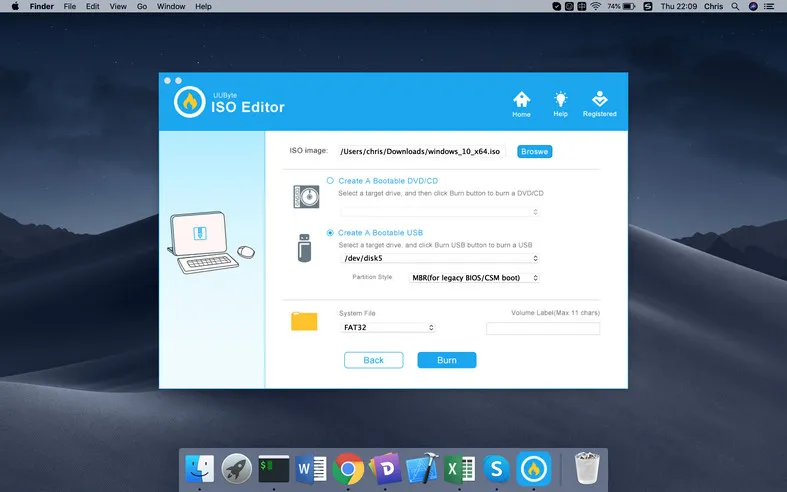
步驟 3: 在 Mac 上開始製作 Windows 10 可啟動 USB
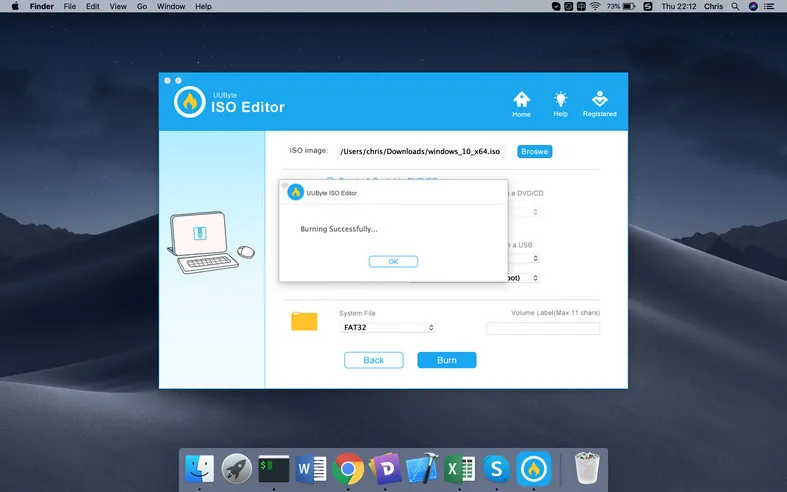
點擊底部的 '按鈕' 按鈕以初始化 ISO 燒錄過程。等待約 10 分鐘,完成後屏幕上將收到成功訊息。就是這樣;Windows 10 可啟動 USB 現已準備就緒。
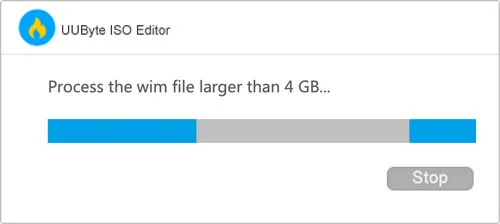
對於最新的 Windows 10 ISO 檔案,UUByte ISO Editor 需要進行一個額外步驟以使 USB 可啟動。額外步驟是將 install.wim 檔案切割成小檔案。這是自動完成的,您應該在過程結束時看到這個螢幕截圖。此外,您還需要等待幾分鐘。
UUByte ISO Editor 提供更準確和快速的結果,同時減少用戶的努力,因為整個過程完全自動化。因此,立即使用此工具,在 macOS Big Sur 上創建可啟動 USB。
在 Mac Big Sur 上透過終端機應用程式製作 Windows 10 可啟動 USB
終端機是 macOS 上的內建應用程式,您可能從未聽說過,因為我們日常工作大多數情況下不需要它。但是,它是一個強大的工具,用於進階和複雜的任務。它是 Disk Utility 的絕佳替代品,Disk Utility 是一個 GUI 基礎的免費應用程式,您過去可以直接使用它來製作可啟動 USB。在這一部分中,我們將使用終端機應用程式在 macOS Big Sur 上創建 Windows 10 可啟動 USB。
步驟 1:首先下載 Windows 10 ISO 映像的免費副本,並將 USB 隨身碟插入您的 Mac 機器。
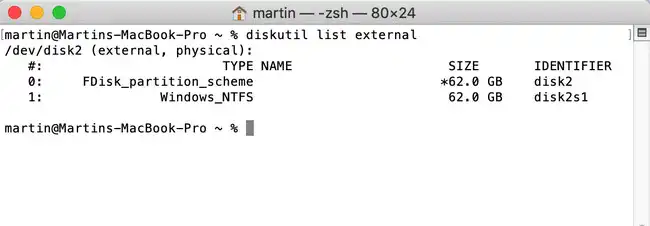
步驟 2:在 Launchpad 的搜尋欄中輸入 'ter',並從結果中打開終端機應用程式。之後,輸入以下命令以獲取連接到此 Mac 的外部磁碟的列表。
diskutil list external步驟 3:上述命令的返回輸出如下所示。在此示例中,disk2 是您剛插入的 USB 隨身碟的名稱。它是唯一連接到 Mac 的外部設備。因此很容易識別。對於多個 USB 設備,您可以按大小定位設備。
步驟 4:將 USB 隨身碟格式化為 MS-DOS,使其能夠在此分區中存儲 Windows 作業系統。下面是命令:
diskutil eraseDisk MS-DOS "WINDOWS10" GPT disk2步驟 5:'WINDOWS10' 現在是 USB 隨身碟的標籤名稱。您可以更改為其他名稱,但所有字母必須大寫。
步驟 6:找到下載的 Windows 10 ISO 映像的路徑,並通過以下提供的命令掛載文件。
hdiutil mount ~/Downloads/your_windows_10_image.iso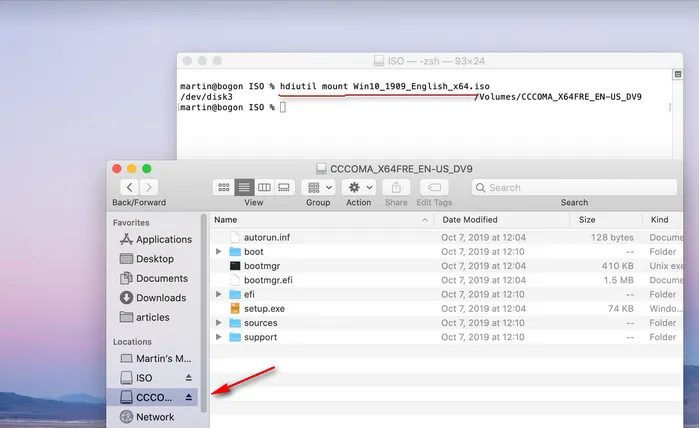
第7步:最後,運行以下命令,將所有安裝文件從掛載的ISO映像複製到目標USB驅動器:
cp -rp /Volumes/COCOMA_X64FRE_EN-US_DV9/* /Volumes/WINDOWS10/這裡,COCOMA_X64FRE_EN-US_DV9是Windows 10 ISO的掛載名稱。WINDOWS 10是USB驅動器的名稱。如果您掛載映像的位置不同,請在上述命令中替換它。上述任務將需要一些時間,一旦完成。現在,USB驅動器變成了Windows 10可啟動USB安裝程序。
這種方法效率高,效果好。但大多數用戶由於輸入不正確而無法獲得結果。因此,在這裡,您必須專注於命令並避免錯誤。但是,如果您想使用一個可以減輕壓力的應用程序,請繼續閱讀下一個方法。
通過UNetbootin在macOS Big Sur上製作Windows 10可啟動USB
UNetbootin是一個免費且開源的應用程序,可讓您在Windows、Linux和Mac上創建Windows 10可啟動USB。其核心功能基於QT開發,並定期更新。目前,您可以在macOS Big Sur上運行此應用程序而無任何問題。該方法簡單明了,下面列出了詳細步驟。
第1步:在Mac上插入USB驅動器,並拔掉Mac上連接的其他便攜式設備。
第2步:從這裡下載UNetbootin Mac版本,啟動UNetbootin,主頁上會有幾個選項,但優先選擇的是磁盤映像、驅動器和ISO映像的位置。
第3步:單擊磁盤映像旁邊的圓圈以啟用它,然後單擊三點按鈕將Windows 10 ISO文件添加到其中。
第4步:移至類型部分,單擊驅動器右側的空白處選擇USB驅動器,並確保與之前記下的設備名稱匹配。
第5步:完成設置後,單擊確定按鈕。UNetbootin立即開始將ISO刻錄到USB,這個過程將需要一些時間進行文件複製。
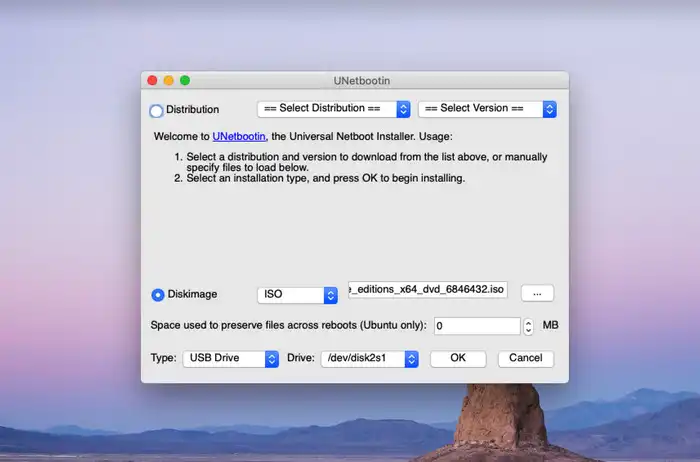
UNetbootin 是製作可開機 USB 的最佳免費工具之一。這種方法相當容易,但開機過程需要很長時間。除此之外,其餘功能都很好。UNetbootin 的界面非常簡單,只列出了完成任務所必需的基本選項。
在 Mac Big Sur 上通過 Boot Camp 創建 Windows 10 可開機 USB
過去,Boot Camp 或Boot Camp 助理是創建 Windows 10 可開機 USB 的最推薦方式,因為它是蘋果開發的內建系統應用程式。它帶有一個名為創建 Windows 或更新版本安裝磁碟的功能。它允許用戶以簡單的方式從 Windows 10 ISO 創建可開機 USB。
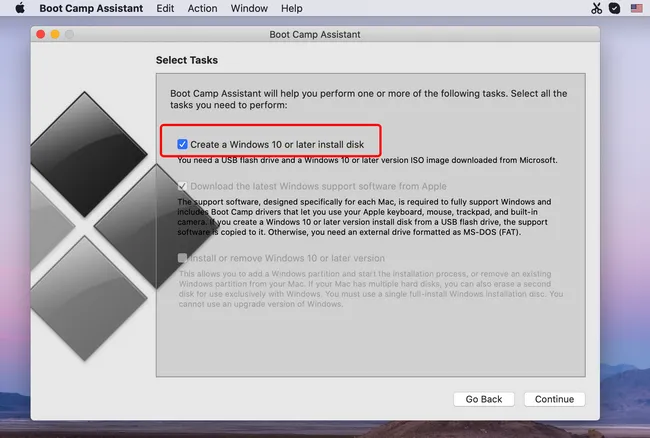
然而,自從 macOS Big Sur 起,這個功能已從 Boot Camp 應用程式中刪除。現在,Boot Camp 中唯一的功能是創建與 macOS 雙重啟動的 Windows。在啟動此應用程式後,您將被要求移除所有 USB 設備。如果不這樣做,Boot Camp 將無法進行下一步。
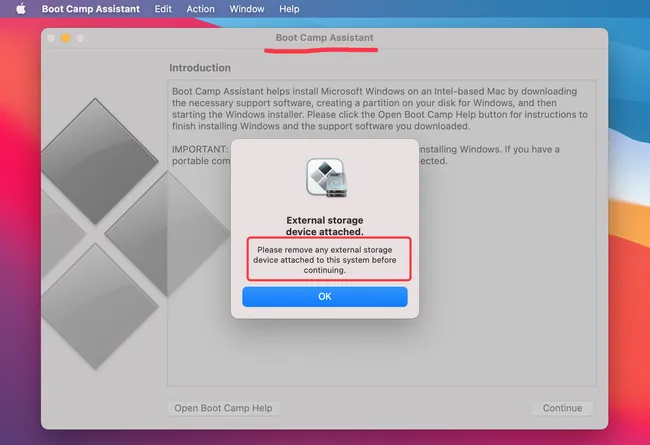
如果您的 Mac 配備 macOS Big Sur,請不要浪費時間使用 Boot Camp。
結論:
這些是在 macOS Big Sur 上製作 Windows 10 可開機 USB 的最佳 4 種方法。如果您對命令有經驗,則可以使用 Terminal 應用程式。但是,如果您想要簡單操作,那麼最好使用 UUByte ISO 編輯器或 UNetbootin。

Petty是UUByte的總編輯,撰寫有關Windows和Mac的各種主題,以幫助人們充分利用當前技術。