

當您完成建立新PC的任務或舊PC被病毒感染時,建議創建Windows可啟動USB以進行系統重新安裝。這是解決上述問題的最有效方法。但是,當您手邊只有Mac時,這可能不是一個容易的任務。相反,在Windows上有許多免費的ISO燒錄工具可用於製作可啟動USB。
在本指南中,我們將使用Terminal應用程序通過一組命令在Mac上創建Windows 10可啟動USB。Windows 10更適合,因為它比Windows 8和Windows 7具有許多新的和先進的功能。老實說,這種方法是安全的,不需要安裝任何第三方應用程序。但是,如果沒有先前處理文本命令的經驗,對於一些人來說,這個過程可能會有點混亂。
我們需要什麼:
- Windows 10 ISO映像。
- 8 GB或以上的USB閃存驅動器。
- 運行macOS或OS X的Mac電腦。
- Homebrew套件管理器(可選)。
教程:在Mac上使用Terminal創建Windows 10可啟動USB
要在Terminal上在Mac上創建Windows 10可啟動USB,您必須使用幾個命令來完成任務,例如diskutil,hdutil,dd。最重要的是dd命令。
dd代表磁盤複製,作為一個基於命令行的實用程序,允許您複製和轉換文件。它是一個內置命令,隨Linux,Unix和macOS一起提供。因此,您無需安裝其他套件即可使其運作。
請仔細閱讀以下步驟,並確保您已充分理解整個過程。這不是一個簡單的任務,需要更多的耐心。之後,您可以開始使用Terminal在Mac上創建可啟動的Windows 10 USB。
步驟 1: 將 USB 隨身碟連接到 Mac,然後使用 Mac 上的 Disk Utility 應用程式將驅動器擦除為 MS-DOS FAT,並使用主啟動記錄。這是在 Mac 上創建 Windows 10 可啟動 USB 的關鍵步驟。值得一提的是,Mac 默認不支持 NTFS。
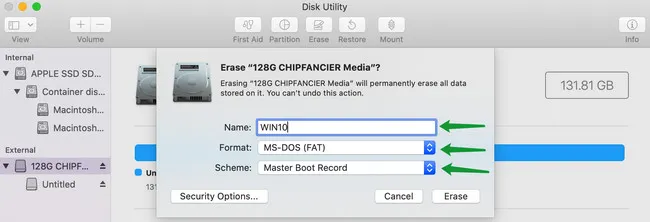
步驟 2: 在 Mac 上打開 Terminal 應用程式,運行此命令:diskutil list external。這一步是為了識別外部 USB 驅動器。您應該可以在列表中找到它。驅動器名稱應該類似於 /dev/diskX。在下面的示例中,usb 驅動器被視為 /dev/disk2。這是您的 USB 驅動器的路徑名稱。

步驟 3: 現在,您需要掛載 Windows 10 文件夾,以便進行傳輸準備。假設 ISO 檔案保存在桌面上。要做到這一點,您可以運行此命令:
hdiutil mount Desktop/en_Windows_10_multiple_editions_x64.iso
/Volumes/J_CCSA_X64FRE_EN_US_DV5 是該 ISO 映像的路徑名稱,也會出現在 Finder 側邊欄中。您將在後續步驟中使用它。
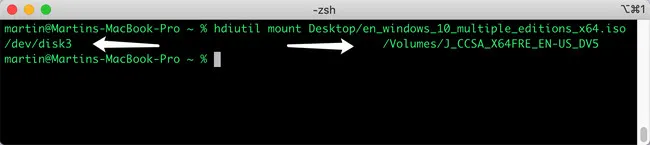
步驟 4: 當完成時,卸載您的驅動器,您應該會看到一條消息,上面寫著“磁盤2上所有卷的卸載成功”。
diskutil unmountDisk /dev/disk2
步驟 5: 現在,將 Windows 10 ISO 複製到您的 USB 驅動器。要做到這一點,您可以使用此命令:
sudo dd if=/path/to/windows_10.iso of=/dev/disk2 bs=1m
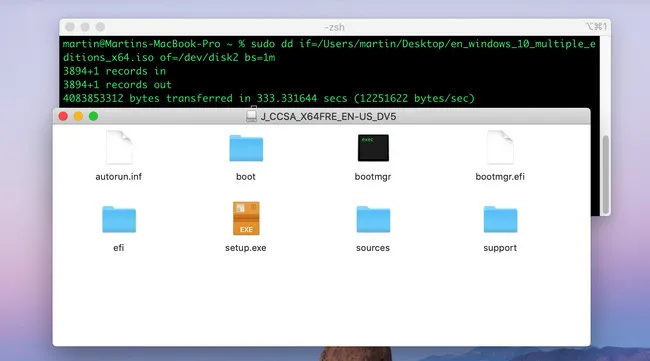
步驟 6: 您將被要求輸入您的 Mac 密碼。一旦您這樣做,過程應該開始,並且需要一段時間才能完成,所以請耐心等待。當複製任務完成時,從 Mac 上退出 USB 驅動器。
[更新]: 如果最近從 Microsoft 下載了 Windows 10 ISO 檔案,或者檔案大小大於 4.5 GB,則上述檔案複製過程將失敗,因為 install.wim 檔案太大,無法放入 FAT32 分區中。

您需要掛載 ISO 映像並將 install.wim 拆分為小部分。之後將它們複製到目標 USB 驅動器。您可以按照以下順序執行這些命令:
1. 安裝 Homebrew 軟件包管理器:
/bin/bash -c "$(curl -fsSL https://raw.githubusercontent.com/Homebrew/install/HEAD/install.sh)"
2. 安裝用於拆分 install.wim 文件的 wimlib 庫: brew install wimlib
3. 複製 Windows 10 ISO 中的所有文件和文件夾,但不包括 install.wim 文件:
rsync -avh --progress --exclude=sources/install.wim /Volumes/J_CCSA_X64FRE_EN_US_DV5/ /Volumes/WIN10
J_CCSA_X64FRE_EN_US_DV5 是 Windows 10 ISO 的掛載名稱。 WIN10 是 USB 驅動器的驅動器名稱。
4. 拆分 install.wim 並複製到 USB 驅動器:
wimlib-imagex split /Volumes/J_CCSA_X64FRE_EN_US_DV5/sources/install.wim /Volumes/WIN10/sources/install.swm 3200
簡而言之,這是在 Mac 上使用 Terminal 創建 Windows 10 可啟動 USB 的完全免費方法。但是,如果您不喜歡命令行,那麼請查看我們在下一節中提出的替代解決方案。
終端的缺點:
- 所有操作都是通過純文本命令完成。
- 必須找到您自己情況的正確文件路徑。
- 對於大型 Windows 10 ISO 映像來說,步驟太多。
- 可能會意外擦除您的 Mac 內部磁盤。
獎金:如何在 Mac 上無需使用終端創建 Windows 10 可啟動 USB
在 Mac 上成功創建可啟動 Winows 10 USB 花了我幾個小時。您必須根據 Mac 用戶端的設置更改某些命令。當您第一次接觸這些命令時,這是非常困難且耗時的。
如果您在終端上運氣不佳,那麼請查看我們在此部分建議的 GUI 應用程序,根據我們的測試,它運行良好。
UUByte ISO Editor for Mac
UUByte ISO Editor 是一款可靠的跨平台軟件,用於製作 Windows 10 可啟動 USB。它還可以作為 macOS 基於命令行的方法的絕佳替代方案。如果您是 macOS 的新手,並且不想嘗試終端中的複雜命令,那麼這無疑是一個更好的選擇。以下是如何操作。

首先,在您的 Mac 上下載 UUByte ISO Editor。您可以下載免費試用版以在付費之前試用其功能。現在將 USB 驅動器插入 Mac 機器並啟動 UUByte ISO Editor。從 UUByte 的主用戶界面,您將看到多個選項,包括燒錄、提取、創建、編輯和複製光盤。在這種情況下,請點擊燒錄以繼續。
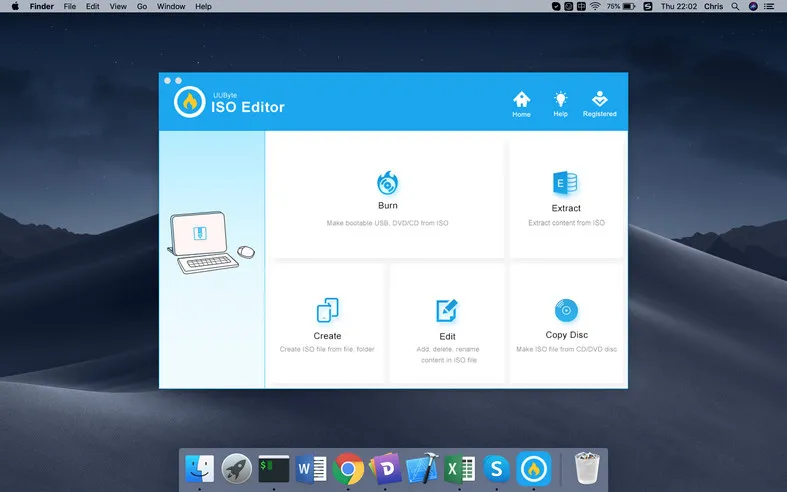
一旦進入,瀏覽您的計算機上的 Windows 10 ISO 文件,然後點擊燒錄按鈕。過程應該開始並且需要不到 5 分鐘,與上述終端應用程序相比要快得多
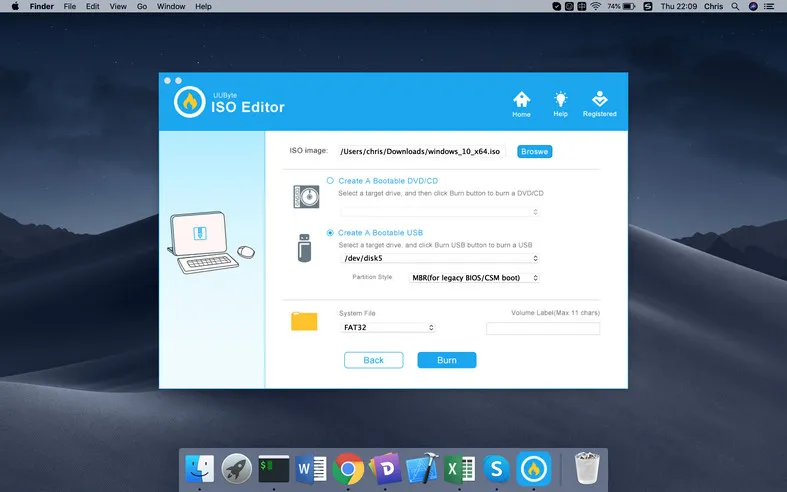
目前,當涉及創建 Windows 可啟動 USB 時,UUByte 是 macOS 上最好的用戶友好應用程序。界面簡單,根本不涉及複雜的工作人員!
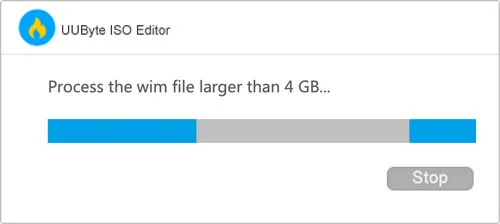
[更新]: UUByte ISO Editor 的新版本現在可以默認處理大型 Windows 10 ISO。如果 install.wim 文件超過 4GB,它將會自動將其分割成小塊。這是 Mac 上唯一的 GUI 應用程序來執行此操作。這是此操作的截圖:
UNetbootin for Mac
UNetbootin 是另一個用於從 ISO 映像創建可啟動 USB 的流行程序。最初,它只能將 Linux ISO 燒錄到 USB。後來,它增加了對 Windows ISO 的支持。UNetbootin 的一個主要好處是您可以在 Windows、macOS 和 Linux 上使用相同的應用程序。步驟也非常簡單。只需點擊幾下,就可以成功創建一個可啟動的 USB。
首先,從這裡下載 macOS 版本的安裝文件。解壓 dmg 文件,將應用程序圖標拖到應用程序文件夾中,這樣您就可以直接在 Launchpad 中打開它。之後,將 USB 隨身碟插入 Mac。
現在,在 Mac 上運行 UNetbootin 應用程序,通過點擊三點菜單將 Windows 10 ISO 加載到應用程序中。接下來,點擊驅動器選項卡右側的下拉菜單,選擇 USB 驅動器名稱。最後,點擊“確定”按鈕開始在 Mac 上將 ISO 燒錄到 USB,等待約 20 分鐘。
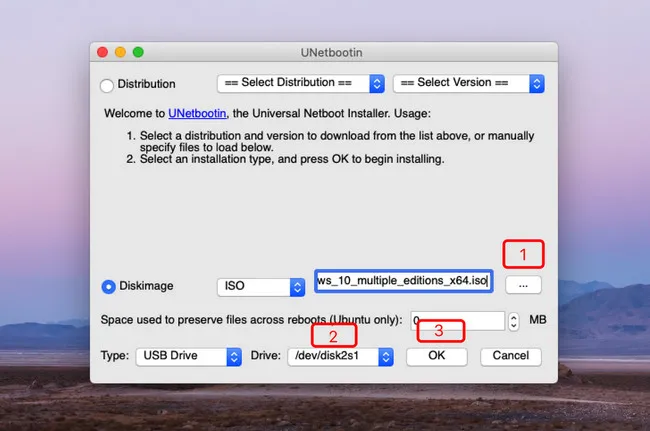
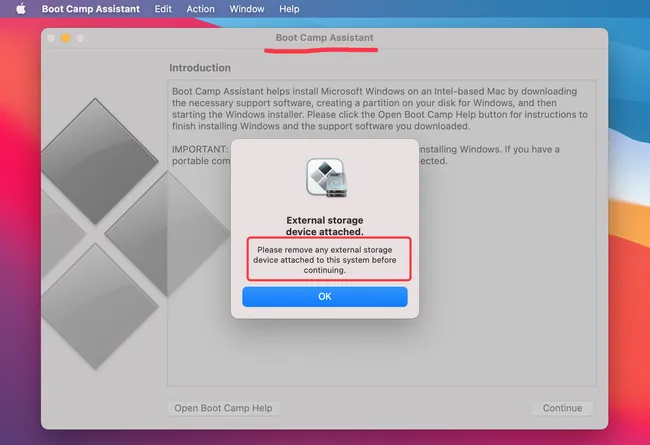
有些用戶可能會想知道為什麼我們不推薦Boot Camp Assistant?因為這個內置應用程序存在太多錯誤,我們在不同的 Mac 設備上嘗試了幾次都失敗了。基本上,在最新的 Big Sur 上嘗試是浪費時間。
[注意]: Apple 在 macOS Big Sur 上禁用了此功能(創建 Windows 10 可啟動 USB 以供以後安裝),您在使用 Boot Camp Assistant 應用程序時被迫退出所有存儲設備。現在,您只能使用此應用程序創建 Windows Boot Camp 分區。以下截圖來自運行 macOS Big Sur 的 Mac:
老實說,在 Mac 上使用終端機創建可啟動的 Windows 10 USB 是一個非常出色的解決方案。這是完全免費的,無需額外安裝軟件。但是,您應該熟悉文本命令。如果這不是您的情況,UUByte ISO Editor 和 UNetbootin 是在圖形用戶界面下在 Mac 上創建 Windows 10 可啟動 USB 的好選擇。

Petty 是 UUByte 的總編輯,撰寫有關 Windows 和 Mac 的各種主題,以幫助人們充分利用當前的技術。