

想像一個晴朗的一天,你打開你的 Mac,它只是坐在那裡不做任何事情(一個黑屏幕帶有一些錯誤)。當然,在這種情況下,你無法進入 Mac 桌面。老實說,即使想到這一點,我的心都會跳一拍。然而,如果這種情況發生在你身上,有一個解決方案;一個 Mac 可啟動的 USB。 可啟動的 Mac USB 安裝程式 通常用於通過重新安裝 macOS 來修復 Mac,如果它拒絕正常啟動。但是,如果你的 Mac 已經無法啟動,那麼你需要另一台設備來準備這種類型的 macOS 可啟動的 USB。
當我的 Mac 停止工作時,我沒有另一台 Mac 的訪問權,而是在家裡有一台 Windows 11 PC。但是,Windows 11 不會原生地識別 DMG 檔案。DMG 檔案類似於 Windows 11 ISO 檔案,它可以用來創建可啟動的 USB 隨身碟以 安裝 macOS 作業系統。
我開始在線上搜索如何在我的 Windows 11 PC 上創建 Mac 可啟動的 USB,我發現只有兩種工具可以幫助你做到這一點。在測試了兩者之後,我決定選擇 UUByte DMG 編輯器,這是最好用的用戶友好工具,可以在 PC 上 創建 macOS 可啟動的 USB。在接下來的部分中,我將分享有關這個主題的詳細信息。
關於 UUByte DMG 編輯器
UUByte DMG 編輯器 可用於快速創建 Mac 可啟動的 USB 安裝程式。它與從 Windows Vista 開始的所有現代版本的 Windows 作業系統兼容,也與 Mac OS X 10.9 和最新的 macOS Monterey 兼容。
儘管它被稱為 DMG 編輯器,但它可以處理超過 10 種類型的檔案,包括 IMG、ISO、ZIP、BIN、GZ 等。此外,它支持 Windows、Linux、macOS、Android 和許多其他作業系統映像。使用 UUByte DMG 編輯器,您還可以在 Windows 或 Mac 電腦上查看和提取 DMG 存檔中的文件和文件夾。這個很酷的工具非常快速,可以一次將圖像燒錄到多個 USB 隨身碟中。
在 Windows 11 上創建 Mac 可啟動 USB 需要 3 樣東西。一個空白的 USB 隨身碟(至少 16 GB),需要安裝在您的 Mac 上的 macOS 版本的 DMG 磁碟映像文件的副本,以及 UUByte DMG 編輯器。通常可以從 Apple App Store 下載 DMG 磁碟映像文件。但是,由於您無法訪問您的 Mac,我提供了一些鏈接,通過這些鏈接,您將能夠在 Mac App Store 之外為您的 macOS 下載 DMG 磁碟映像文件。
macOS Monterey DMG: https://www.uubyte.com/download-macos-12-monterey-dmg-file.html
macOS Big Sur DMG: https://www.uubyte.com/download-macos-big-sur-dmg.html
macOS Catalina DMG: https://www.uubyte.com/download-macos-catalina-dmg.html
macOS Mojave DMG: https://www.uubyte.com/download-macos-mojave-dmg.html
macOS High Sierra DMG: https://www.uubyte.com/download-macos-high-sierra-dmg.html
如何在 Windows 11 PC 上使用 DMG 編輯器製作 Mac 可啟動 USB
現在您已經具備在 Windows 11 PC 上創建 Mac 可啟動 USB 所需的前兩個組件,您需要下載並安裝第三個組件;UUByte DMG 編輯器。從以下鏈接下載並安裝它到您的 Windows 11 PC。


步驟 1: 將 USB 隨身碟連接到 Windows 11 並打開 DMG 編輯器
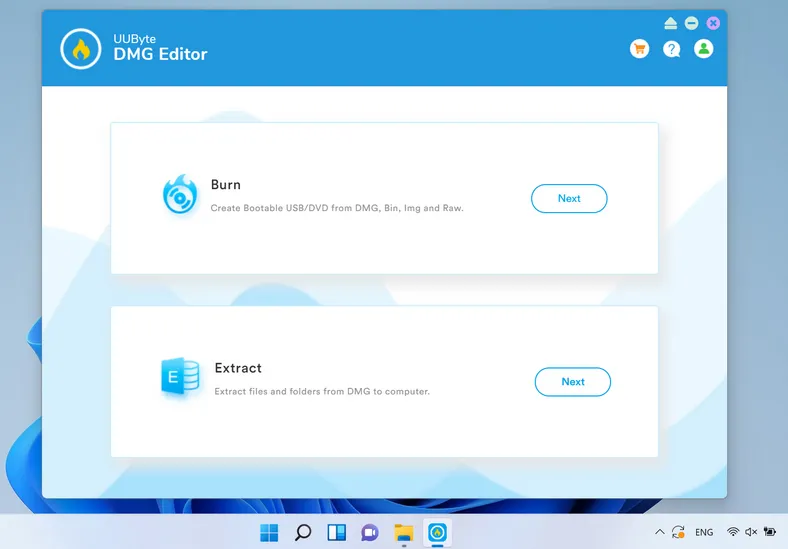
請將 USB 隨身碟插入 Windows PC,並確保它顯示在 Windows Explorer 中。這意味著 USB 隨身碟完全正常運作。之後,啟動 UUByte DMG 編輯器,您將看到一個窗口,上面有 2 個部分。在 Burn 部分下面點擊 Next 按鈕。
步驟 2: 添加 DMG 檔案
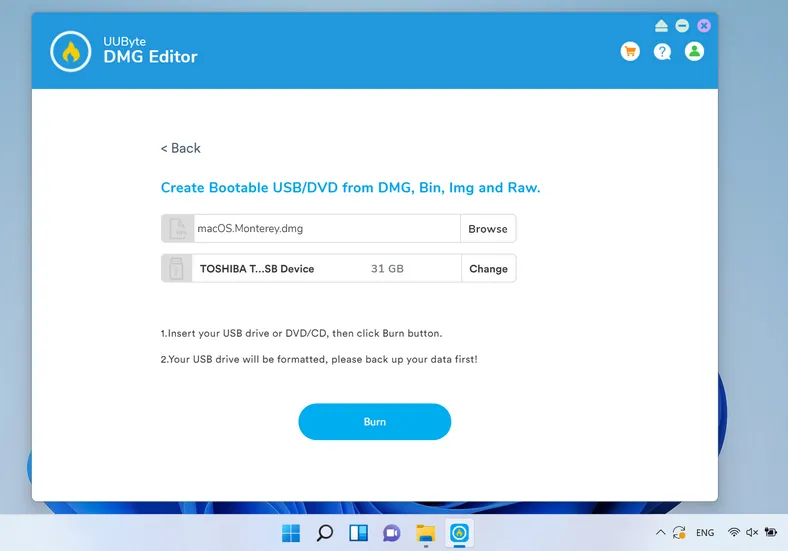
一旦您點擊“下一步”按鈕,您將看到一個新視窗。在這裡,您將能夠選擇 DMG 磁碟映像檔案和 USB 隨身碟。點擊相應的瀏覽按鈕來選擇它們。將會有一個名為卷標籤的文本框,在這裡輸入一個有意義的名稱,以便您可以正確識別 USB 隨身碟。完成後,點擊“燒錄”按鈕開始在 Windows 11 PC 上創建 Mac 可啟動 USB 的過程。
步驟 3: 燒錄 macOS DMG 到 USB 隨身碟
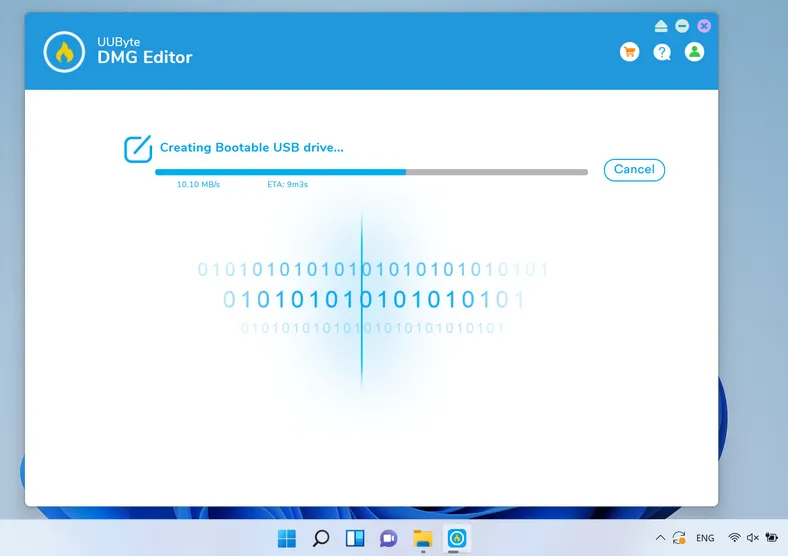
一旦過程開始,您將看到一個進度條。您可能需要等待 5-10 分鐘才能完成整個過程。一旦過程完成,進度條將達到 100%。在這一點上,您可以關閉 UUByte DMG 編輯器並取出 USB 隨身碟。
步驟 4: 從 USB 啟動 Mac 並在 Mac 上安裝 macOS
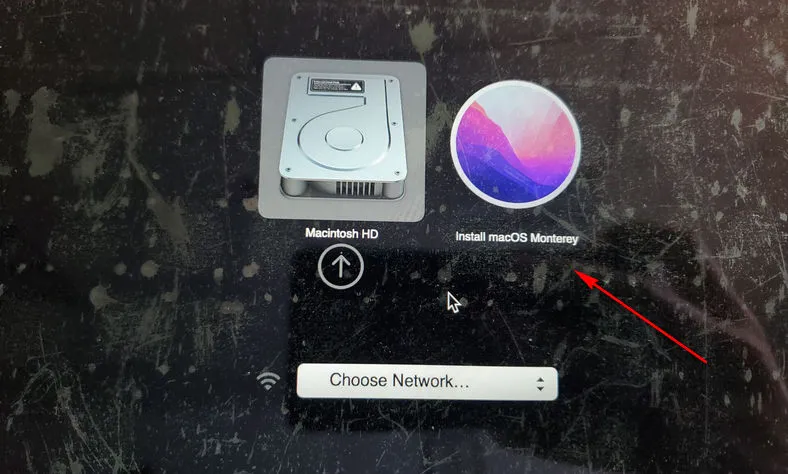
在取出可啟動的 Mac USB 隨身碟後,將其插入您的 Mac,該 Mac 拒絕啟動。當 Mac 啟動並您能聽到它啟動的聲音時,您需要按住鍵盤上的 Option 按鈕。這將啟動磁碟啟動管理器系統實用工具,您應該能夠在這裡查看可啟動的 USB 隨身碟。選擇這個 USB 隨身碟,Mac 將開始從這個 USB 隨身碟啟動,然後 macOS 安裝將開始。
在我的 Windows 11 PC 上使用 DMG 編輯器時,我遇到了一個閃爍的錯誤消息,該消息在燒錄過程結束時彈出。您不需要擔心,因為該實用程序仍然成功在 Windows 11 PC 上創建了一個 Mac 可啟動 USB。
最後一件事,如果您的 Mac 安裝了 OS X El Capitan,那麼您需要使用此鏈接 下載此 macOS 的 DMG 檔案。這是因為 OS X El Capitan 的原始版本是以 PKG 檔案格式而不是 DMG 檔案格式發布的,這通常會在 UUByte DMG 編輯器中引發錯誤。但是,上面的鏈接將為您提供該磁碟映像檔案的 DMG 版本。
摘要
這是在 Windows 11 PC 上創建 macOS 可啟動 USB 安裝程式的最簡單方法。您不需要輸入任何命令,只需點擊幾下,就可以開始了。只需按照本教程中給出的步驟進行操作,很快就可以擁有可啟動的 Mac USB 安裝程式。

Petty is editor in chief at UUByte and writes various topics about Windows and Mac to help people make the most of current technology.