

雖然 Windows 7 已經存在了 10 年,但直到現在仍然是當今最受歡迎的操作系統之一。儘管微軟竭盡全力推動用戶升級到 Windows 10,但仍有許多用戶拒絕升級到 Windows 10,主要是因為自動更新功能,Windows 7 仍然是 Windows 10 不穩定的操作系統。此外,Windows 7 還對舊電腦或過時硬件提供良好支持。
因此,如果您正在使用 Windows 10,但希望降級到 Windows 7 或僅在新硬碟上安裝 Windows 7,本指南將向您展示詳細的操作步驟。要從 USB 隨身碟安裝 Windows 7,您首先需要製作可啟動的隨身碟,其中包括一個安裝檔,用於安裝 Windows 7 作業系統的新副本。
從 USB 安裝 Windows 7 第 1 部分:備份產品金鑰
有效的 Windows 7 許可證金鑰在進行 ISO 下載和激活時非常有幫助。根據微軟的授權政策,您可以使用相同的產品金鑰激活不同的設備。但是,只允許一個設備使用。這意味著您需要在在新硬碟上使用之前停用 Windows 7 許可證金鑰。因此,這裡的第一步是備份許可證金鑰以供以後使用。複製金鑰並將其保存在文件中。
如果您想保留原始的Windows 7安裝,則需要購買額外的產品密鑰來啟用新副本。
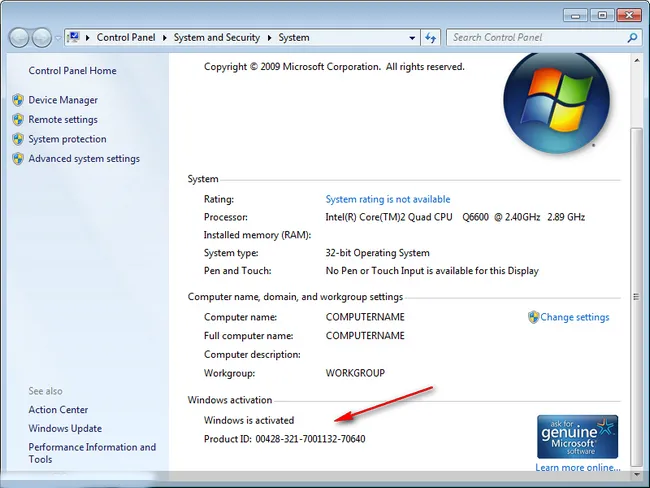
從USB安裝Windows 7第2部分:下載Windows 7 ISO
要從可啟動的USB安裝Windows 7,第一步是獲取或下載Windows 7 ISO,這在微軟不再支持Windows 7並建議人們升級到Windows 10的當下變得相當困難。如果您已經擁有原始的Windows 7安裝DVD,請跳過此部分。如果沒有,請查看以下方法下載Windows ISO。
從Microsoft.com下載:仍然可以直接從微軟網站下載Windows 7。但是,在下載之前必須輸入產品密鑰。如果密鑰無效或沒有密鑰,則使用下面分享的替代下載方法。
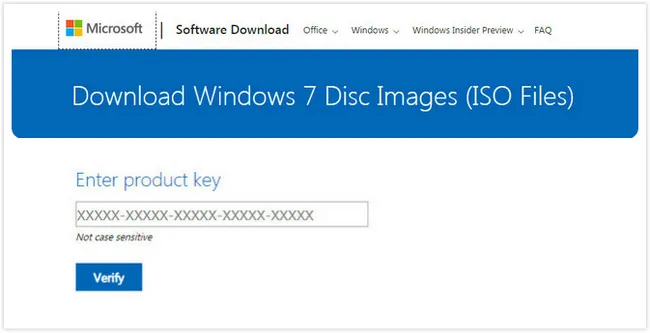
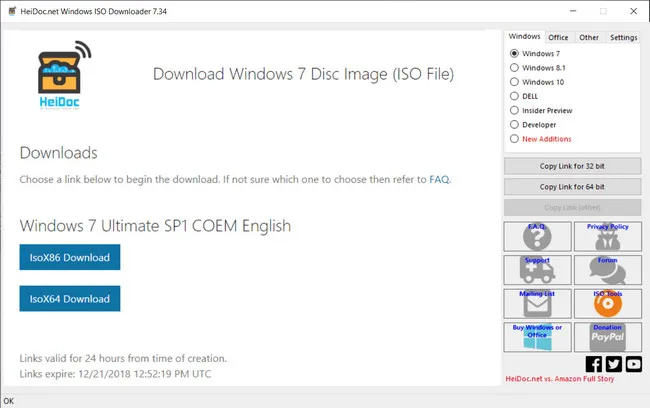
使用第三方工具下載:Windows 7 ISO仍然存儲在微軟遠程服務器上。但是,下載鏈接對人眼不可見。
該鏈接可以通過微軟API以程序方式獲取。而HeiDoc Windows ISO下載工具是2019年仍然有效的工具。首先,下載.exe文件並打開程序。您必須等待約2分鐘,直到廣告消失。然後從右側欄選擇Windows 7。從彈出列表中,選擇正確的Windows版本和語言。設置完成後,點擊下載按鈕,在默認瀏覽器中開始ISO下載。
從USB安裝Windows 7第3部分:將ISO燒錄到USB
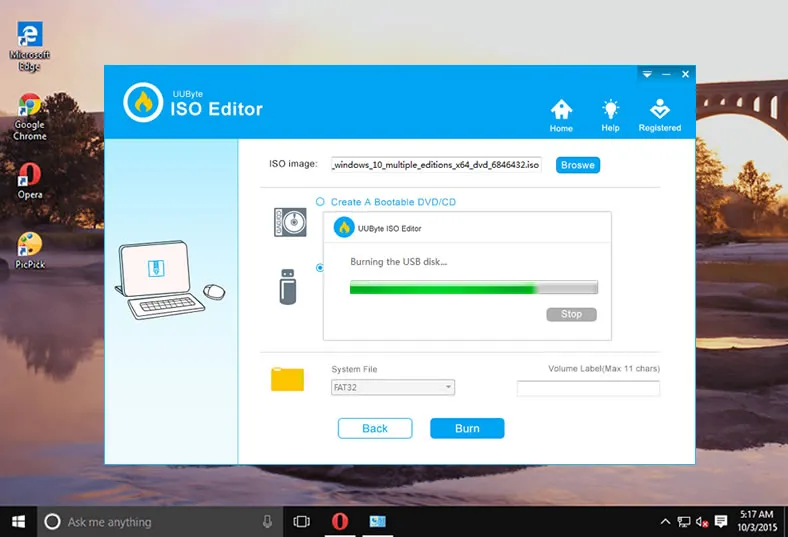
正如我們提到的,您需要一個可啟動的USB驅動器來在計算機上安裝Windows 7。這可以通過使用像UUByte ISO Editor這樣的第三方程序將Windows 7 ISO燒錄到USB來實現。將ISO文件複製到USB並不會使其變成可啟動的,即使您解壓縮文件也不行。在複製安裝文件之前,需要將一些重要信息寫入USB。在這一部分中,我們將使用UUByte圖像燒錄軟件來完成這項任務。它易於使用,並且具有漂亮的用戶界面。


第1步: 從上面的鏈接下載 UUByte ISO Editor 軟件。您應該為您的需求選擇正確的版本。由於您只想創建一個 USB 隨身碟,免費版本就足夠了。
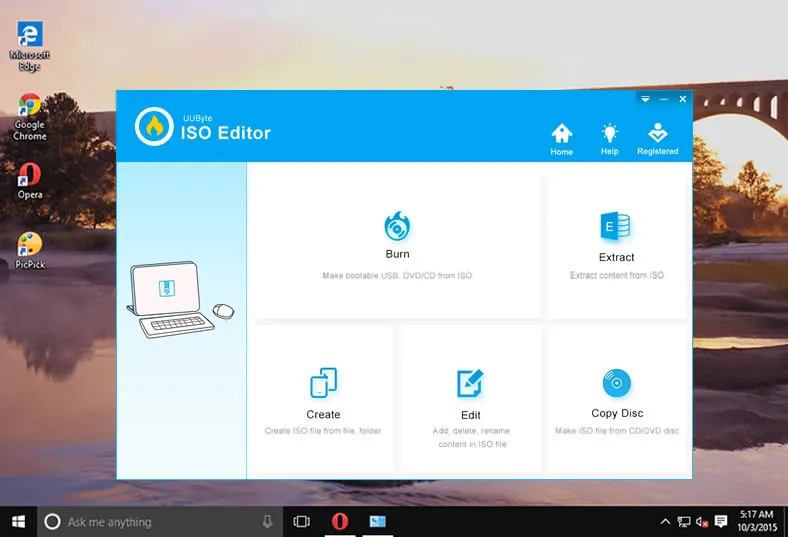
第2步: 安裝完成後,啟動軟件並點擊“燒錄”按鈕。當提示時,瀏覽到存儲 Windows 7 ISO 文件的文件夾。您可以從官方 Microsoft.com 下載 Windows 7 ISO。

第3步: 將 USB 隨身碟連接到您的計算機上,軟件將自動檢測到它。選擇“創建可啟動的 USB”選項,並設置一個名稱作為新的卷標籤。準備好後,點擊“燒錄”開始過程。一旦燒錄任勞任怨完成,USB 現在已經可用於 Windows 7 安裝。
從 USB 安裝 Windows 7 第 4 部分:開始安裝
一旦成功創建了 Windows 7 USB 隨身碟,然後按照以下步驟在新硬盤上從 USB 安裝 Windows 7。
第1步: 將可啟動的 Windows 7 USB 隨身碟連接到 Windows PC 或筆記本電腦。
第2步: 通過按 DEL 鍵或 F2 鍵(取決於型號)將計算機啟動到 BIOS 模式。在 BIOS 設置屏幕上,使用導航鍵前往高級設置,然後按 Enter 鍵。
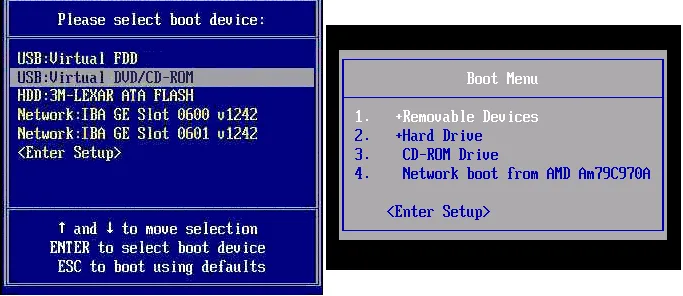
第3步: 從那裡,選擇 USB 隨身碟作為第 1 優先順序,並將第 2 選項選擇為硬盤。使用鍵盤上的 page up 和 page down 鍵更改設置。按鍵盤上的 F10 鍵應用更改。
步驟 4: 您的電腦將重新啟動,安裝現在將開始進行。Windows 7 操作系統將開始加載。在安裝精靈的第一個畫面上,選擇您的語言、日期和時間格式以及鍵盤,然後點擊「下一步」。Windows 安裝現在將開始。
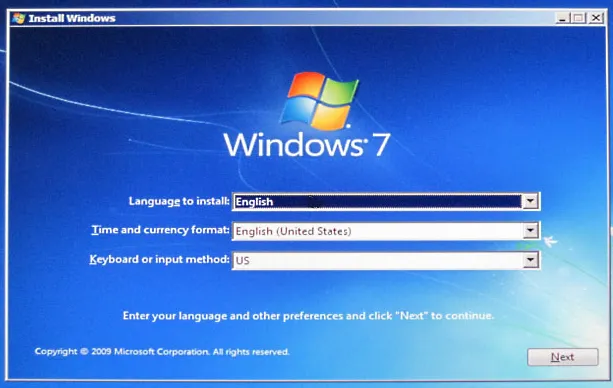
步驟 5: 勾選許可條款框,然後點擊「下一步」。點擊「自訂安裝」進行全新的 Windows 7 安裝。在下一個畫面上,選擇要安裝 Windows 7 的分區。它必須是一個邏輯磁碟。在將 Windows 7 安裝在該磁碟之前,請記得先點擊「格式化」選項進行格式化。
步驟 6: 設置將所有文件從您的 USB 隨身碟複製到所選分區。完成後,您的 Windows 電腦將自動重新啟動。快速從您的電腦中拔掉 USB。
步驟 7: 輸入您的帳戶名稱,然後點擊「下一步」。設置登錄您的 Windows 電腦的密碼(可選)。如果您不想設置,只需按一下「跳過」。選擇您當前的位置,然後為您的電腦設置日期和時間。
從 USB 安裝 Windows 7 第 5 部分:疑難排解
這個過程涉及許多步驟,如果您不嚴格遵循說明,可能會遇到某些問題。這並不是什麼大問題,因為電腦變得越來越聰明。以下是有關 Windows 7 安裝的一些常見問題。
問:下載 Windows 7 ISO 需要多長時間?
答:ISO 文件約為 2G,通常需要不到一小時的時間來下載整個 ISO 映像。此外,使用文件下載工具比使用網絡瀏覽器下載速度快得多。
問:從 Microsoft 網站下載時產品密鑰無效
答:對於合法的產品密鑰,您必須在下載之前先停用密鑰。之後,應該可以從 Microsoft 獲取下載鏈接。
問:USB 在 BISO 中未顯示
答:一旦完成燒錄過程,USB 應該正常。這個問題很大程度上是由於損壞的 USB 端口引起的。請將其插入另一個 USB 端口,然後重試。
問題:開機時出現黑屏並顯示磁碟錯誤
答:首先,確保刻錄過程成功。在 UUbyte ISO 編輯器完成後,您將收到此類錯誤。其次,請在 BIOS 中禁用安全啟動並切換到傳統啟動。
結論
這就是如何在新硬碟上從 USB 安裝 Windows 7。但是,為了使過程成功,您需要使用 UUByte ISO 編輯器軟件創建的 USB 隨身碟。創建可啟動的隨身碟並不困難。您只需按照上述提到的步驟使用 UUByte ISO 軟件,然後就可以輕鬆完成。

Petty 是 UUByte 的總編輯,撰寫有關 Windows 和 Mac 的各種主題,以幫助人們充分利用當前的技術。