

蘋果推出基於ARM架構的M1芯片,為個人電腦行業帶來了革命。這款蘋果矽片是一種全新的架構,用來取代長期以來的基於英特爾的Mac。根據蘋果的官方聲明,M1芯片是一款由5納米工藝製成的單片,提供了令人難以置信的性能和革命性的功耗效率。然而,它也帶來了新問題,特別是對於那些想在他們的M1芯片Mac上安裝Windows 10的用戶。
運行蘋果M1芯片的Mac電腦
大多數Mac電腦仍然配備英特爾CPU。截至我們撰寫本文的時間,只有一些新型號採用了蘋果M1芯片。它們包括:
- MacBook Pro(13英寸,M1,2020年)
- MacBook Air(M1,2020年)
- Mac mini(M1,2020年)
在Mac(Intel x86芯片)上安裝Windows 10的傳統方式
Windows目前是地球上最流行的桌面操作系統,許多Mac用戶需要在Mac上運行Windows 10,這是Mac用戶群中的一個巨大需求。為了支持這一功能,蘋果開發了一個名為Boot Camp Assistant的應用程序,讓Mac用戶可以輕鬆在Mac上與macOS一起運行Windows 10。
Boot Camp Assistant是隨Mac OS X和macOS一起發送的。因此,使用Boot Camp在Mac上安裝Windows是一項相當簡單的任務。一旦在Mac上安裝了Boot Camp實例,用戶就可以通過Boot Camp實用程序輕鬆地在Windows和macOS之間切換。
除了Boot Camp,您還可以在Mac上將安裝Windows 10作為唯一操作系統。但是,您需要首先創建可啟動的Windows 10 USB。然後從USB啟動Mac並開始在Mac上安裝Windows 10。
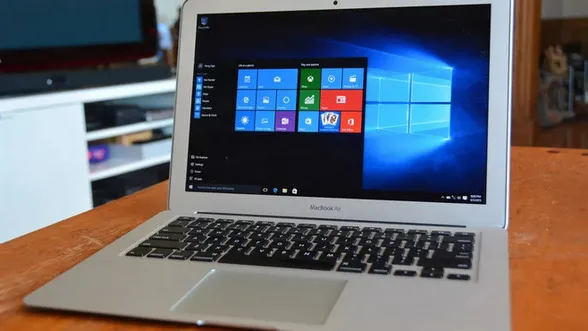
為什麼無法在Apple M1芯片的Mac上本地安裝Windows 10
簡而言之,Boot Camp僅能在由Intel處理器驅動的Mac上運行。以下是來自蘋果支援頁面的官方文檔:

這意味著根據上述聲明,Boot Camp在M1芯片Mac上無法運行。因為M1芯片基於ARM架構,只能在其上安裝Windows 10的ARM版本。蘋果確實支持此功能,但決定權在於擁有和開發Windows OS的微軟。到目前為止,根據一位微軟發言人在回應The Verge時的說法,微軟僅允許將Windows 10的ARM版本預先安裝在新的OEM硬件上。
"微軟僅向OEM授權Windows 10 ARM。我們目前沒有更多信息可分享。"
在Apple M1芯片的Mac上安裝Windows 10的任何可能性?
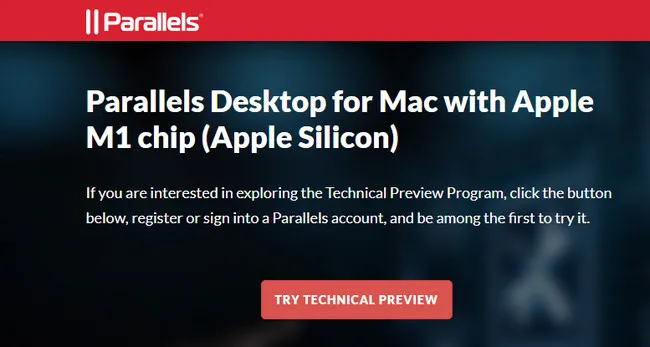
如何在蘋果 M1 Mac 上使用 Parallels Desktop 安裝 Windows 10
光明的希望就是 Parallels Desktop,你對此非常了解。現在,讓我們看看它將如何運作以及在 M1 Mac 上安裝 Windows 10 的過程。這是針對搭載 M1 芯片的 Mac。
第 1 步:從這裡創建一個免費的 Parallels 帳戶。然後前往搭載蘋果 M1 芯片的 Parallels Desktop for Mac下載頁面。現在,在您的 Mac 上下載安裝包並將應用程式圖示移至應用程式文件夾。
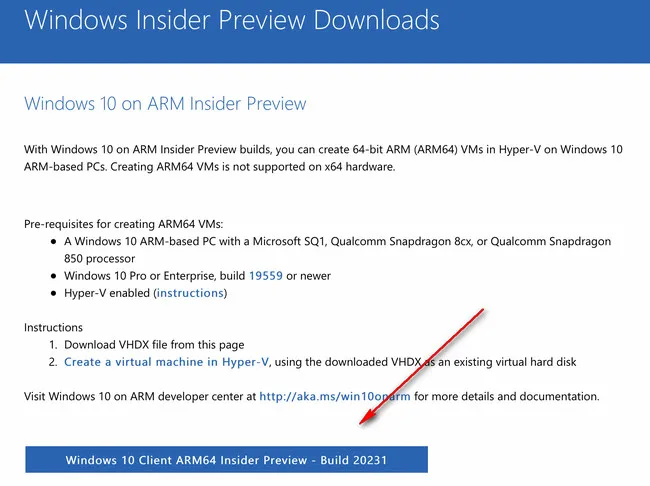
第 2 步:Windows 10 for ARM 還未公開下載。您必須加入 Microsoft Insider Program 以獲得 Windows 10 ARM 版本的 ISO 映像。請前往Windows Insider Program的官方網站,使用您的 Microsoft 帳戶登錄,然後點擊Windows 10 Client ARM64 Insider Preview的下載鏈接,這是一個約 8.2GB 的 VHDX 文件。
第 3 步:現在,在 M1 Mac 上打開 Parallels Desktop 應用程式,然後將下載的 VHDX 文件拖放到安裝助手中。
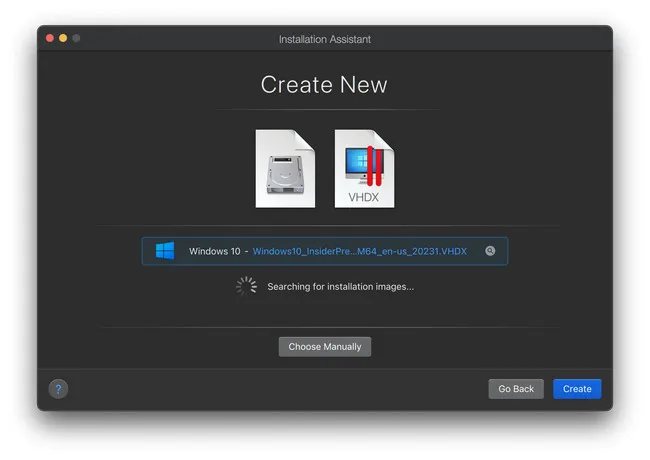
第 4 步:點擊“創建”按鈕並等待一會兒。安裝助手將自動解析 VHDX 文件中的文件並開始在您的 Mac 上創建 Windows 10 虛擬機器。

第 5 步:配置完成後,Windows 10 虛擬機器將安裝在您的 M1 Mac 上。現在,您需要安裝 Parallels 元件,以使其運行更加流暢。

為 Windows 10 虛擬機器進行附加設置
在成功在 M1 Mac 上使用 Parallels Desktop 安裝 Windows 10 後,如果 Windows 10 遇到錯誤或問題,您需要在 M1 Mac 上進行一些更改。因此,讓我們從時間同步功能開始。
停用時間同步
首先,打開 Parallels 選單,並轉到 Windows 10 配置 選單。現在,點擊位於左側窗格中的 更多選項。很快,時間同步選項將出現,您需要從下拉菜單中選擇不同步選項。
更新 Windows Insider
Windows 更新對於新安裝的操作系統始終是必不可少的。這將幫助您更有效地在 M1 Mac 上運行 Windows 10。因此,讓我們看看詳細的過程。
步驟 1:點擊 Windows 搜索欄,輸入“Windows Insider Program Settings”,然後按 Enter 鍵。
步驟 2:很快,您將被引導到 Windows Insider Program,點擊聲明為 前往診斷和反饋 設置的鏈接以打開選擇性診斷數據。
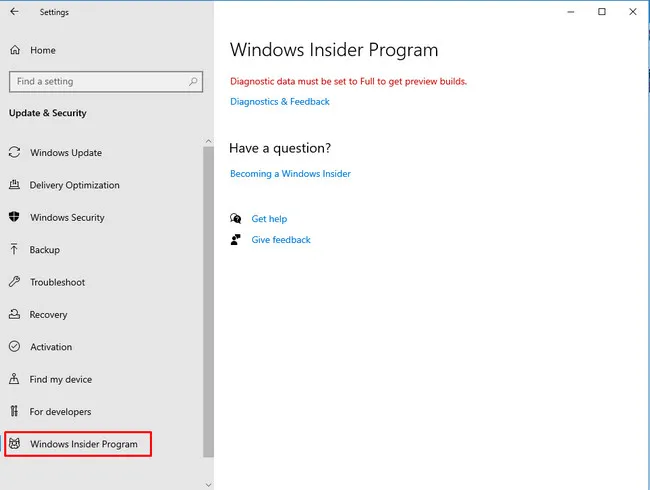
步驟 3:在下一頁上,您將獲得幾個選項,點擊選擇性診斷數據以啟用它。您將獲得一個選項,即 鏈接 Windows Insider 帳戶,您需要點擊它。
步驟 4:現在通過您的 Microsoft 帳戶憑據登錄到 Windows Insider。登錄後,您將獲得一些內部人設置,點擊 測試版頻道,然後進一步選擇 Dev 頻道。
步驟 5:現在,返回到設置頁面,移動到 Windows 更新和安全性 功能,點擊 更新 按鈕。
步驟 6:安裝 Windows 10 Insider 更新後,重新啟動設備。現在,您可以輕鬆地通過 Parallels 在 M1 Mac 上運行 Windows 10。
但是,如果您想進一步優化 Windows 10 的設置,則可以更改處理器設置。該方法非常簡單,轉到 Parallels 操作選單,並點擊 Windows 10 配置選單。在這裡,您將在左側窗格中獲得一些選項,點擊 CPU 和內存。現在,移動到處理器部分,並從下拉菜單中選擇 4。
如何在蘋果 M1 芯片上使用 UTM 安裝 Windows 10(已更新)
Parallels Desktop 非常適合在 M1 Mac 上運行 Windows 10,但並非每個人都負擔得起價格。基本許可證為 79.99 美元,您還應支付未來升級費用。幸運的是,現在有一種免費的方法可以做到這一點,使用 UTM 虛擬機軟件。
UTM 是基於 QEMU 的 虛擬機軟件,僅適用於 macOS。它可以幫助您安全地在 Mac 上運行不同的操作系統。它完全免費,並通過利用蘋果的本機虛擬化框架支持 ARM64 Windows 10。
需求:
- Windows 10 Insider Preview ARM64。
- UTM 虛擬機應用程式。
- SPICE Guest Tools。
- 具有 8G RAM 和 20GB+ 空閒空間的 Mac。
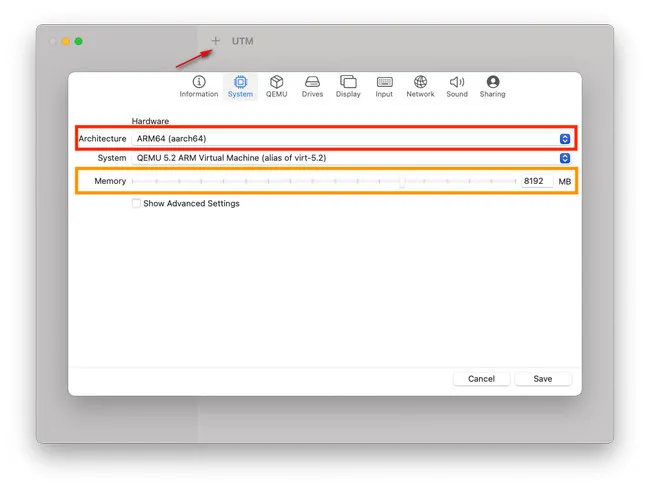
步驟1:在您的 Mac 上啟動 UTM 應用程式,並點擊「+」圖示以建立新的虛擬機。請為此虛擬機實例指定一個新名稱。
步驟2:在系統設定中,請選擇 ARM64 架構和一半的物理記憶體。
步驟3:從驅動器選項卡中,點擊「匯入驅動器」以載入 Windows 10 VHDX。完成後,請將驅動器介面設置為 NVMe。這將把下載的映像檔加載到 UTM 中。
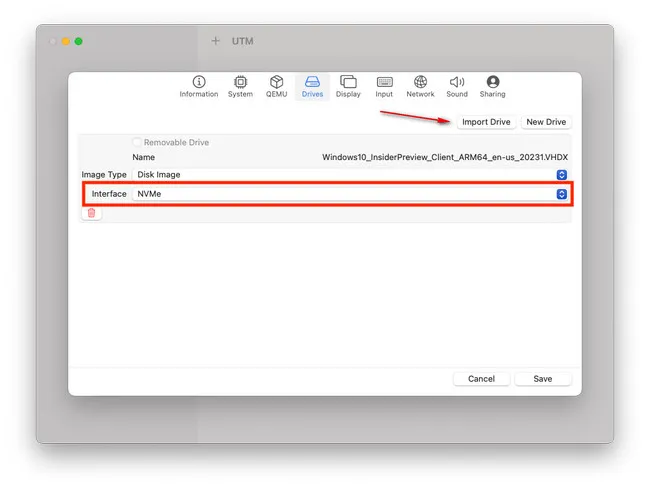
步驟4:現在,您需要為安裝 Windows 添加一個新驅動器。點擊「新建驅動器」,並從彈出菜單中勾選「可移動」選項。
步驟5:點擊「創建」以開始根據上述設置創建新的 Windows 10 虛擬機。然後,在創建後將開始 Windows 10 安裝。最後,請安裝 SPICE 客戶端工具。
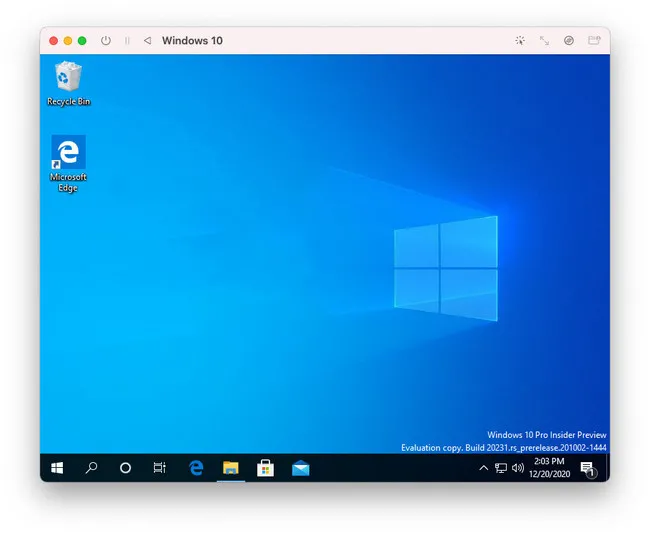
一旦 Windows 虛擬機準備就緒,您可以根據自己的習慣進行自定義設置。但是,由於 GPU 虛擬化不受支持,此時無法遊玩遊戲。有關疑難排解指南,請查看此官方文檔。
如何在 M1 Mac 上使用 CrossOver 應用程式運行 Windows 10 應用程式
CrossOver 是一款跨平台應用程式,可幫助您直接在 macOS、Linux 和 Chome OS 上運行 Windows 應用程式。其核心建立在一個微軟 Windows 相容性層之上,該層允許 CrossOver 軟體在其他操作系統上運行 Windows 軟體。與虛擬化軟體不同,您不必下載完整的 Windows ISO 並花費大量時間進行設置。
然而,性能可能會下降,並非所有 Windows 應用程式都可以使用 CrossOver 軟體運行。您可以查看支援的 Windows 軟體和遊戲從此列表,其中有 16,479 條目。基本上,這是在 M1 Mac 上運行 Windows 10 的另一種替代或間接方式。
Apple Silicon Mac 的要求:
- macOS Big Sur 11.1
- CrossOver 版本 20.0.2 及以上
- 500MB 免費磁碟空間。
第1步:下載最新版本的CrossOver for Mac。並且可以免費試用。
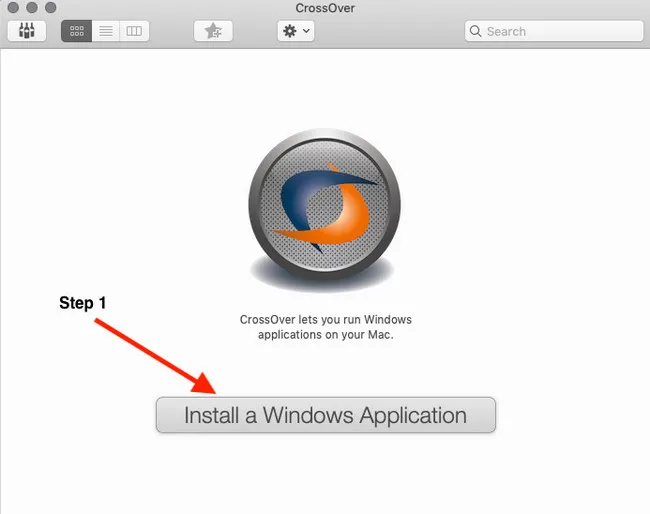
第2步:解壓縮zip文件並將應用程序圖標拖曳到應用程序文件夾中。現在在您的M1 Mac上打開CrossOver應用程序,並點擊“安裝Windows應用程序”。
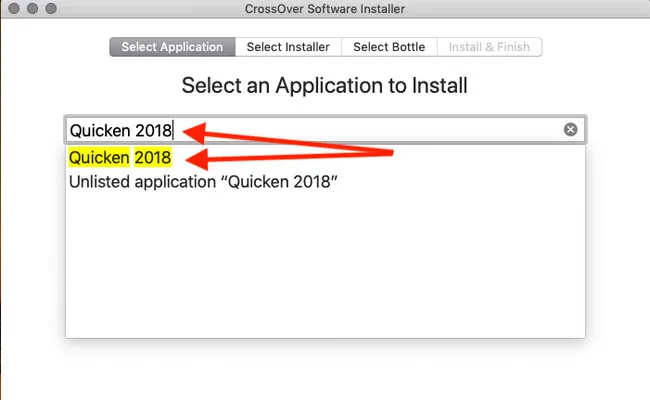
第3步:在搜索欄中輸入應用程序名稱,或者從本地文件夾中找到安裝的.exe文件。
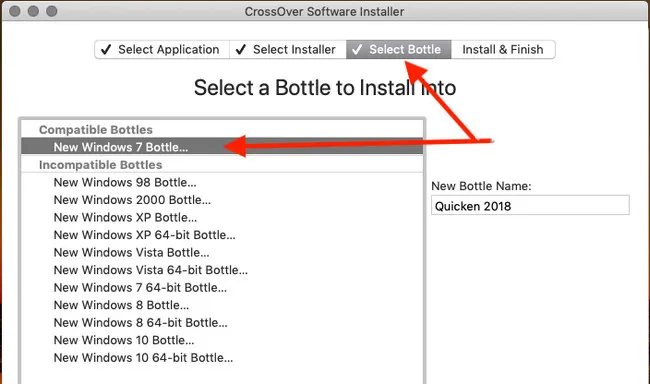
第4步:一旦找到Windows安裝文件,然後選擇要運行此應用程序的Windows 10版本。您可以從最新的Windows 10到最老的Windows 98中選擇。
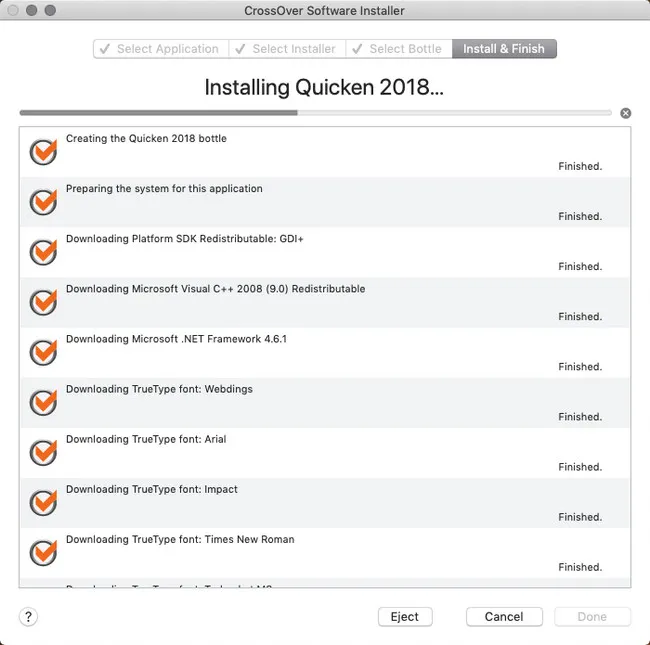
第5步:所選應用程序的安裝將開始。您將在用戶界面上看到進度條。一旦完成,您現在可以直接在Apple M1 Mac上運行此Windows應用程序。
CrossOver是M1 Mac用戶運行特定Windows應用程序的理想工具。運行Windows應用程序時無需重新啟動。此外,您無需在M1 Mac上安裝Windows 10。這大大減少了設置時間並節省了更多的Mac空間。但是,對於高級功能,您需要以39.95美元購買許可證。
結論
這是有關如何在Apple M1 Mac上安裝Windows 10的完整教程。您可以使用Parallels虛擬化軟件進行操作,也可以直接在Mac上運行Windows應用程序,而無需安裝Windows 10。但是,無論哪種方法,都無法與使用Boot Camp Assistant進行本機Windows安裝的性能相媲美。此外,當微軟為Boot Camp添加支持時,我們將密切關注此話題並相應更新。

Petty是UUByte的總編輯,撰寫有關Windows和Mac的各種主題,以幫助人們充分利用當前技術。