

MacBook 是多年來最暢銷的筆記本型號之一,因為它時尚的設計和超便攜性。此外,根據我的個人經驗,Mac 比基於 Windows 的筆記本電腦更耐用。但我從未想過有這麼多只在 Mac 上安裝 Windows 10 的用戶,直到我的表弟問我這個問題。請不要擔心。本文將涵蓋所有細節,以幫助您僅在 Mac 上安裝 Windows 10。
1. 為什麼要僅在 Mac 上安裝 Windows 10?
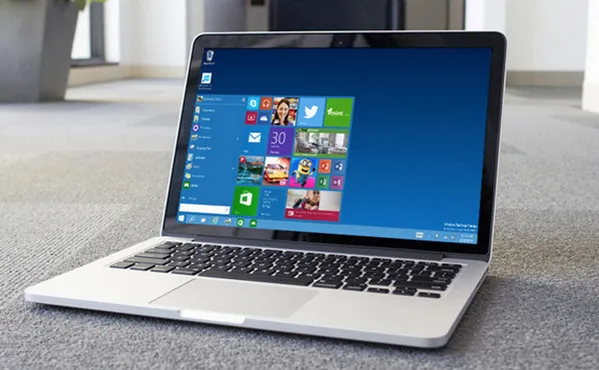
然而,許多對 Mac 感興趣的用戶不喜歡或不習慣 macOS。此外,一些新硬件僅在 Mac 上提供,例如一體化包裝中的 8G 顯卡。這類 Mac 用戶更願意繼續使用 Windows 10,並尋找在其 Mac 上僅安裝 Windows 的解決方案。以下是一些 Mac 用戶堅持僅安裝 Windows 10 作為唯一操作系統的原因。
- 更熟悉 Windows 操作系統。
- macOS 不支持的遊戲或應用程序。
- 僅在 Mac 電腦上提供的新硬件。
2. 選擇 Windows 版本(建議使用 Windows 10)
首先,您必須選擇一個 Windows 版本來開始。正如您所知,不同的桌面 Windows 版本包括 Windows 10、Windows 8/8.1、Windows 7、Windows Vista 和 Windows XP。然而,只有 Windows 10 和 Windows 7 適合在 Mac 硬體上運作。
對於新款 Mac 機型,我們強烈推薦使用 Windows 10,因為它得到蘋果和微軟的更好支持。這意味著 Windows 10 更穩定,問題更少。此外,Windows 10 還帶有更多時尚功能和軟體更新。
適用於安裝 Windows 10 的 Mac 機型
- MacBook Pro(2012 年或更新機型)
- MacBook(2015 年或更新機型)
- MacBook Air(2012 年或更新機型)
- iMac(2012 年或更新機型)
- Mac mini(2012 年或更新機型)
對於上述部分未列出的舊款 Mac,我們建議在舊款 Mac 上安裝 Windows 7。
3. 準備工作
在本文中,我們將選擇 Windows 10,因為蘋果官方建議使用。在在 Mac 上安裝 Windows 10 作業系統之前,您應該做好以下準備。
需求:
- 備份 Mac。
- 64GB 以上的 USB 隨身碟。
- Windows 10 ISO 映像檔。
- Windows 10 開機安裝程式。
- Windows 支援驅動程式。
4. 在 Mac 上創建 Windows 10 開機 USB 隨身碟
完成準備階段後,我們現在可以開始這項任務。我們假設您仍然可以訪問 macOS,因為 Windows 10 作業系統尚未安裝在您的 Mac 上。在這部分中,我們應該在 Mac 上創建 Windows 10 開機 USB 隨身碟以進行進一步的作業系統安裝。
可悲的是,Mac 上有很少應用程式可以完成這項任務。其中一個最著名的應用程式是UUByte ISO Editor,這是一個知名的跨平台 ISO 工具包,能夠在 Mac 和 PC 上創建 Windows 開機 USB。


步驟 1: 請從此網站下載 UUByte ISO Editor .dmg 安裝檔案,並將應用程式圖示拖放到應用程式資料夾。這將允許您從快速啟動台開啟此應用程式。
步驟 2: 將外部 USB 隨身碟插入 Mac,並打開 UUByte ISO Editor 應用程式。現在,在主界面上點擊 '燒錄' 標籤。
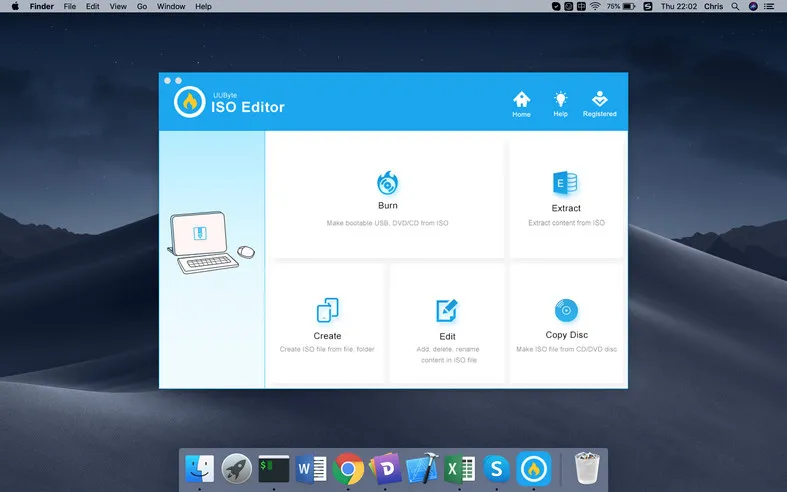
步驟 3: 點擊 '瀏覽' 按鈕將 Windows 10 ISO 檔案導入應用程式,並從下拉選單中選擇 USB 隨身碟。將其他設置保持為預設值。
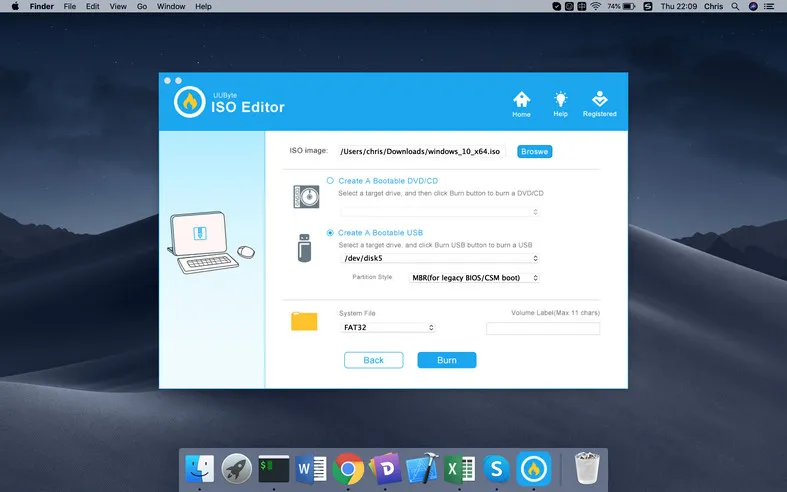
步驟 4: 當設置任務完成時,點擊 '燒錄' 按鈕 在 Mac 上將 Windows 10 ISO 燒錄到 USB。這將在不到 10 分鐘內完成。請小心並保持 USB 連接良好。
5. 下載 Windows 支援軟體
要在基於 Intel 的 Mac 上運行 Windows 10,您必須下載並安裝適當的驅動程式,使其像往常一樣運作。這個過程可以通過 Boot Camp Assistant 應用程式來完成,這是一個免費的實用工具,預設情況下隨 macOS 一起提供。
步驟 1: 從「工具」資料夾中打開 Boot Camp Assistant。
步驟 2: 從頂部導覽列中找到「操作」選項卡,並從下拉選單中選擇 '下載 Windows 支援軟體'。

步驟 3: 然後,Boot Camp 應用程式將刪除 Time Machine 快照和其他快取檔案。
步驟 4: 選擇一個本地資料夾來保存 Windows 支援軟體,並開始下載過程。
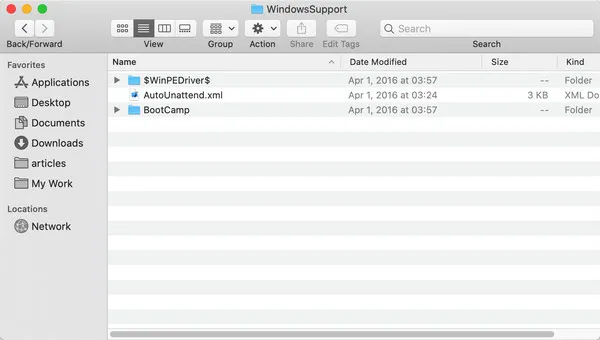
步驟 5: 前往下載資料夾,並使用文本編輯器對 AutoUnattend.xml 檔案進行以下更改。
從 True 安裝到 False
從 Never 顯示到 Always
第 6 步: 保存更改並將整個文件夾 (WindowsSupport) 複製到 Windows 10 可啟動的 USB 隨身碟。
6. 在 Mac 上開始安裝 Windows 10
從現在開始,在完成上述準備任務後,現在是時候在 Mac 上獨立安裝 Windows 10 了。在開始之前,重要的是要備份您的 Mac 上的數據。在 Windows 10 安裝期間,本地磁碟上的所有數據將被刪除。
第 1 步: 將 Windows 10 可啟動的 USB 隨身碟插入 Mac。
第 2 步: 關閉 Mac,等待 1-2 分鐘。之後,同時按下電源和選項鍵,直到看到啟動管理員,您可以在那裡選擇啟動設備。
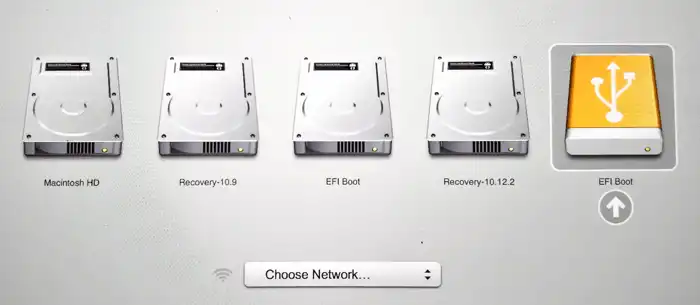
第 3 步: 選擇 USB 驅動器名稱,您將很快進入 Windows 10 安裝精靈。
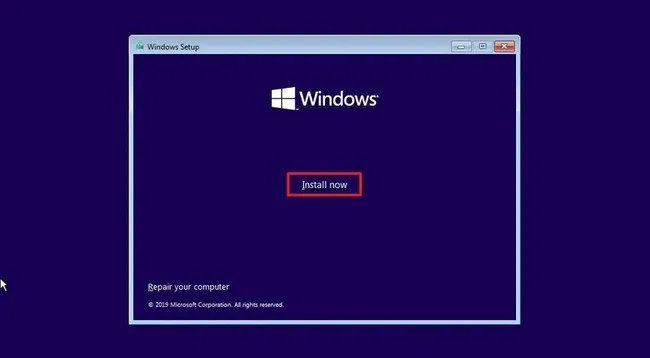
第 4 步: 根據提示選擇語言、區域和時區。
第 5 步: 在過程結束時,將要求您在哪裡安裝 Windows。請選擇 Mac 的內部 HDD/SSD 並點擊 '設備選項(進階)' 以將驅動器格式化為 NTFS(GPT)。

第 6 步: 確認上述操作並在 Mac 上啟動 Windows 10 作為唯一的操作系統。
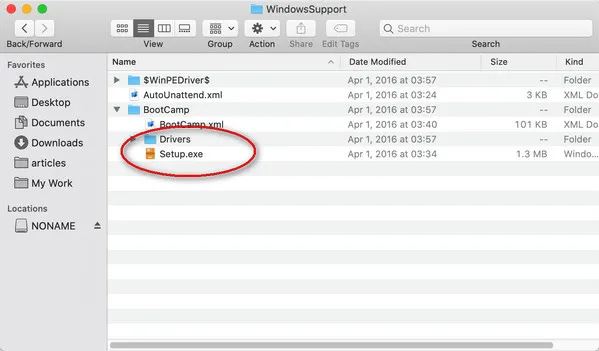
第 7 步: 一旦進入 Windows 10,您將發現一些驅動程序遺失(在設備管理器中帶有黃色問號)。您應該從您的 Mac 複製的 WindowsSupport 文件夾中的 BootCamp 文件夾運行 setup.exe。
7. Intel Mac 配備 T2 芯片可能出現的問題
我們收到了關於 T2 芯片的 Intel Mac 的一些投訴,稱嚴格遵循上述步驟後,Windows 10 安裝過程並不成功。因此,重要的是要了解 T2 芯片是什麼以及可能出現的問題。
T2 安全芯片 是蘋果開發的第二代硬件加密技術。它將幾個其他組件結合到一個單一芯片中,用於系統級數據保護。主要用途是用於磁盤加密和啟動驗證,阻止未經簽名的軟件在啟動時運行。
配備 T2 芯片的 Mac 電腦
- MacBook Pro(2018 年或之後)
- MacBook Air(2018 年或之後)
- Mac mini(2018 年或之後)
- iMac(2020 年或之後)
- iMac Pro
- Mac Pro(2019 年或之後)
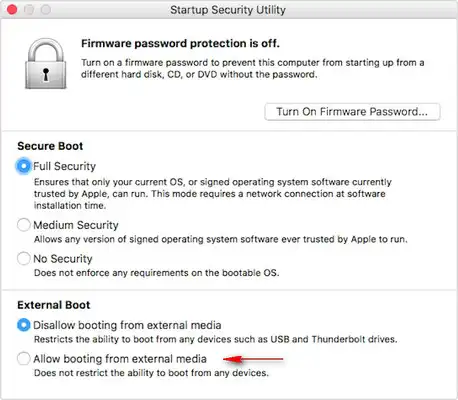
T2 Security Chip 帶來了許多正面影響。但也有一些負面影響與之相關。主要的負面影響是安全啟動。這意味著配備 T2 芯片的 Mac 電腦在默認情況下無法從外部設備啟動。因此,在這些 Mac 上可能會遇到安裝問題的機會更高。
要解決這個問題,您需要按住 Command 和 R 鍵同時啟動 '啟動安全性實用程序'。當應用程序打開時,請在安全啟動部分選擇“無安全性”,在外部啟動部分選擇“允許從外部媒體啟動”。
結論
通過 Boot Camp Assistant 應用程序在 Mac 上安裝 Windows 10 不是一個難事。但是,如果您試圖在 Mac 上將 Windows 10 安裝為唯一操作系統,這可能會更加困難。在這個過程中涉及許多額外的步驟和設置。請仔細閱讀教程,並在進入實際步驟之前備份您在 Mac 上的重要數據。

Petty 是 UUByte 的總編輯,撰寫有關 Windows 和 Mac 的各種主題,以幫助人們充分利用當前技術。