

USB 隨身碟非常方便,可用於攜帶數據。它們有各種容量選項,易於放入口袋或手提包,比如 CD、DVD 和 BD 等物理光盤更耐用。然而,USB 隨身碟唯一的挑戰是在格式化時要知道使用哪種文件系統。當存儲大文件或製作可啟動安裝磁碟時,這尤為重要。
格式化 USB 隨身碟的三種最受歡迎的文件系統是 FAT32、NTFS 和 exFAT,所有這些文件系統都與基於 Windows 的計算機以及其他設備兼容。讓我們詳細看看每個文件系統,然後進入如何在 Windows 10 PC 上使用適當的文件系統格式化 USB 隨身碟。
FAT32
文件分配表 32,簡稱 FAT32,是隨 Windows 95 推出的一種最古老的 Windows 文件系統之一,也是當今最廣泛使用的文件系統,因為它與智能電視和媒體播放器等多種設備兼容。
然而,它有一個限制,即無法存儲大於 4GB 的文件大小。這是一個硬性限制,因此即使您有一個約 4.1GB 的文件(例如Windows 10 ISO),也無法將其存儲在使用 FAT32 文件系統格式化的 USB 隨身碟上。由於其廣泛的兼容性,通常建議使用此文件系統,如果您需要將 USB 隨身碟與不同類型的硬件一起使用。
NTFS
NTFS 是微軟的格式,自 Windows NT 開始推出,但自 Windows XP 以來才在 Windows 的消費版本中提供。NT 文件系統是安裝 Windows 時硬碟格式化的默認文件系統。它提供了幾個 FAT32 或 exFAT 中找不到的功能,例如用於錯誤或崩潰後的恢復的更改日誌,使用文件權限的安全性,加密支持等。
最大的優勢在於分區和文件大小限制非常高,這是FAT32和NTFS之間的主要區別。這些的理想用途是克隆系統驅動器和其他大塊數據。它與Mac、Windows和Linux兼容,但不適用於大多數其他硬件設備。
exFAT
exFAT,擴展文件分配表文件系統可以被視為傳統FAT32格式的升級,因為它具有更高的大小限制並且更輕量級。值得一提的是,使用格式化為exFAT的USB驅動器的硬件設備比使用NTFS格式化的硬件設備更多,這使其成為FAT32的一個很好的替代方案。因此,如果與其他設備的兼容性是一個問題,那麼它比NTFS是一個更好的選擇。
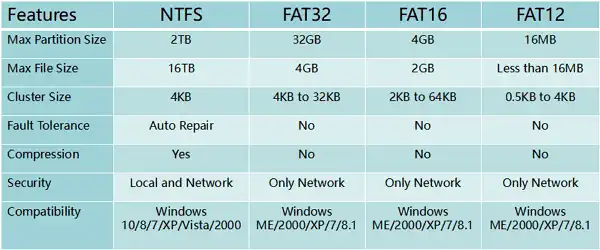
現在我們已經概述了這三種文件系統之間的基本區別,讓我們學習如何格式化USB驅動器。
在Windows 10或Windows 7中將USB格式化為FAT32/NTFS/exFAT
這個過程非常簡單,只需要點擊幾下和選擇幾個菜單選項,但在格式化之前,您需要確保驅動器上的所有數據都已備份。根據定義,格式化驅動器會刪除該驅動器上的所有數據,因此請務必備份已經在USB驅動器上的任何數據。
一旦您確保了您的數據,請按照下面顯示的步驟在Windows 10中格式化您的USB驅動器:
步驟1:將USB驅動器插入Windows PC並打開文件總管。
步驟2:右鍵單擊驅動器,從上下文菜單中選擇“格式化…”。將彈出一個小窗口。
步驟3:根據USB驅動器的用途選擇適當的文件系統。為了更好的兼容性,FAT32是最好的選擇,但如果您想放置大型媒體文件,那麼exFAT是首選。如果您只在其他Windows系統上使用驅動器,那麼NTFS是很好的。在選擇文件系統時,您的使用目的應該是選擇的主要因素,考慮每個文件系統對大小限制和兼容性的限制。
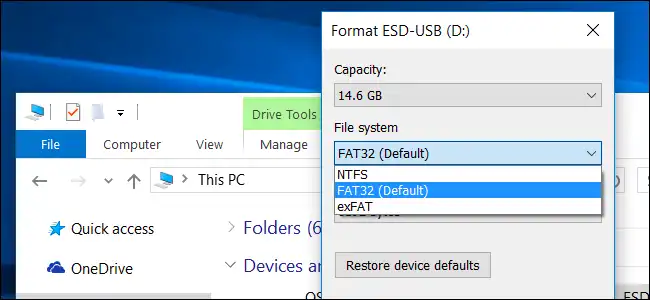
步驟4:設置其他參數,如快速格式化。當未選中該框時,它將檢查壞扇區,如果您的驅動器在格式化之前已損壞,這是一個好主意。
第5步:點擊「開始」,您的 USB 隨身碟將根據您在第3步中選擇的檔案系統進行格式化。一旦在螢幕上看到「格式化完成」,您可以將隨身碟退出並從電腦中取出。現在已經準備好使用。
如何在 Mac 上將 USB 格式化為 FAT32/exFAT
在 Mac 上創建 Windows 10 可啟動 USB 是家中擁有多台電腦的人們常見的任務。如果燒錄過程因錯誤的分區方案而失敗,您必須將隨身碟格式化為 exFAT 或 FAT32。好消息是,在 Mac 上格式化 USB 也和在 Windows 10 上一樣簡單。
第1步:將目標 USB 隨身碟插入 Mac,您應該在 Finder 側邊欄中看到驅動器名稱。
第2步:從啟動台找到並打開「磁碟工具」。
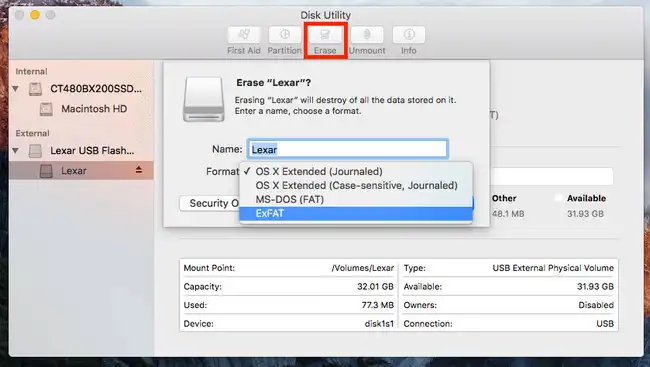
第3步:在「磁碟工具」應用程式中點擊 USB 隨身碟名稱,然後點擊頂部菜單上顯示的「還原」按鈕。此時,有幾個格式化選項可用。包括:Mac OS 擴展、MS-DOS(FAT)和 ExFAT。
第4步:從下拉選單中選擇一種格式,然後點擊「抹掉」以開始在 Mac 上將 USB 格式化為 FAT 或 ExFAT。
摘要
這是在 Windows 10 或 Mac 中格式化 USB 隨身碟的最簡單方法。或者,您也可以使用 DISKPART 命令列實用程式 在 Windows CMD 中執行此操作,但這需要一定程度的技術知識,不建議新手或沒有經驗的用戶這樣做。

Petty 是 UUByte 的總編輯,撰寫有關 Windows 和 Mac 的各種主題,以幫助人們充分利用當前的技術。