

"您的計算機需要的媒體驅動程序丟失" 是您在安裝 Windows 10 時可能遇到的常見問題。計算機錯誤消息如下所示:
"您的計算機需要的媒體驅動程序丟失。這可能是 DVD、USB 或硬盤驅動程序。如果您有包含驅動程序的 CD、DVD 或 USB 隨身碟,請立即插入它。"
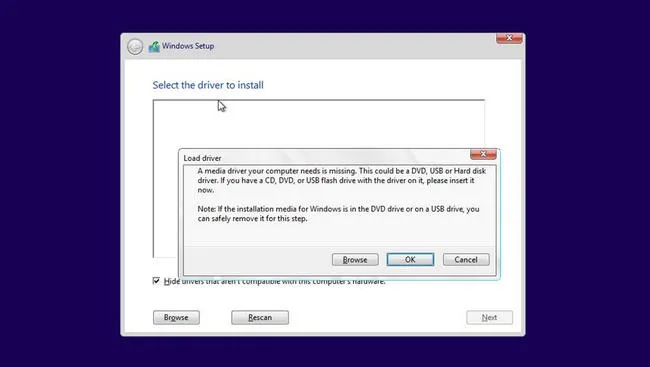
如上所述,這個問題並不是新問題,因為它可能在 Windows 10 安裝過程中的任何時候彈出。幸運的是,有解決方法,而且它們確實像魅力一樣有效。如果您正在努力應對這個惱人的問題,不用擔心,因為您可以通過一些簡單的步驟輕鬆解決它。
在本教程中,我們將為您介紹如何解決"您的計算機需要的媒體驅動程序丟失"錯誤的步驟。在繼續我們的逐步指南之前,有幾件事情您需要知道。
首先,這個錯誤是什麼時候發生的?
微軟表示,當您嘗試在使用 Windows 安裝 DVD 或 USB 隨身碟的計算機上安裝 Windows 10 時,通常會出現此問題。這個問題自 Windows 7 開始就一直影響著成千上萬的 Windows 用戶。因此,如果您正在處理這個問題,那麼您並不孤單。
那麼,為什麼會發生這種情況?這個問題並非無緣無故地出現。事實上,它沒有具體的解釋,但一些可能的原因如下:
- 您的 DVD 或 USB 隨身碟可能有問題。
- Windows 在 Windows 10 安裝過程中無法檢測到 DVD 或 USB 隨身碟。
- Windows 10 ISO 文件不完整。
無論原因是什麼,都有相應的修復方法。您可以嘗試以下其中一種方法,看看問題是否得以解決。
1. 將 USB 插入不同的端口(最好使用 USB 2.0)
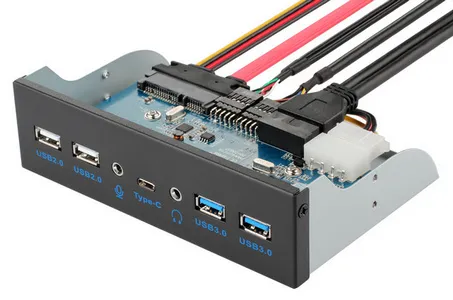
一些舊的 Windows 10 ISO 映像檔確實不支援新的 USB 端口,如 Type-C 或 3.1。這意味著如果您將可啟動的 USB 插入這些新端口,將沒有支援驅動程序。您應將Windows 10 可啟動 USB插入舊的 USB 端口,如 USB 2.0。這是在 Windows 10 安裝過程中修復驅動程式缺失錯誤的最常見方法。
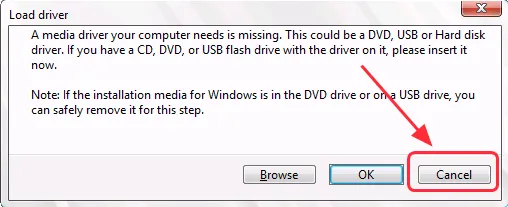
步驟 1:當您看到錯誤消息時,點擊“取消”按鈕,Windows 10 安裝將停止。
步驟 2:現在,從計算機上拔下 USB 驅動器,然後重新插入到 USB 2.0 端口。
步驟 3:嘗試重新安裝 Windows,看看問題是否已解決。
這應該解決大多數情況下的問題,因為許多用戶表示這在他們的情況下有效。如果問題仍然存在,請嘗試以下建議。
2. 更改 BIOS 中的設置
如果問題仍然存在,可能是 BIOS 設置的問題。實際上,BIOS 中的配置錯誤將導致 Windows 10 安裝失敗。如果是這種情況,以下是更改 BIOS 設置的步驟。
步驟 1:檢查 BIOS 中的 USB 3.0 支持選項是否設置為“自動”或“禁用”。
步驟 2:將 SATA 更改為 IDE。對於那些可能不知道的人來說,SATA 和 IDE 是連接存儲設備到計算機系統總線的兩種不同類型的接口。因此,不正確的 SATA 模式將導致“您的計算機需要的媒體驅動程序缺失”問題。
在這種情況下,將系統引導到 BIOS,然後前往高級/存儲配置 > SATA 模式。將其位置更改為 IDE 或兼容或 SATA,然後保存設置。
3. 將 USB 驅動器格式化為 FAT32
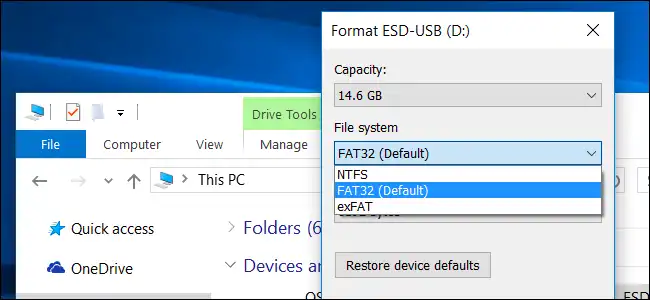
NTFS 是微軟開發的新文件系統,用於解決 4GB 文件限制問題。然而,這種新文件系統不受舊硬件或蘋果的 Mac 支持。您必須將 USB 驅動器格式化為 FAT32,然後再次將 Windows 10 ISO 燒錄到 USB。如果錯誤發生在 Mac 上,這是一個有效的解決方案。
要在Windows上快速格式化USB驅動器,請將其連接到電腦並確保電腦可以檢測到它。現在,轉到Windows資源管理器,右鍵點擊USB驅動器名稱。最後,從文件系統下拉列表中選擇FAT32。就是這樣。 USB應該在幾秒鐘內格式化為FAT32。
4. 重新下載Windows 10 ISO並再次燒錄到USB
自第一個穩定版本的Windows 10 ISO發布以來已經過去了六年。我們非常確定舊版本的Windows 10 ISO不會包含用於現代硬件的媒體驅動程序,這是在Windows 10發布後幾年。因此,如果您使用過時的Windows 10 ISO並嘗試在新計算機上使用它,那麼缺少驅動程序的問題可能會出現。我們建議使用由HeiDoc.net開發的Windows ISO下載器下載新版本的Windows 10 ISO。您可以從各種選項中下載Windows 10。
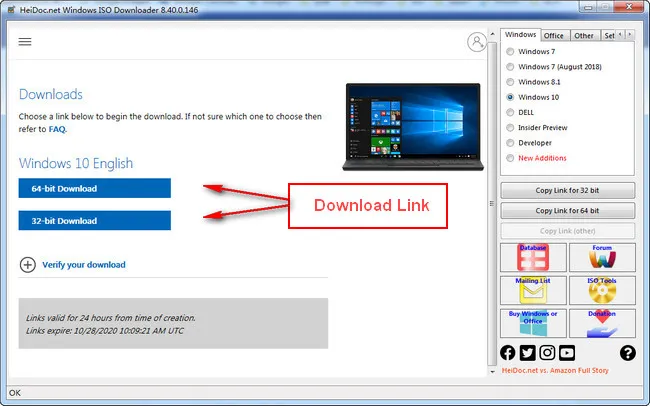
成功下載後,獲取UUByte ISO Editor的副本,這是一個可靠的程序,可用於從Windows ISO創建可啟動的USB驅動器。這可能比Microsoft Media Creation Tool更好。


現在,打開UUByte ISO Editor並從主畫面選擇燒錄選項。此功能允許用戶從Windows ISO創建可啟動的USB或DVD。在新窗口中,請導入您的Windows 10 ISO並插入USB驅動器。確保驅動器字母正確。最後,點擊燒錄按鈕將Windows 10 ISO寫入目標USB驅動器。

您現在可以使用這個新建立的可啟動 USB 來在 Mac 或 PC 上安裝 Windows 10。這樣一來,“您的電腦需要的媒體驅動程序”錯誤將不再出現。
總結
我們列出了所有可能的解決方案,以修復 Windows 10 安裝過程中出現的“您的電腦需要的媒體驅動程序”錯誤。請按照順序逐一嘗試,因為較簡單的解決方案在前面部分分享。

Petty 是 UUByte 的總編輯,撰寫有關 Windows 和 Mac 的各種主題,以幫助人們充分利用當前技術。