

Etcher from Balena is one of the simplest yet most powerful tools to create bootable media from ISO files. And we previously convered how to use Etcher for burning ISO to USB or SD card. But a lot of users still keep looking for Etcher alternatives for various reasons, such as incompatibility with a particular Windows version or media storage device brand, or even due to certain errors that tend to crop up when burning ISO to USB or a memory card. If you're having trouble with Etcher or simply want another tool to create your bootable drives, here's a list of great alternatives to Etcher for flashing OS images to USB or SD card.
Commaon Issue with Etcher Software
Possible Windows image detected: Windows images require special processing to be made bootable. And Etcher is not capable of doing this currently..
Installation in progress, please wait...: This is a common error on old machines like Windows 7. The installation wizard is stuck at some point and never go forward.
Some of the other error message you could receive:
- The writer process ended unexpectedly. Please try again.
- You are not authorized to perform this operation.
- This app can't run on your PC.
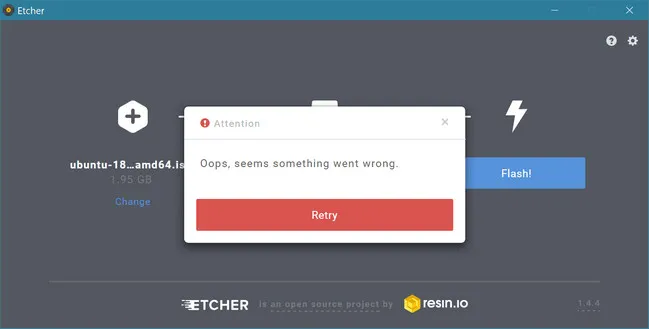
- Oops, seems something went wrong.
Etcher替代方案#1:ISO編輯器用於燒錄Windows ISO
當涉及燒錄Windows ISO時,UUByte ISO Editor是取代Etcher的最佳選擇。正如其名所示,它不僅僅是磁盤映像創作軟件。它絕對可以將ISO燒錄到USB或DVD,而且準確率非常高。此外,它還可以編輯ISO,從文件和文件夾創建ISO,將文件複製到磁盤上的ISO,以及從磁盤映像中提取文件。廣泛的應用範圍使其成為任何IT專業人員在其軟件工具箱中必不可少的工具。
儘管它具有強大的功能,但真正吸引人的是其乾淨直觀的用戶界面和出色的用戶體驗。菜單排列清晰,選項易於理解,並且在不同模式之間的切換簡單,使其成為專業人士和沒有ISO文件處理經驗的任何人的首選解決方案。現在讓我們來看看使用UUByte ISO Editor將ISO燒錄到USB的過程。


通過UUByte ISO Editor將ISO映像刻錄到USB:根據您的計算機,下載Mac或PC版本並安裝該程序。啟動UUByte ISO Editor,點擊首頁上的刻錄模塊。現在,在下一頁頂部使用瀏覽按鈕,導航到您的ISO文件,選擇它,並點擊打開將其導入軟件。同時,在此時插入您的USB驅動器。
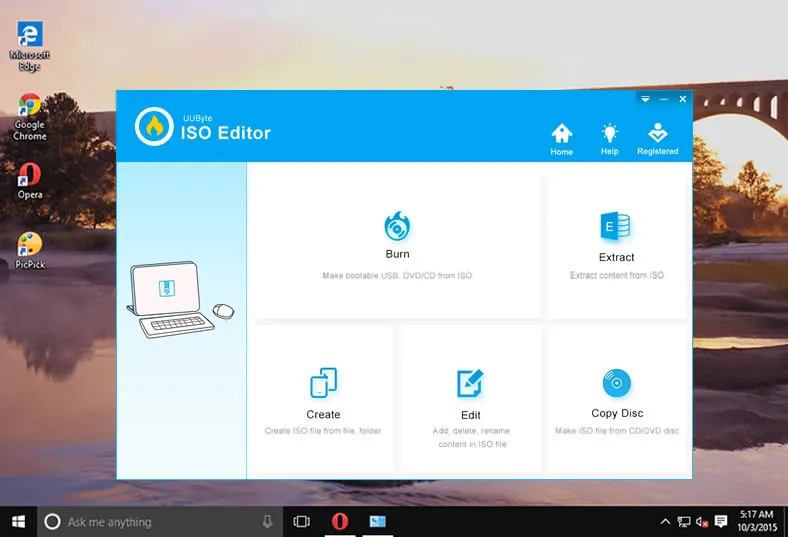
在同一頁的下一部分,選擇您偏好的媒體。這裡顯示的示例是USB。如果您需要更改分區樣式,則可以在顯示您的隨身碟名稱下方進行。如果不需要,則保留默認設置,該設置將根據您的ISO文件和插入的驅動器自動設置為適當的樣式。

您可以為您的 USB 定義一個名稱。除非您希望使用除默認值之外的其他文件系統,否則無需更改文件系統。最後,按底部的“燒錄”按鈕來創建媒體。
優點:
- 支持所有 Windows ISO 映像。
- 從 USB 或 CD/DVD 創建可啟動媒體。
- 強大的 ISO 管理功能。
- 適用於 Windows OS 和 macOS。
- 易於使用。
缺點:
- 不兼容 Linux ISO。
- 需要許可證密鑰才能解鎖高級功能。
Etcher 替代方案#2:ISO to USB
這是一個非常直接的應用程序,只能執行一項任務:將 ISO 燒錄到 USB。對於初學者來說非常適合,因為沒有複雜的設置需要擔心,界面乾淨,只有您需要完成任務所需的內容。
以下是使用 ISO to USB 的步驟:下載並安裝軟件後,插入您的 USB 驅動器。使用“瀏覽”按鈕來獲取您的 ISO 文件。在“USB 驅動器”部分下選擇您的隨身碟並設置文件系統。勾選“僅支持 Windows 可啟動映像”的旁邊的方塊。單擊“燒錄”選項,然後您將在按鈕正上方看到進度。完成過程後,單擊“完成”並退出 USB 驅動器。
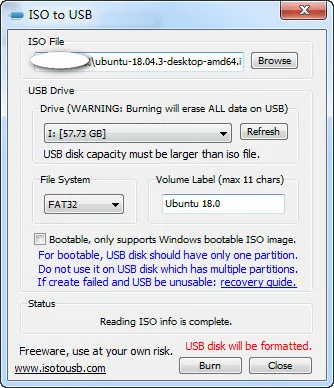
這是一個免費應用程序,因此您將自行承擔使用風險。製作可啟動 USB 的過程可能失敗,如果失敗,則該磁盤在此之後將無法使用。因此,除非情況緊急並且您願意承擔一定風險,否則我們不建議使用此軟件。
優點:
- 完全免費。
- 單一 Windows 應用程序。
- 無需額外或複雜的設置。
缺點:
- 成功率較低。
- 僅支持 Windows 可啟動映像。
Etcher 替代方案#3:UNetbootin 用於將 Linux ISO 燒錄到 USB
UNetbootin 是一個開源iso 燒錄應用程序,與免費軟件不同,因為源代碼在 GitHub 上是免費提供的。全名為“通用 Netboot 安裝程序”,具有強大的功能,可下載和將 Linux ISO 燒錄到 USB。它適用於 Linux、Windows 和 Mac。與其他應用程序的一個主要區別在於它不會格式化您的驅動器,這意味著您可以在其中擁有其他數據,而無需擔心在製作可啟動 USB 過程中刪除數據。只需確保您有足夠的空間存放數據以及 ISO 文件,否則在過程中將會出現錯誤。

如何使用UNetbootin:在桌面上下載並安裝UNetbootin。如果您希望軟體自動下載Linux發行版,請選擇一個Linux發行版。如果您有一個ISO檔案,請點擊旁邊的單選按鈕選擇磁碟映像選項。使用…按鈕選擇ISO檔案,然後插入USB隨身碟。確保它在UNetbootin視窗底部被選中。由於它無法格式化您的磁碟,您將看不到分割方案和檔案系統選項。只需按一下OK將ISO燒錄到USB。
注意:UNetbootin是一個非常有用的工具,因為它讓您可以創建軟體工具包,甚至是Live CD,這些基本上是具有自包含操作系統的磁碟,您可以直接從中啟動。但是,由於它是一個開源工具,您將不會獲得正式的技術支持。
優點:
- 免費且開源。
- 能夠在燒錄之前下載Linux ISO。
- 支援Windows、Linux和macOS的跨平台。
- 支援數百個Linux作業系統映像。
缺點:
- 不兼容最新的Windows 10 ISO。
- 沒有UEFI支援。
- 燒錄速度較慢。
- 使用者介面複雜。
Etcher替代方案#4:WoeUSB(Linux上的命令行工具)
與這裡提到的其他工具不同,WoeUSB最初作為Linux用戶的命令行工具,用於創建可啟動的Windows USB安裝程式。WoeUSB還帶有一個GUI包裝器,稱為woeusbgui。然而,高級用戶通常使用CLI客戶端而不是GUI版本,因為可以直接訪問各種命令。在這個例子中,我們將展示GUI版本,以便新用戶不會感到被忽略。
如何使用WoeUSB:從這裡下載該套件並安裝應用程式。您也可以在Linux終端機中使用以下命令。每個命令後應按Enter鍵:
sudo add-apt-repository ppa:nilarimogard/webupd8
sudo apt update
sudo apt install woeusb
接下來,在您的Ubuntu桌面應用程式選單中運行該程式。插入您的USB隨身碟後,在WoeUSB GUI頂部選擇ISO檔案(必須選擇ISO的單選按鈕)。在底部選擇您的目標裝置並點擊刷新。最後,點擊安裝將ISO燒錄到USB隨身碟。
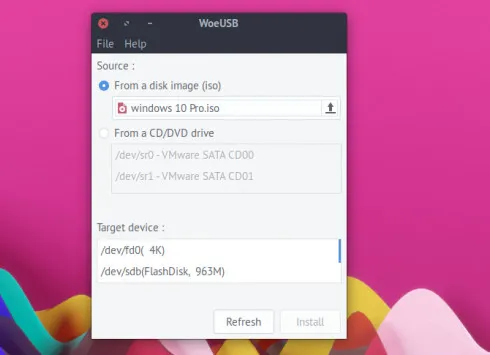
注意:在某些情況下,USB安裝可能正常運作,但在安裝過程中會出現錯誤。如果USB無法運作,唯一的選擇是在GitHub上提交錯誤報告。
優點:
- 免費。
- Windows ISO的成功率較高。
缺點:
- 安裝過程較為複雜。
- 僅處理Windows作業系統映像。
- 不支援UEFI啟動。
Etcher替代方案,用於將.img檔案刻錄到SD卡
Etcher的另一個值得注意的功能是將.img刻錄到SD卡,這在單板電腦上將作業系統映像刻錄到SD卡上被廣泛使用。如果您計劃在此目的中使用Etcher但失敗了,那麼這裡有一些令人驚嘆的Etcher替代方案。
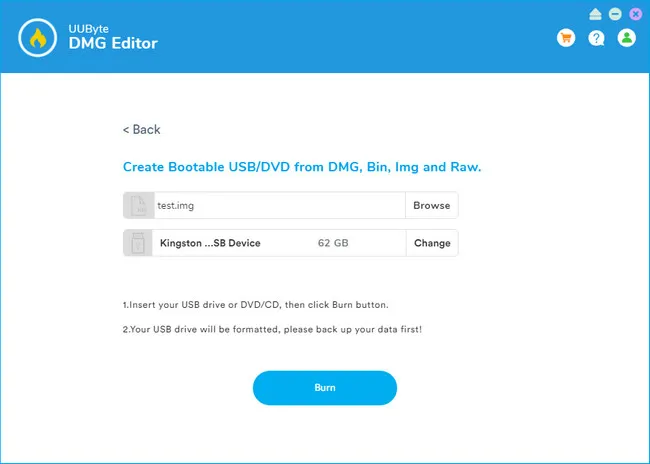
UUByte DMG Editor:不要被它的名字所困惑。UUByte DMG Editor是一款多用途的映像刻錄軟體,支援各種作業系統映像,包括.dmg、.img、.iso、.zip、.bin。我們測試了20多個.img檔案,沒有任何錯誤,刻錄速度比Etcher快2倍。
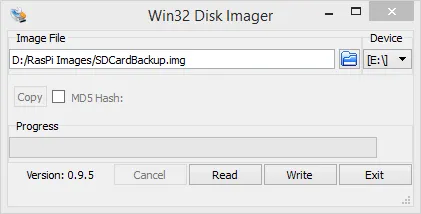
Win32 Disk Imager:這是一個在SourceForge上託管的開源專案,其唯一目的是將RAW映像寫入可移動驅動器,如SD卡或USB隨身碟。這是一個僅支援Windows的應用程式,具有極簡主義設計,您可以從以下畫面看到。如果您想在PC上將.img刻錄到SD卡,那麼Win32 Disk Image是一個不錯的選擇。此外,它還能夠將外部驅動器備份到映像檔。
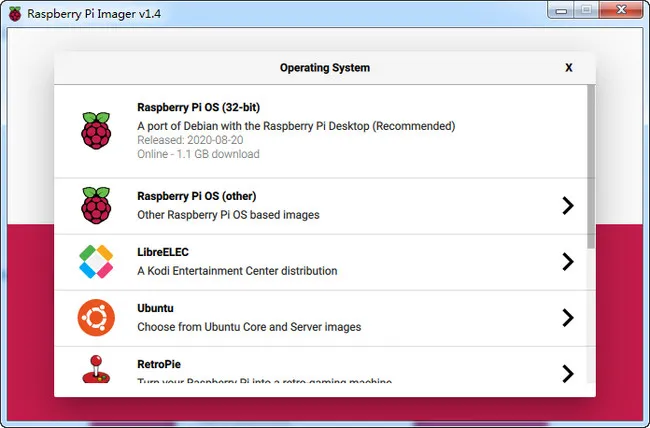
Raspberry Pi Imager: 這是由樹莓派基金會開發的官方工具,用於將Raspberry Pi OS(或Raspbian OS)刷入microSD卡。您可以在軟件中下載Pi OS映像的官方列表,或者刻錄您在計算機上下載的自定義.imge。目前,它可在Windows、macOS和Linux上使用,這是QT項目的一大好處。
評論:
所有這些工具都是Etcher的絕佳替代品,但我們推薦UUByte ISO Editor作為最有效和全面的替代品。它提供了許多額外功能,具有非常高的刻錄成功率,並且可以被任何人使用,無論他們的經驗或專業知識水平如何。此外,它包含了您創建、管理和將ISO映像刻錄到USB或其他媒體存儲設備所需的所有模塊。

Petty 是 UUByte 的總編輯,撰寫有關 Windows 和 Mac 的各種主題,以幫助人們充分利用當前的技術。