

Hoewel macOS zeer geoptimaliseerd is voor de meeste taken, zijn er momenten waarop het gewoon niet kan doen wat je wilt. Sterker nog, er zijn enkele toepassingen of spellen die het desktopbesturingssysteem van Apple niet ondersteunen. Dit betekent dat je een exemplaar van Windows 10 op je Mac moet installeren.
Dankzij Boot Camp Assistant is het draaien van Windows 10 op een Mac veel eenvoudiger en duidelijker geworden. Een van de beste dingen als het gaat om Boot Camp is dat het rechtstreeks in macOS is ingebouwd, waardoor de noodzaak voor het installeren van een app van derden wordt geëlimineerd.
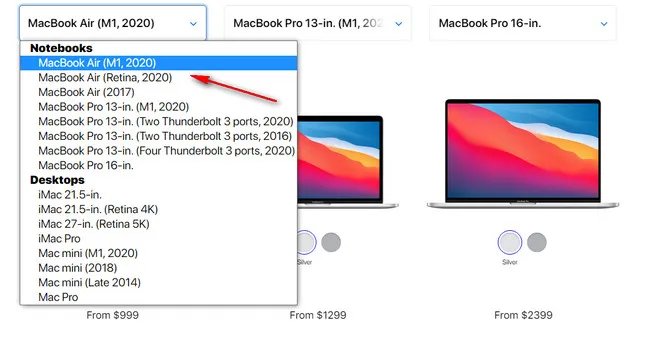
Boot Camp werkt echter alleen op Macs met een Intel-chip. En er zijn twee verschillende versies van de MacBook Air 2020. De ene wordt aangedreven door een Intel-chip [Code-naam: MacBook Air (Retina, 2020)] en de andere wordt aangedreven door de nieuwste Apple M1-chip [Code-naam: MacBook Air (M1, 2020)]. Voor laatstgenoemde hebben we een andere aanpak nodig om Windows 10 op een M1 Mac te installeren.
Deel 1: Hoe Windows 10 te installeren op MacBook Air 2020 (Intel-chip)
Dit deel is gewijd aan gebruikers die Windows 10 willen installeren op de MacBook Air 2020 die is geleverd met een Intel-chip. Voordat we beginnen, zorg ervoor dat je nu voldoende ruimte hebt (minstens 50 GB) op de interne schijf van de Mac om Windows 10 OS te kunnen opslaan. Het proces omvat het opnieuw partitioneren van de harde schijf van je Mac om ruimte te maken voor Windows 10. Dit is veilig en zal je gegevens niet beschadigen. Belangrijker nog, je kunt macOS en Windows 10 dualbooten. Hier zijn de stappen:
Stap 1: Download Windows 10 ISO-image op je Mac. Je kunt het ISO-bestand van Microsoft krijgen. Zodra je binnen bent, selecteer de 64-bits versie van Windows en selecteer de locatie waar je het Windows 10 ISO-bestand wilt opslaan.
Stap 2: Start Boot Camp Assistant op je Mac. Vanaf het introductiescherm, klik op Doorgaan en vink Windows 10 of latere versie installeren of verwijderen aan om verder te gaan.
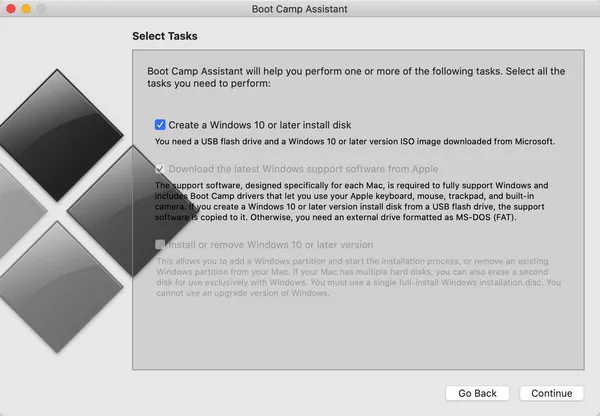
Stap 3: Importeer nu het Windows 10 ISO-imagebestand dat je eerder hebt gedownload. Zodra je klaar bent, klik op Doorgaan en klik nogmaals op Doorgaan. Daarna klik je op Installeren om de partitiegrootte voor elk besturingssysteem te bevestigen. Je kunt de ruimtevolume voor Windows en Mac aanpassen. We raden echter aan om de standaardinstellingen te behouden.
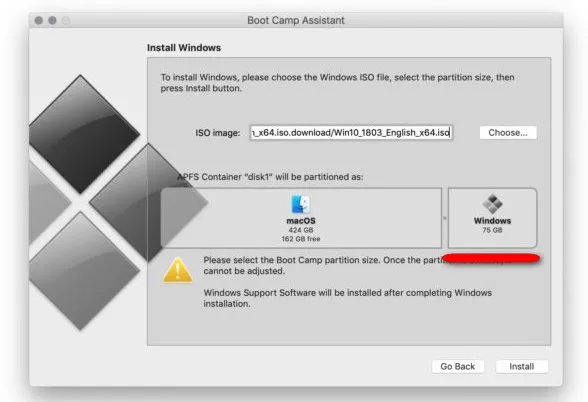
Stap 4: Volg nu de aanwijzingen op het scherm om Windows 10 op je Mac te installeren. Je machine zal opnieuw opstarten om het proces te voltooien en zal automatisch opstarten in Windows 10 zodra het klaar is.
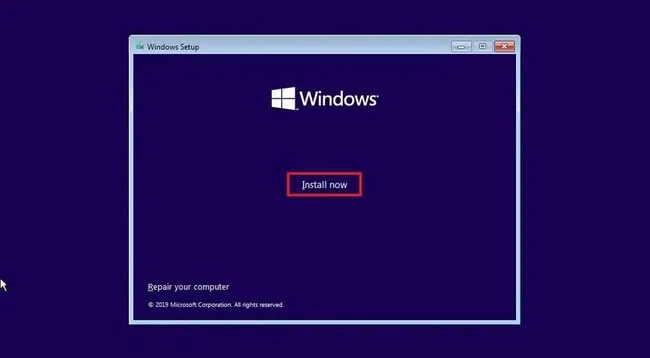
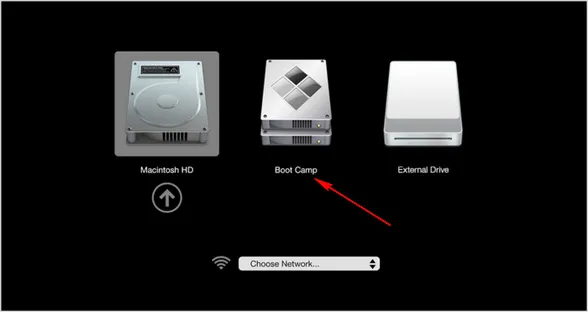
Als je standaard wilt opstarten in macOS, herstart dan je Mac terwijl je de Option-toets ingedrukt houdt totdat je het opstartbeheer-scherm ziet. Vanaf hier kun je selecteren in welk besturingssysteem je wilt opstarten.
Alternatieve manier om Windows 10 te installeren op MacBook Air 2020 zonder Boot Camp
Je kunt tegen verschillende problemen aanlopen bij het gebruik van Boot Camp zoals onvoldoende schijfruimte, mislukte bestandsoverdracht, schijf kan niet worden gepartitioneerd, enz... Als dit jouw geval was, dan kun je UUByte ISO Editor gebruiken ter vervanging van Boot Camp.
UUByte ISO Editor is een bekende app op Mac voor het maken van een opstartbare USB met Windows 10. Het is foutloos en ondersteunt de nieuwste macOS Big Sur. Het duurt vooral slechts enkele keren om het voor elkaar te krijgen. Je zou minstens een half uur moeten wachten als je de Boot Camp-app zou gebruiken.


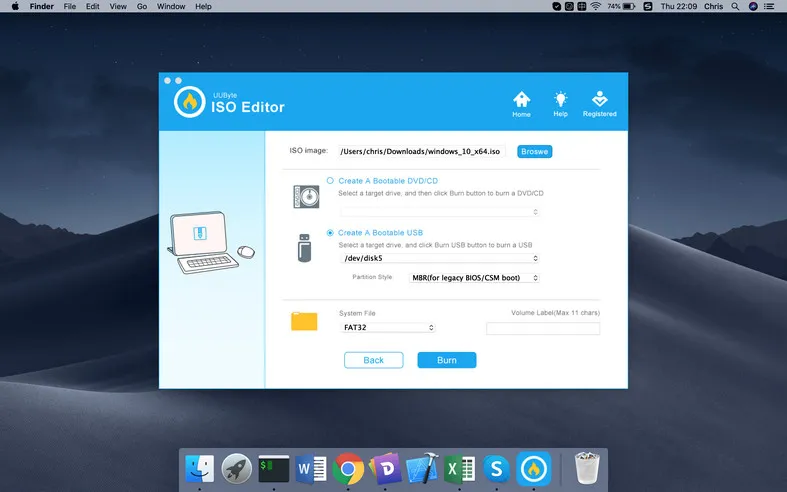
Start de ISO Editor-app op je Mac na het downloaden. Er worden vijf tabbladen weergegeven op het hoofdvenster. Voor het maken van een opstartbare USB voor Windows 10, klik op het tabblad Branden. Nu word je naar een nieuw venster geleid. Steek gewoon een USB-station in en laad Windows 10 ISO uit de lokale map. En klik op de Branden knop om het proces te starten. Dat is alles! Alle complexe instellingen worden automatisch uitgevoerd, gebaseerd op de ISO-image en het USB-station.
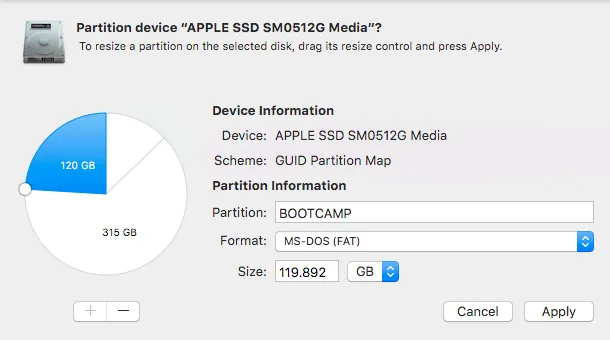
Vervolgens, open de Schijfhulpprogramma-app op je Mac en maak een nieuwe partitie voor Windows 10 OS. De partitie moet worden geformatteerd naar MS-DOS FAT. Aanbevolen grootte voor de Windows-partitie is 70GB als je Windows 10 uitgebreid op je Mac gaat gebruiken. Klik op Toepassen om de wijzigingen op te slaan.
Waarschuwing: Maak een back-up van je belangrijke gegevens op je Mac voordat je de partitie maakt.
Herstart je Mac en druk op Option. Klik op het USB-station om de Windows 10-installatie te starten. Volg gewoon de aanwijzingen op het scherm om Windows 10 op de nieuwe partitie te installeren.
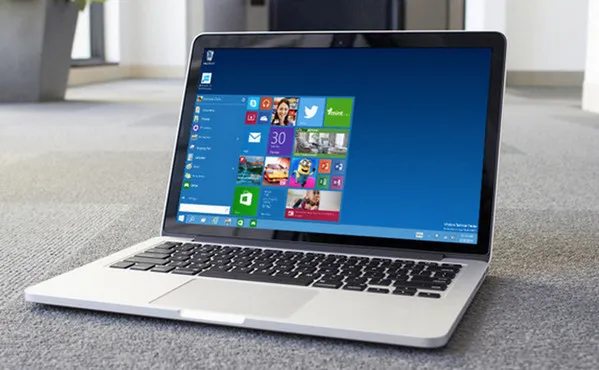
Deel 2: Hoe Windows 10 te installeren op MacBook Air 2020 (Apple M1 Chip)
De Apple M1 Chip is gebouwd op ARM-architectuur, wat totaal anders is dan de Intel-chip. Intel-aangedreven MacBook Air bevat ondersteuning voor Boot Camp Assistant waarmee je Windows 10 rechtstreeks op je Mac kunt installeren. Je kunt ook schakelen tussen macOS en Windows door je machine opnieuw op te starten en te kiezen welk besturingssysteem je wilt opstarten.
Echter, M1-aangedreven Macs ondersteunen geen Boot Camp Assistant, wat betekent dat je geen Boot Camp of UUByte ISO Editor kunt gebruiken om Windows te installeren zoals je altijd doet op Intel Macs. De ARM-versie van Windows 10 is alleen beschikbaar voor Microsoft OEMs, wat tablets, laptops of desktops puur op Windows OS maakt. Helaas staat Apple niet op de ondersteuningslijst, die macOS standaard op zijn Macs levert.
Gelukkig ondersteunen populaire Windows virtualisatiesoftware zoals Parallels nu de nieuwe M1-chipset, waardoor je Windows 10 vanaf Mac kunt draaien als een virtuele machine. Je hoeft de harde schijf niet te partitioneren. Dit is echter een technische preview van Parallels, wat betekent dat het mogelijk met bugs en glitches komt. Hier zijn de stappen:
Stap 1: Download en installeer Parallels Desktop 16 voor M1 Mac en je zou een activeringssleutel onder de downloadlink moeten zien.
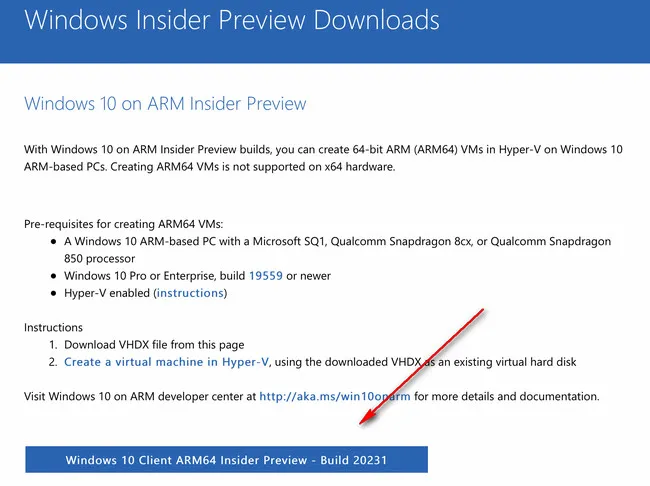
Stap 2: Vervolgens moet je je aanmelden voor het Windows Insider-programma en vervolgens Windows 10 Client ARM64 Insider Preview downloaden op je Mac
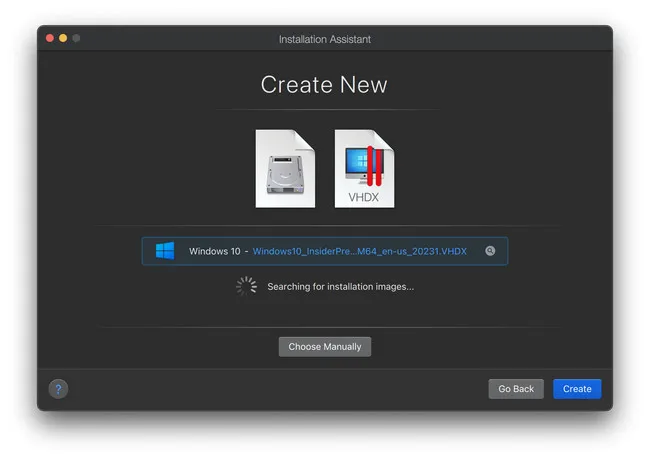
Stap 3: Start Parallels op je machine en sleep het Windows10_InsiderPreview_client_ARM64_en-us bestand dat je eerder hebt gedownload naar Installatie-assistent en klik op Maken om verder te gaan.
Stap 4: Parallels zal vervolgens een nieuwe Windows 10 in ARM virtuele machine-instantie aanmaken. Log hier in op je Parallels met je inloggegevens en voer de activeringssleutel in die je hebt verkregen in stap 1.
Stap 5: Zodra je bent ingelogd en Parallels is geactiveerd, zal het programma de Windows 10 virtuele machine configureren, vervolgens Parallels-tools installeren en de ARM-installatie voltooien.
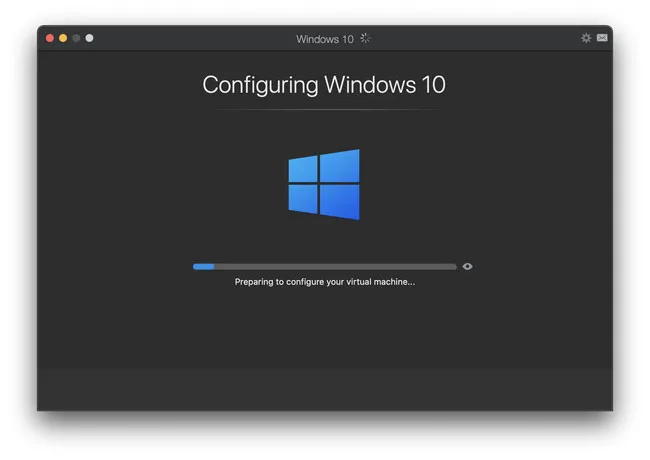
Stap 5: Zodra je bent ingelogd en Parallels is geactiveerd, zal het programma de Windows 10 virtuele machine configureren, vervolgens Parallels-tools installeren en de ARM-installatie voltooien.
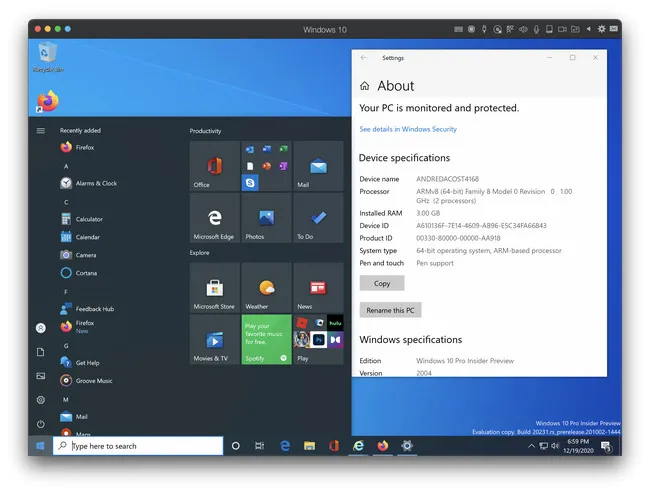
Stap 6: Ga nu naar Acties in het Parallels-menu > Config > Optie > Meer > Tijd synchronisatie uitschakelen. Deze stap is bedoeld om te voorkomen dat Windows ongevoelig wordt in de virtuele machine.
X64-emulatieondersteuning inschakelen
Om ervoor te zorgen dat Windows 10-apps compatibel zijn met uw M1 Macs, moet u X64-emulatieondersteuning inschakelen. Hier zijn de stappen:
Stap 1: Open de Windows-zoekbalk, zoek naar Insider en klik op Windows Insider-programma-instellingen.
Stap 2: Klik op de link Naar Diagnostische & Feedback instellingen en schakel optionele diagnostische gegevens in. Klik daarna op Koppel een Windows Insider-account en meld u aan met uw Microsoft-accountgegevens.
Stap 3: Zodra u binnen bent, selecteer Bèta-kanaal (Aanbevolen) en selecteer vervolgens Dev Channel om een lijst met nieuwe updates te zien. Ga vanaf hier terug naar de hoofdpagina van Windows-instellingen en selecteer Updates & Beveiliging.
Stap 4: Zodra alle updates zijn geïnstalleerd op uw machine, start u deze opnieuw op.
Opmerking: Om de Windows 10 virtuele machine te verlaten, moet u Windows 10 afsluiten en opnieuw opstarten om weer op te starten in macOS.
Conclusie
De nieuwe MacBook Air 2020 aangedreven door de M1 biedt een enorme prestatieboost in vergelijking met zijn Intel-tegenhanger. Echter, dit komt met een prijs. Apple stopt officieel met de ondersteuning voor Boot Camp op zijn M1-chipmodellen. Er is nog steeds geen idee achter de beslissing van Apple om Boot Camp te laten vallen, maar als je net een M1 Mac hebt gekocht, kun je in ieder geval nog steeds enkele Windows-apps uitvoeren in een virtuele machine. Deze aanpak is echter behoorlijk gecompliceerd voor nieuwkomers en duur omdat apps zoals Parallels en VirtualBox je wat geld kosten.
De grootste voordelen van de virtualisatieroute zijn dat je je Mac's harde schijf niet hoeft te partitioneren omdat Windows virtueel op je machine draait. Bovendien is de installatie veel sneller en hoef je geen drivers te downloaden en installeren. Maar, zoals hierboven vermeld, is deze methode niet voor iedereen, dus kiezen we voor de Boot Camp Assistant-methode.

Petty is hoofdredacteur bij UUByte en schrijft over verschillende onderwerpen over Windows en Mac om mensen te helpen het meeste te halen uit de huidige technologie.