

Wanneer je net een nieuwe computer hebt gebouwd zonder besturingssysteem of de computer liep tegen een vreemd probleem aan dat nooit werd opgelost, kan een opstartbare USB-installatieprogramma een grote hulp zijn. Het is een soort speciale media die kan worden gebruikt voor het opstarten van een reddingsschijf of het installeren van een nieuw besturingssysteem op een doelcomputer.
In de praktijk zijn er verschillende soorten besturingssystemen, zoals Windows, Linux, UNIX of macOS. Elk van hen wordt geleverd met een ander opstartschema. Dit betekent dat er niet één tool is die in staat is om een opstartbare USB te maken van alle besturingssysteemimages.
In deze post zullen we ons concentreren op de taak om een opstartbare USB voor Windows 10 te maken. Momenteel is Windows 10 het meest populaire desktopbesturingssysteem en vragen veel lezers ons om daarover een bericht te schrijven. Door de volgende details te lezen, kunt u een opstartbare USB voor Windows 10 maken op verschillende platforms, waaronder Windows, Linux en macOS.
Herinnering: Zorg ervoor dat u al een Windows 10 ISO-image hebt gedownload. Zo niet, raadpleeg dan deze handleiding om het Windows ISO-bestand te downloaden. Daarnaast, bereid een USB-station voor met een opslagcapaciteit van 16 GB of meer.
Inhoudsopgave:
- Media Creation Tool (Alleen Windows)
- Ventoy (Alleen Windows)
- UUByte ISO Editor (Windows en Mac)
- UNetbootin (Windows, Linux en Mac)
- Rufus (Alleen Windows)
- Boot Camp Assistant (Alleen Mac)
- WoeUSB (Alleen Linux)
- Bonus: Testresultaat Vergelijking
Media Creation Tool: De Officiële Tool voor het Maken van een Opstartbare Windows 10 USB
Zoals we weten, wordt het Windows OS ontwikkeld en beheerd door het bedrijf Microsoft. Het ontwikkelingsteam heeft een gratis tool genaamd Media Creation Tool uitgebracht om gebruikers gemakkelijk te laten overstappen naar Windows 10 vanuit andere besturingssystemen. Dit is een van de belangrijkste redenen waarom Windows 10 tegenwoordig zo populair is, wat het installeren van Windows 10 veel gemakkelijker maakt. Er was geen dergelijke tool toen Microsoft Windows 7 of Windows 8 publiceerde.
De kernfunctie van de Media Creation Tool (MCT) is het maken van een opstartbare Windows 10 USB voor systeeminstallatie of -upgrade. Met deze lichtgewicht tool is het niet nodig om het Windows 10 ISO-bestand apart te downloaden, aangezien het wordt geleverd met een ISO-downloadfunctie. Het enige wat je hoeft te doen is op de downloadlink te klikken en je voor te bereiden op een USB-stick.
Ga naar de Windows 10 Downloadpagina op Microsoft.com en klik op de knop Nu hulpprogramma downloaden om het op een pc op te slaan. De nieuwste versie is 21H1 (MediaCreationTool21H1.exe), dit betekent dat het een opstartbare USB zal maken vanuit Windows 10 21H1 ISO. Geen installatie vereist!
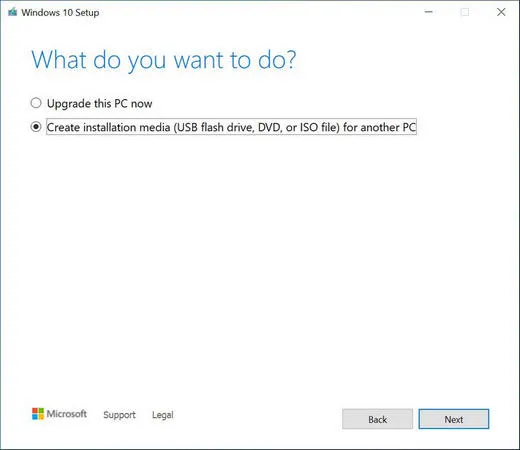
Dubbelklik op het Media Creation Tool exe-bestand en wacht even om het een paar dingen klaar te laten maken, voornamelijk voor het verbinden van systeem- en hardware-informatie. Accepteer daarna de voorwaarden om door te gaan. In de volgende stap vraagt het wat je ermee wilt doen, selecteer alsjeblieft Maak installatiemedia voor een andere pc, wat de optie is voor het maken van een opstartbare Windows 10 USB of DVD.
Steek op dit moment een USB-flashdrive in de computer en volg de scherminstructies om Windows 10 ISO te downloaden en naar de USB-drive te branden. Dit proces zal uiteindelijk een opstartbare Windows 10 creëren voor het installeren van Windows 10 op een andere pc.
Nadelen:
- Alleen compatibel met Windows OS.
- Aanzienlijk lagere succesratio op Windows 7.
- Meer tijd nodig om de klus te klaren (inclusief Windows 10 ISO-download).
Ventoy: Een Gloednieuwe Manier om een Opstartbare Windows 10 USB te Maken op een Windows PC
De traditionele ISO-brandsoftware zal de schijf formatteren voordat het schrijven van bestanden begint en slechts één opstartbaar image kan worden gebruikt op een enkele USB-drive. Maar zo werkt Ventoy niet. Ventoy is een geweldige multi-boot creator ontwikkeld door longpanda in 2020. Je kunt meerdere opstartbare ISO-images op de schijf plaatsen die geformatteerd is door Ventoy. Slechts één keer formatteren is voldoende.
Belangrijk is dat er geen bestandskopiëring of extractie nodig is voor het maken van de opstartbare USB-drive. Het enige wat je moet doen is de USB formatteren met Ventoy en het ISO-image naar de drive kopiëren. Dat is alles!
Zodra het opstart, zal Ventory het opstartbare besturingssysteem tonen en het ISO-image decomprimeren zodra je besluit het besturingssysteem op een computer te installeren.
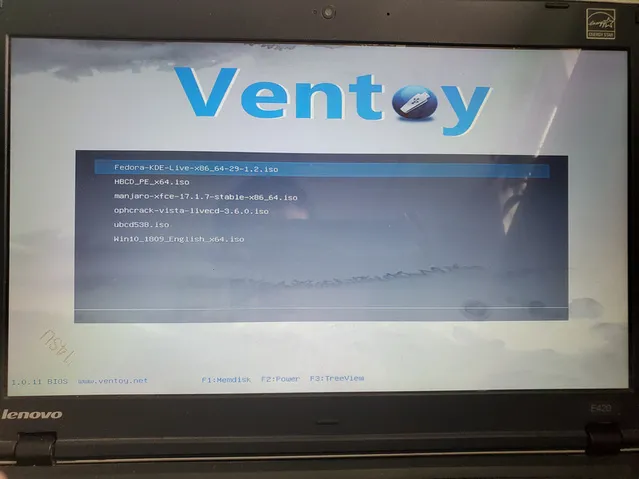
Het is nu een van de populairste opstartbare USB-makers omdat het 100% open source is en krachtige functies heeft. Momenteel ondersteunt het 700+ ISO-images, waaronder Windows, Linux, Unix en virtuele machine-instantie (VMware ESXi, Citrix XenServer en Xen XCP-ng). Het is een geweldige ervaring om ermee te spelen als je technisch onderlegd bent!
Nadelen:
- Soms niet in staat om de USB-drive te detecteren.
- Lang wachten op OS-installatie.
- Een gebarsten scherm krijgen voor sommige Windows OS of WinPE.
ISO Editor: De Eenvoudigste Manier om een Opstartbare USB voor Windows 10 te Maken op Mac en Windows
UUByte ISO Editor is niet alleen een opstartbare USB-maker. Het kan ook ISO-bestanden bewerken, nieuwe ISO-images maken en inhoud uit ISO-images extraheren. Kortom, het is een zeer nuttige ISO-toolkit in het dagelijks leven. Bovendien is het een software die op meerdere platforms werkt en Windows en macOS ondersteunt. Dit is erg belangrijk omdat de taak om op Mac een opstartbare Windows 10 USB te maken erg lastig is op macOS Big Sur, dat de functie voor het maken van een opstartbare USB heeft verwijderd uit de Boot Camp-app.
In tegenstelling tot de gratis tools is UUByte ISO Editor gebouwd op een gepolijste UI met een modern ontwerp. Het ziet er mooier uit en het is super eenvoudig om deze tool te gebruiken voor allerlei taken. Bovendien kan het standaard grote ISO-bestanden verwerken.
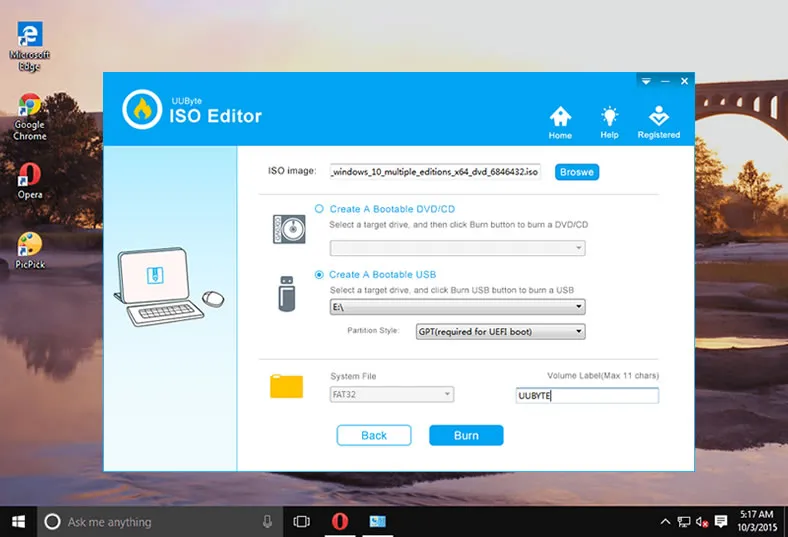
Om ISO Editor te gebruiken, download je gewoon het programma hier en klik je op het tabblad Branden om naar het venster voor het maken van een opstartbare USB te gaan. Importeer vervolgens Windows 10 ISO en selecteer de USB-drive. Alle andere details worden automatisch ingesteld door dit programma. Je hoeft je geen zorgen te maken over technische details, zoals opstartschema, partitiestijl. Wacht 3-6 minuten en je krijgt zeker een opstartbare USB voor Windows 10.
Nadelen:
- Kan alleen werken met Windows ISO-bestand.
- Geen donkere modusondersteuning op Mac.
- Vereist internetverbinding tijdens registratie.
UNetbootin: Maak een opstartbare Windows 10 USB op meerdere platforms (Windows, Linux en Mac)
In eerste instantie was UNetbootin ontworpen voor het maken van een opstartbare Live USB-drive voor Linux. Destijds was het extreem moeilijk om een opstartbare Linux USB te maken omdat er minder tools beschikbaar waren. Nu is het een volledige opstartbare USB-maker geworden die meerdere besturingssystemen ondersteunt, waaronder Linux, Windows en opstartbare systeemherstelschijven zoals Parted Magic, Kaspersky Rescue Disk en Dr.Web Antivirus. Bovendien is het gratis om de aangepaste plugin voor een specifieke distributie te bouwen.
Belangrijker nog, UNetbootin is de enige tool voor het maken van opstartbare USB die kan werken op Windows, Linux en macOS.
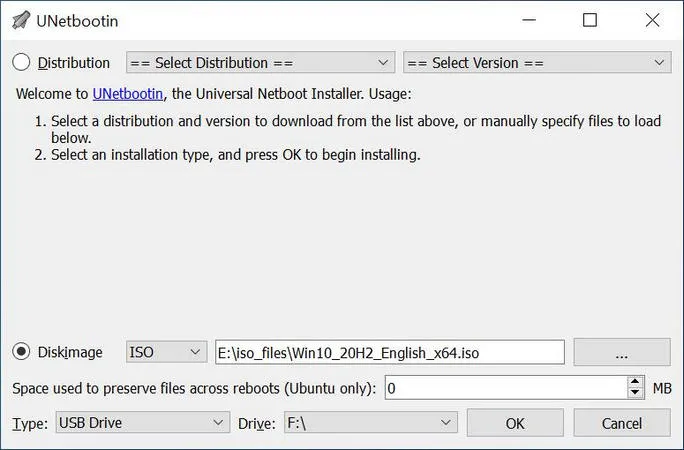
Overigens is er geen installatie vereist om dit gratis programma te gebruiken. Eigenlijk is het een programma op basis van een enkel venster aangedreven door QT. Download gewoon het installatiebestand van GitHub en start het. Laad vervolgens het Windows 10 ISO-bestand en kies de juiste USB-drive. Zodra het klaar is, zal UNetbootin de bestanden in Windows 10 extraheren en ze naar de doel-USB-drive kopiëren.
Nadelen:
- Ontworpen GUI.
- Geen UEFI-ondersteuning.
- Kan geen grote Windows 10 ISO's verwerken (meer dan 5 GB).
- Start Windows-servicereparatie op wanneer de USB is aangesloten.
Rufus: Maak een opstartbare Windows 10 USB gratis
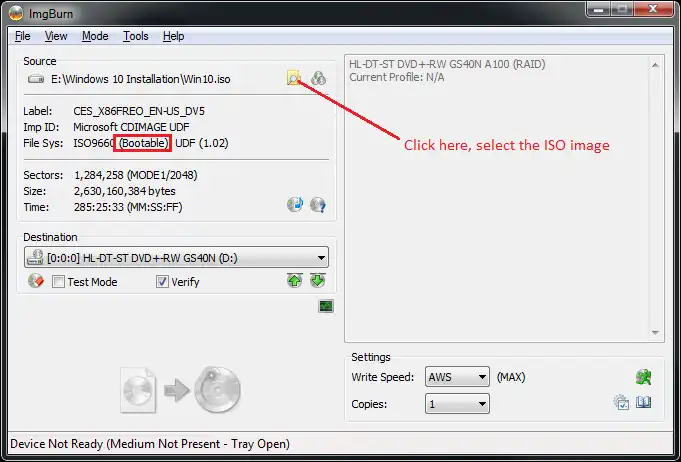
Rufus is geweldig en je zult veel bloggers en webmasters het aanbevelen in hun bericht wanneer je probeert een antwoord te krijgen van de zoekmachine. Maar dat is hier niet het geval omdat er te veel complexe instellingen in deze software zijn. Je zou verward en verrast zijn door de drukke gebruikersinterface die vol staat met geavanceerde technische opties.
Nadeel:
- Vol met complexe instellingen.
- Langzame bestandskopiërsnelheid.
- Moet secure boot uitschakelen voordat de media wordt gebruikt.
Boot Camp - De Native App om een Windows 10 Opstartbare USB te maken op Mac
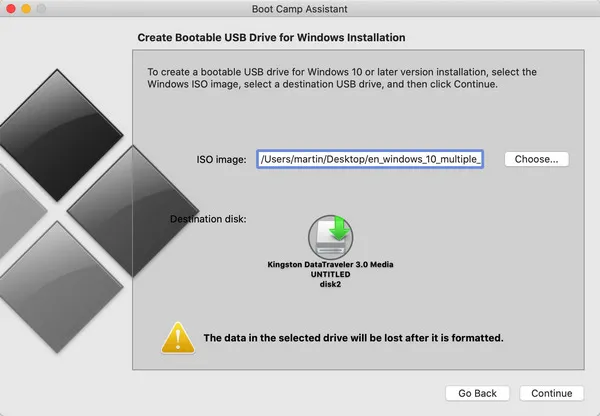
Boot Camp Assisant (ook wel Boot Camp genoemd) is een ingebouwde gratis app op Mac voor het maken van een Windows dual boot met macOS. Deze native app maakt het draaien van Windows op Mac extreem eenvoudig. Een andere verborgen functie van Boot Camp die niet goed bekend is bij het publiek, is het maken van een Windows opstartbare USB-installatieprogramma.
De Boot Camp Assistant-app bevindt zich in de map Hulpprogramma's van de map Toepassingen. Je kunt de app ook vinden in Spotlight via zoeken. Wanneer de app wordt gestart, probeert deze Time Machine-snapshots en iCloud-cachebestanden te verwijderen om meer ruimte te maken voor de Windows-installatie. Zorg ervoor dat je die bestanden hebt back-upt indien nodig.
Het bovenstaande proces duurt ongeveer drie minuten. Negeer de foutmelding die zegt dat er niet genoeg ruimte is op de opstartschijf. Selecteer nu 'Maak een Windows 10 of later installatieschijf aan' om verder te gaan. Je moet op dit moment een USB-station invoegen. Blader vervolgens naar het Windows 10 ISO-image en ga verder met het proces voor het maken van de opstartbare USB.
Nadelen:
- Alleen macOS.
- Niet beschikbaar in macOS Big Sur en later.
- Verwijder Time Machine-snapshots.
- Heeft meer tijd nodig om te starten.
WoeUSB: Maak een Windows 10 Opstartbare USB op Linux
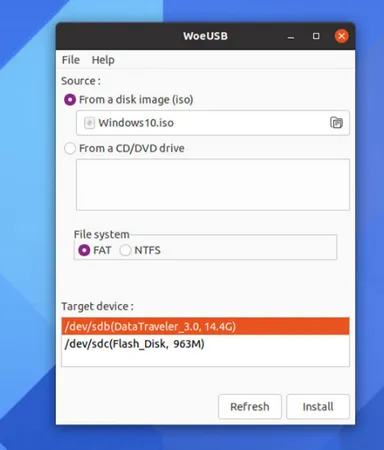
De meeste van de bovenstaande aanbevelingen zijn voor Windows-gebruikers. Eigenlijk zijn er miljoenen Linux-gebruikers die er zijn en zij hebben de behoefte om in noodgevallen een opstartbare Windows 10 USB te maken. Meestal wordt hen gevraagd om anderen te helpen die alleen maar met Windows 10 willen spelen. Dus onze laatste suggestie is WoeUSB, een Windows opstartbare USB-maker voor het Linux-besturingssysteem.
Het programma is vrij eenvoudig te gebruiken zodra het is geïnstalleerd op je Linux-machine. Het lastigste deel is echter hoe je WoeUSB en zijn GUI-wrapper installeert. Je moet wat commando's gebruiken om WoeUSB en WoeUSB-ng (GUI) te installeren. De installatiegids is te vinden op de WoeUSB GitHub-pagina.
Nadelen:
- Alleen voor Linux.
- Gebrek aan ondersteuning voor de nieuwste UEFI-firmware.
- Niet compatibel met de nieuwste Windows 10 ISO.
- USB werkt niet wanneer Secure Boot is ingeschakeld.
Vergelijking van testresultaten
Hieronder vindt u de vergelijkingstabel van elke software die we hierboven hebben vermeld met de volgende testapparaten. Controleer ze zorgvuldig en kies degene die u het beste bevalt. Zorg ervoor dat u deze op het juiste platform (OS) gebruikt.
Testomgeving
- Dell XPS 13 (Windows 10 + Ubuntu Dualboot)
- MacBook Pro (macOS Big Sur)
- SanDisk Extreme Pro (USB 3.0)
- ISO-image: Windows 10 20H2 (5,73 GB)
Vergelijkingstabel:
|
|
MCT |
Ventoy |
ISO Editor |
UNetbootin |
Rufus |
WoeUSB |
Boot Camp |
|---|---|---|---|---|---|---|---|
| Gebruikte Tijd | 32 Minuten | 11 Minuten | 8 Minuten | 26 Minuten | 20 Minuten | 35 Minuten | 37 Minuten |
| Niveau | Gemiddeld | Gemiddeld | Makkelijk | Gemiddeld | Moeilijk | Moeilijk | Gemiddeld |
| Platform | Windows | Windows | Windows en Mac | Windows, Linux en Mac | Windows | Linux | Mac |
| ISO Type | Alleen Windows | Windows, Linux en PE | Alleen Windows | Windows, Linux en PE | Windows en PE | Alleen Windows | Alleen Windows |
| UEFI Boot | Ja | Ja | Ja | Nee | Ja | Nee | JA |
| GPT Partitie | Nee | Nee | Ja | Nee | Ja | Nee | NEE |
| Prijs | Gratis | Gratis | $29.95 | Gratis | Gratis | Gratis | Gratis |
| Ondersteuning | Nee | Nee | Ja | Nee | Nee | Nee | Nee |
Zoals u ziet in de tabel, is de meeste software hierboven gratis vermeld. Ze maken het maken van een opstartbare USB voor Windows 10 vrij eenvoudig! Als u echter problemen heeft bij het doen ervan, raden we ten zeerste aan om UUByte ISO Editor te gebruiken omdat u professioneel en tijdig antwoord kunt krijgen van hun ondersteuningsteam.

Petty is hoofdredacteur bij UUByte en schrijft over verschillende onderwerpen over Windows en Mac om mensen te helpen het meeste te halen uit de huidige technologie.