

Windows 10 is een van de meest geavanceerde en meest veilige besturingssystemen ter wereld, om nog maar te zwijgen van het meest gebruikte van allemaal. Of het nu in de zakenwereld is, voor persoonlijk gebruik, of gespecialiseerde gebieden zoals gaming, op Windows gebaseerde pc's zijn vrijwel alomtegenwoordig. Deze post gaat echter over hoe je Windows 10 vanaf een USB-station op een Mac-computer installeert, wat veel uitdagender zal zijn dan het installeren van Windows 10 op een pc.
- 1. Waarom Windows 10?
- 2. Minimale hardwarevereisten voor Windows 10
- 3. Windows 10 ISO-imagebestand downloaden
- 4. Maak een opstartbaar USB-installatieprogramma voor Windows 10 op Mac
- 5. Windows 10 vanaf USB-station op Mac installeren
- 6. Productactivering en schijfdownload
- 7. Problemen met Windows 10-installatie oplossen
1. Waarom Windows 10?
Ten eerste heeft Mac-hardware betere ondersteuning voor Windows 10, dat de meest robuuste keuze aan toepassingen voor desktopcomputers biedt. Dat is begrijpelijk vanwege de enorme omvang van de geïnstalleerde basis van Windows 10-desktops en laptops over de hele wereld, en het maakt het Windows 10-platform nog aantrekkelijker voor gebruikers die overwegen over te stappen van Apple- of ChromeOS-apparaten.
Een ander voordeel is de enorme keuze aan beveiligingstools, zowel intern als extern. Afgezien van toepassingen zoals Defender, zijn er letterlijk tientallen antivirus- en andere beveiligingstoepassingen voor Windows 10. Dit maakt Windows een van de veiligste platforms voor persoonlijke gebruikers die niet duizenden dollars te besteden hebben aan gegevensbeveiliging.
Maar waarschijnlijk het grootste voordeel van Windows 10 is het grote ecosysteem van apparaatfabrikanten, ook wel bekend als OEM's of originele apparatuurfabrikanten. Van HP tot Lenovo tot Dell tot talloze andere merken, de hardwarekeuzes voor Windows 10 zijn praktisch onuitputtelijk, wat ons brengt bij de basisvereisten voor hardware om Windows 10 op een computer te laten draaien.
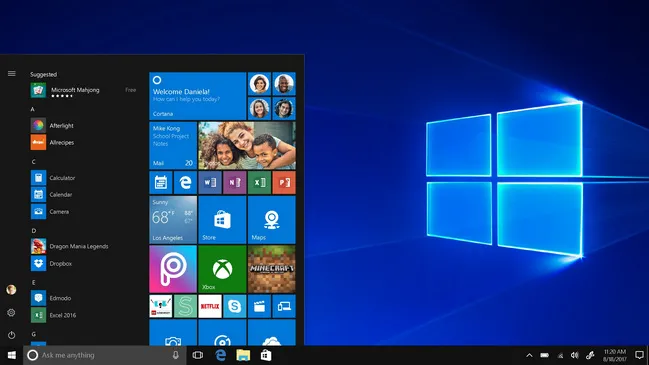
2. Minimale hardwarevereisten voor Windows 10
Microsoft heeft verschillende parameters gedefinieerd als minimale vereisten om Windows 10 te kunnen uitvoeren. Hier zijn ze:
- CPU met een minimale kloksnelheid van 1 GHz
- Grafische kaart die DirectX 9 of hoger ondersteunt
- RAM: 2 GB (64-bits Win10) of 1 GB (32-bits Windows 10)
- Harde schijf: 32 GB vrije ruimte
- Beeldschermresolutie: 800x600 pixels
- Internetverbinding voor apparaatconfiguratie en voortdurende updates
Zoals je kunt zien aan de lijst, zijn de hardwarevereisten niet zo strikt als je misschien denkt. In principe kun je Windows 10 draaien op elke moderne Mac-computer die na 2011 is gemaakt.
3. Download Windows 10 ISO-imagebestand
Het ISO-bestand in deze context is een schijfafbeeldingsbestand dat opstartinformatie en het Windows 10-besturingssysteem zelf bevat. Als je al een kopie van Windows 10 ISO had, sla dan dit deel over. Zo niet, dan kun je het downloaden van de servers van Microsoft naar je lokale harde schijf en vervolgens brand het op een USB-stick om een opstartbare Windows 10-installatie te maken.
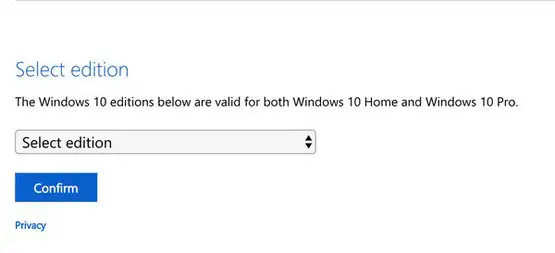
Open eerst een webbrowser op je Mac. Ga vervolgens naar de website van Microsoft voor Windows 10 ISO-downloads. Scroll naar beneden op de pagina en selecteer een Windows 10-editie om te downloaden. Klik nu op de knop Bevestigen om het Windows 10 ISO-image van het web te downloaden.
Normaal gesproken hoef je de ISO niet te verifiëren omdat deze rechtstreeks wordt aangeboden door Microsoft. Als je echter denkt dat het bestand beschadigd kan zijn door een onstabiele internetverbinding of om andere redenen, kun je een hashverificatie uitvoeren met een tool zoals MD5 of SHA Checksum.
4. Maak een Windows 10 Opstartbare USB-installatie op Mac
Om Windows 10 voor de eerste keer op een computer te installeren, moet je een bepaalde volgorde van stappen volgen. Het is niet ingewikkeld, maar je moet de juiste volgorde volgen voor een succesvolle installatie. Laten we beginnen.
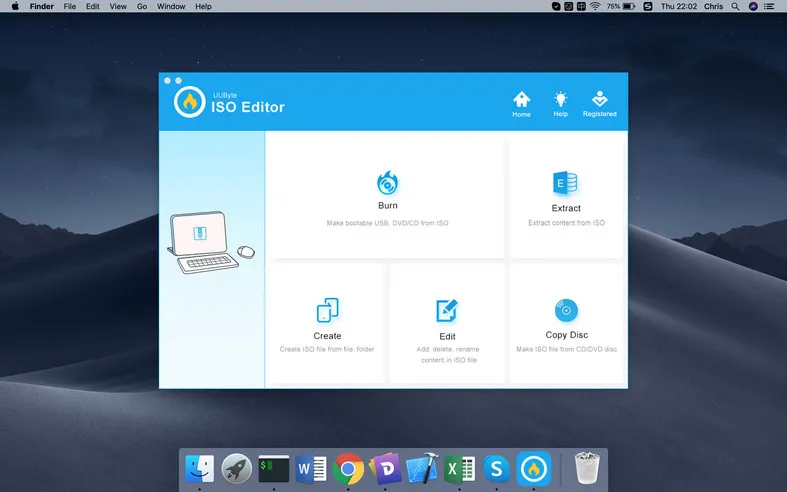
Nadat je Windows ISO hebt gedownload, is de volgende stap om een opstartbare Windows 10-installatie te maken vanuit het ISO-image. we zullen UUByte ISO Editor gebruiken om deze taak uit te voeren omdat het veel eenvoudiger is om te gebruiken en minder fouten heeft dan andere tools. Je kunt een opstartbare Windows 10 USB maken op zowel een Windows-pc als een Mac. Download en installeer de juiste versie. Hier zullen we het proces demonstreren op een MacBook Pro. Na het installeren van UUByte ISO Editor op je Mac, volg de onderstaande stappen:


Stap 1: Start de UUByte ISO Editor-toepassing op uw Mac en steek de USB-drive in de computer.
Stap 2: Klik op de Brand module-optie op de hoofdpagina van de software.
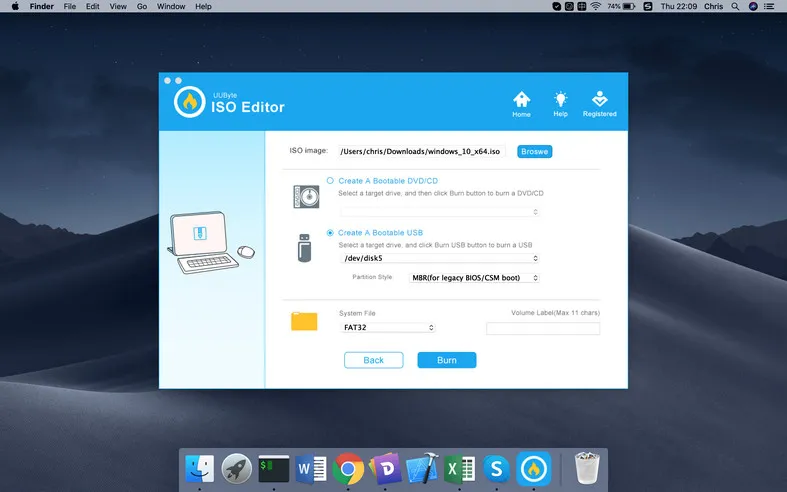
Stap 3: Op de volgende pagina, klik op Bladeren om uw Windows 10 ISO-bestand te importeren. Selecteer daarna uw USB-drive uit het dropdownmenu. Klik tot slot op de Brand-knop om Windows 10 ISO naar USB op Mac te branden. U moet een paar minuten wachten. Verwijder de USB-drive en sluit de toepassing af wanneer de taak is voltooid.
Als veelzijdige toepassing kan UUByte ISO Editor ook worden gebruikt om openen, uitpakken, kopiëren en ISO bewerken en andere schijfafbeeldingsbestanden.
5. Windows 10 installeren vanaf USB-drive op Mac
Nu is een opstartbare USB bij de hand en klaar voor Windows 10 OS-installatie. Voordat de installatie begint, maak eerst een back-up van uw belangrijke gegevens op Mac voor het geval er tijdens dit deel een onverwachte fout optreedt. Wanneer de back-up is voltooid, kunt u nu de onderstaande stappen volgen om Windows 10 op Mac vanaf de USB-drive te installeren.
Stap 1: Maak een Windows-partitie op Mac
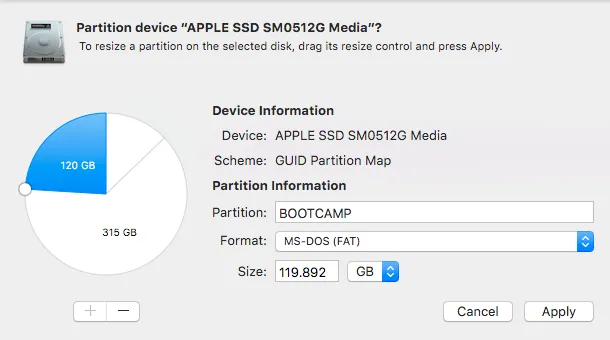
Standaard was de interne schijf van Mac geformatteerd naar HFS+ of APFS, wat alleen in staat is om een Mac OS X of macOS-partitie vast te houden. Om Windows 10 op Mac te installeren, moet u een nieuwe FAT-partitie op de lokale schijf maken die wordt gebruikt door Windows 10 OS.
Om dit te doen, voert u de Schijfhulpprogramma-app uit op uw Mac en kiest u de Apple SSD uit de linkerzijbalk. Klik nu op het Partitioneer-menu in de bovenste menubalk. Vervolgens moet u een naam instellen voor de nieuwe partitie, kies MS-DOS (FAT) in het Formaatveld en stel een grootte in voor de Windows-partitie.
Stap 2:Start Mac op vanaf Windows 10 Installatie USB
Steek de USB-installatie in de Mac-computer waar je Windows 10 wilt installeren en start vanaf hier op. Druk tijdens het opstarten op de Power en Option-toets tegelijkertijd om de Startup Manager op de Mac te openen. Hier kun je een tijdelijk opstartapparaat voor de Mac kiezen. Kies alsjeblieft de USB-drive die is gemarkeerd als BOOTCAMP of EFI Boot, die je in de vorige stap hebt ingesteld.

Stap 3: Windows Setup
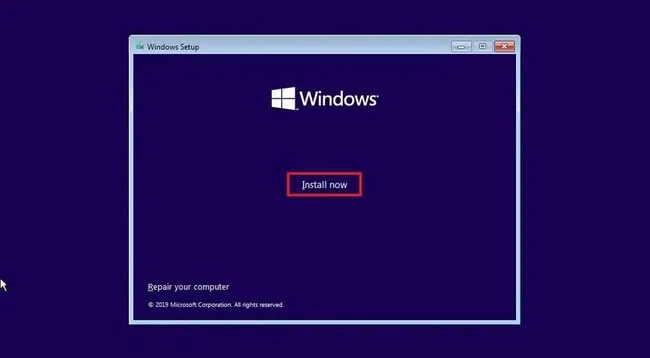
Zodra het Windows Setup-scherm verschijnt, moet je verschillende stappen doorlopen om het besturingssysteem te installeren. Volg gewoon de instructies om de taal/regio, valuta, tijdformaat en andere parameters voor de installatie te selecteren. Wanneer je de Install Now knop ziet, klik erop.
Stap 4: Voer productsleutel in
Op dit moment moet je mogelijk de Windows 10 productsleutel invoeren. Als je deze niet bij je hebt, maak je geen zorgen, je kunt het later activeren. Klik nu gewoon op 'Ik heb geen productsleutel'.
Stap 5:Kies de juiste editie
Selecteer de juiste Windows 10-editie en accepteer de voorwaarden van de softwarelicentie wanneer je deze op het scherm ziet.
Stap 6: Aangepaste installatie
Wanneer je de opties ziet voor Upgrade vs. Aangepast, kies dan de tweede optie. Hiermee wordt Windows geïnstalleerd zonder je bestanden en mappen te verplaatsen.
Stap 7: Selecteer een partitie om Windows 10 te installeren
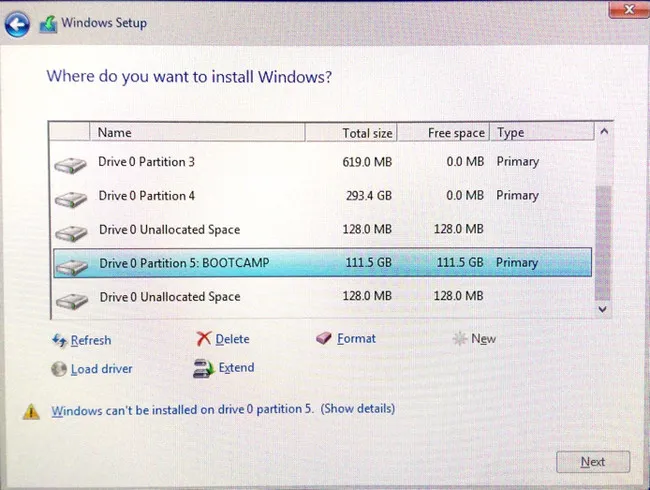
In het volgende venster zie je je schijfpartities. Selecteer degene die je in de bovenstaande stap hebt gemaakt en klik op Verwijderen, dan op Ja om te bevestigen. Hiermee wordt de oude partitie verwijderd en 'niet-toegewezen ruimte' gecreëerd.
Stap 8: Installeer Windows 10 op Mac
Kies vervolgens de lege partitie die 'niet-toegewezen ruimte' zegt en klik op Volgende. Hiermee wordt de Windows 10-installatie gestart. Gefeliciteerd! Je bent nu klaar om Windows 10 op je Mac te gebruiken als nieuwe installatie.
6. Activeer Windows 10 en Werk Apparaatstuurprogramma bij
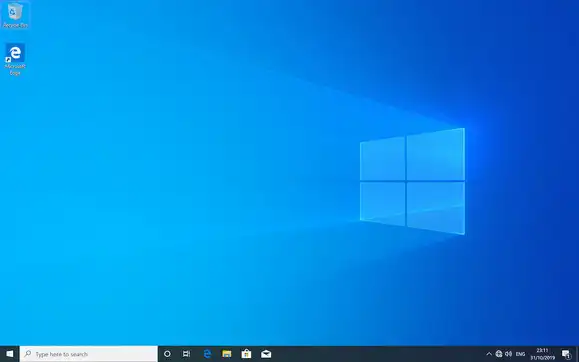
Als u de productsleutel niet heeft ingevoerd in Stap 3 hierboven, kunt u naar Instellingen gaan en Activering openen selecteren. Hier ziet u 'Productcode wijzigen', waarop u moet klikken. Let op dat als u Windows 10 opnieuw installeert en het al is geactiveerd op deze computer, u niets hoeft te veranderen.
Nog iets dat u moet instellen is het bijwerken van het apparaatstuurprogramma. Over het algemeen zouden alle stuurprogramma's en andere software-updates moeten zijn inbegrepen in het installatiepakket, maar zo niet, dan kunt u ze downloaden van Boot Camp Assistant of naar de website van de apparaatfabrikant gaan en de nieuwste stuurprogramma's downloaden.
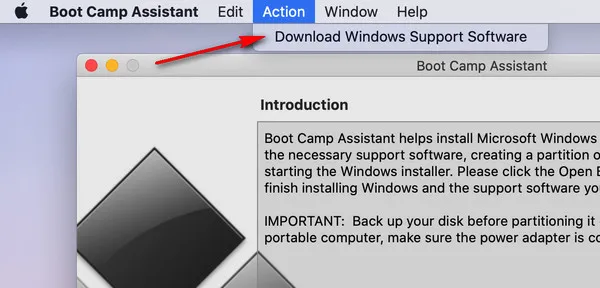
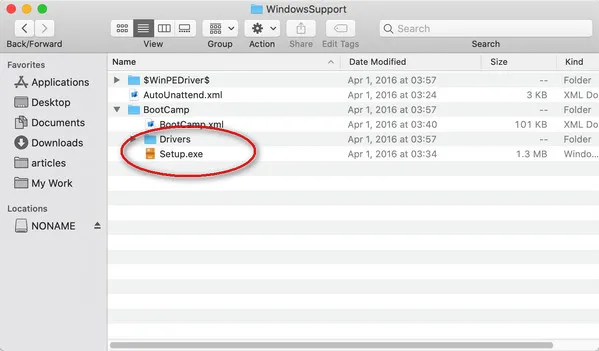
Zodra de download is voltooid, dubbelklikt u op setup.exe om alle noodzakelijke apparaatstuurprogramma's voor deze nieuwe Windows 10-kopie te installeren en bij te werken.
7. Windows 10 Installatie Probleemoplossing
USB niet herkend als opstartbaar apparaat. Als de naam van de usb-drive niet wordt weergegeven in de Startup Manager, betekent dit dat het brandproces is mislukt. U moet Windows 10 ISO opnieuw naar USB branden en het opnieuw proberen.
Een media-stuurprogramma dat uw computer nodig heeft, ontbreekt. Dit gebeurt meestal tijdens het installatieproces. Verwijder de USB-drive en gebruik een andere poort om het uit te testen.
Conclusie
Windows 10 installeren vanaf een USB-drive op Mac is een ingewikkeld onderwerp en er zijn zoveel stappen bij betrokken. U moet hier zeer voorzichtig mee zijn en uw gegevens van tevoren back-uppen. Raak niet gefrustreerd als er een fout optreedt. Neem gerust contact met ons op als u meer hulp nodig heeft bij deze kwestie.

Petty is hoofdredacteur bij UUByte en schrijft over verschillende onderwerpen over Windows en Mac om mensen te helpen het meeste te halen uit de huidige technologie.