

[Bijgewerkt in dec 2023] Methode 1 en Methode 3 werken nog steeds perfect in de nieuwste macOS Sonoma en Apple M1/M2/M3 Mac.
Hoe maak je een opstartbare Windows 10 USB op macOS Catalina? Als die vraag je al een tijdje dwarszit, hebben we een paar geweldige oplossingen. Alleen omdat ISO geen native formaat is voor macOS-computers, betekent dat niet dat er geen tools zijn om de klus te klaren op een Mac. In feite hebben we de beste twee methoden getoond om Windows 10 opstartbare USB-media te maken op macOS Catalina, de nieuwste versie van het Mac-besturingssysteem voor iMacs, MacBook Pro en andere desktopapparaten.
macOS is ook geweldig voor het maken van een opstartbare Windows 10 USB, zolang je de juiste tools hebt en de juiste methoden kent om de taak uit te voeren. Hier zijn de drie beste methoden om een Windows 10 opstartbare USB te maken op mac Catalina met gedetailleerde instructies.
Maak een Windows 10 opstartbare USB op Mac Catalina via UUByte ISO Editor
Het maken van een Windows 10 opstartbare USB op Mac Catalina is veel uitdagender dan op een Windows-pc, die veel tools heeft om de taak te voltooien. Eigenlijk kun je de Terminal-app op Mac gebruiken voor deze taak, maar het omvat complexe commando's en dit is erg moeilijk voor beginners. Dus onze eerste aanbeveling is een mooie GUI-gebaseerde app genaamd UUByte ISO Editor.
UUByte ISO Editor is een geweldige tool om je ISO-bestanden op Mac te beheren, inclusief degene om een Windows opstartbare USB voor installatie te maken. Bovendien kun je ISO's bewerken, inhoud extraheren, bestanden toevoegen of verwijderen, en zelfs cd's naar ISO kopiëren. De interface is gebruiksvriendelijk en je hoeft niet al het ingewikkelde werk te doen van het verifiëren van je ISO na het branden, rommelen met ingewikkelde instellingen, enzovoort.
Hoogtepunten van ISO Editor
- Vereenvoudigde en elegante gebruikersinterface.
- Ondersteuning voor grote Windows 10 ISO-bestanden (> 5 GB).
- Gemakkelijk Windows opstartbare USB en DVD maken.
- Bewerk ISO-bestanden en verpak ze in een nieuwe.
- Extraheren van inhoud uit ISO-image naar lokale harde schijf.
- Ondersteuning voor de nieuwste macOS Catalina en Windows 10.


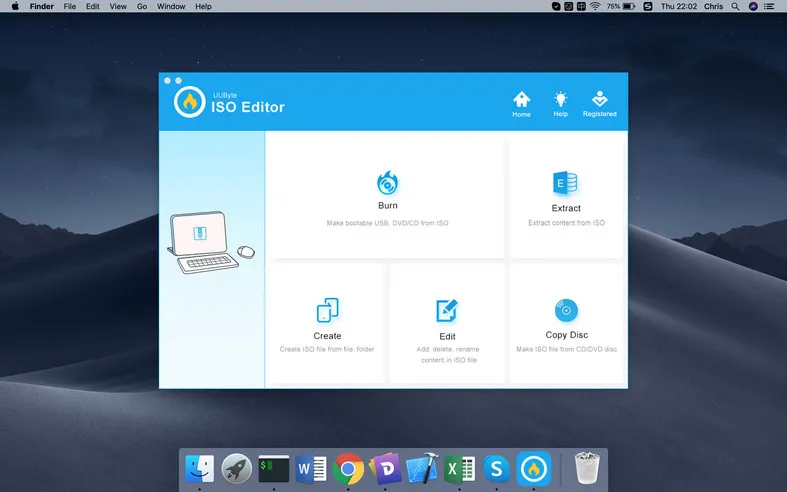
Stap 1: Download en Installeer UUByte ISO Editor App op Mac Catalina
Download en Installeer UUByte ISO Editor voor Mac. Zorg ervoor dat je een authentieke kopie van het DMG-bestand downloadt van de officiële website.
Stap 2: Download Windows 10 ISO en Steek USB in
Download het ISO-bestand voor Windows 10 van de officiële Microsoft-website. Omdat je op een Mac zit, kun je de Media Creation Tool omzeilen en het ISO-bestand direct naar je computer downloaden. Steek je USB-pen drive in met minstens 6 tot 8GB vrije ruimte. Als er iets op staat, maak dan een back-up want het zal geformatteerd worden bij het maken van de Windows 10-installatie.
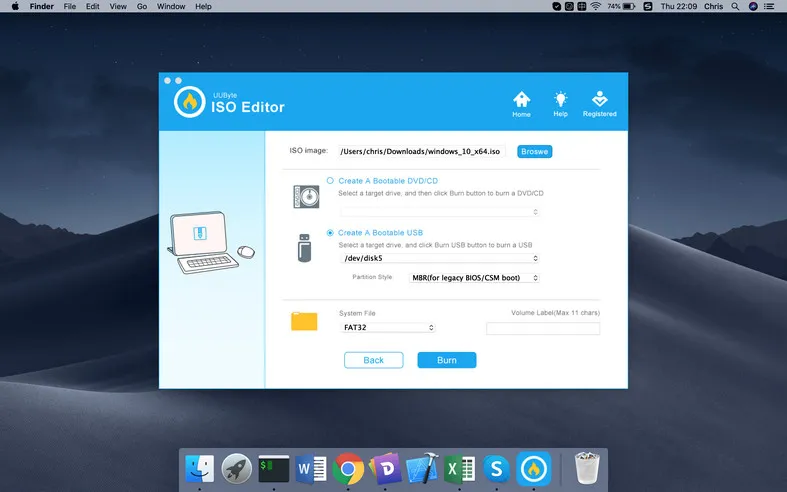
Stap 3: Begin met het Maken van een Windows 10 Opstartbare USB op Mac Catalina
In de UUByte-interface zie je verschillende modules, waaronder Brand; klik erop. Op de volgende pagina zie je dat je USB-drive automatisch gedetecteerd wordt. Importeer het gedownloade Windows 10 ISO-bestand naar de app en klik op de Brand knop en wacht tot je Windows 10 opstartbare USB klaar is in minder dan 10 minuten.
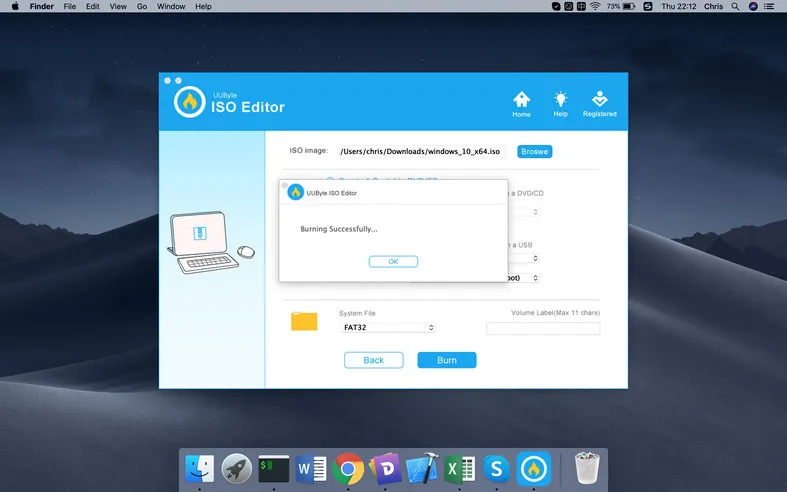
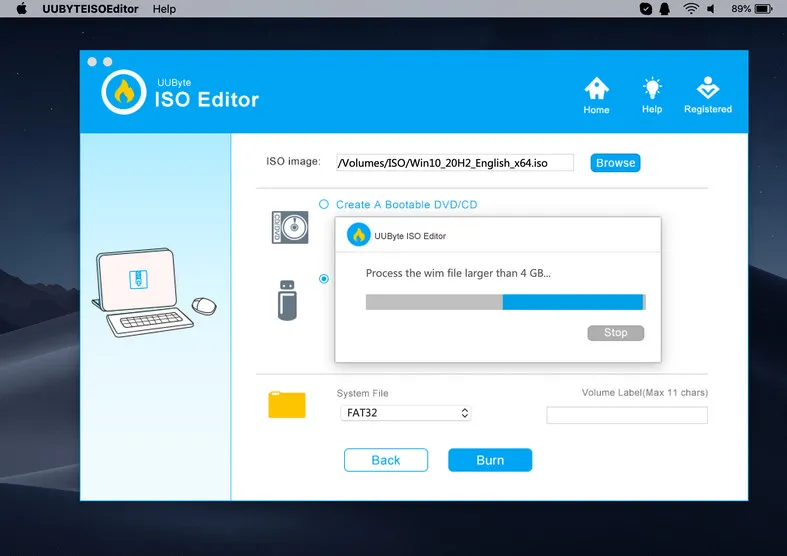
[Bewerk]: De oude versie van UUByte ISO Editor kan niet omgaan met het nieuwste Windows 10 ISO-image en we hebben het probleem opgelost. Download alsjeblieft de nieuwste versie van UUByte ISO Editor van onze website en brand een groot Windows 10 ISO naar USB. Er zal een nieuw pop-upbericht verschijnen dat aangeeft dat het momenteel bezig is met het splitsen van het install.wim-bestand dat in het ISO-image zit. Wacht 3-10 minuten daarop.
Dit is de gemakkelijke manier om een Windows 10 opstartbare USB te maken op Mac Catalina, maar er is ook een andere manier als je bekend bent met het opzetten van een virtuele machine op je Mac.
Maak Windows 10 opstartbare USB op Mac Catalina via Boot Camp Assistant
Boot Camp Assistant is een vooraf gebouwde app van macOS die in feite Windows OS op een Mac draait. Gelukkig kun je erop meeliften om het Windows 10 ISO-bestand te krijgen en het naar een USB-drive te schrijven. Hier zijn de stappen die je moet repliceren om de Boot Camp Assistant-app te gebruiken voor het maken van een Windows 10 opstartbare USB op Mac Catalina.
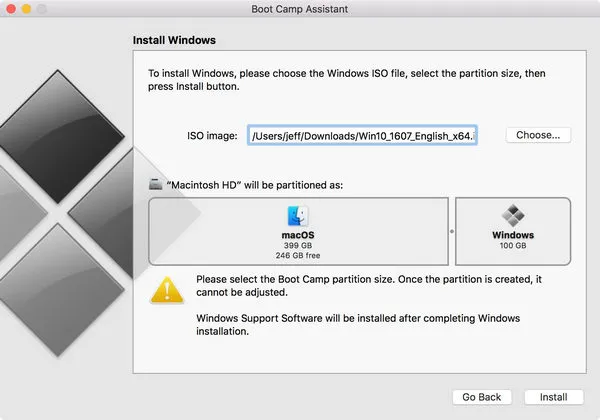
Stap 1: Start Boot Camp Assistant en steek vervolgens je USB-drive in een beschikbare en werkende poort. De drive moet een capaciteit hebben van 6GB voor de 32-bits versie en 8GB voor de 64-bits versie van ISO, afhankelijk van welke je hebt gedownload.
Stap 2: Kies in Boot Camp de optie voor het maken van een installatieschijf. Zorg ervoor dat je niet de Installatie-optie kiest, omdat je op dit moment geen installatie uitvoert, maar alleen het maken van het opstartbare medium zodat je Windows 10 op een ander apparaat kunt installeren.
Stap 3: Wanneer je op Doorgaan klikt, zal de software automatisch het ISO-bestand oppikken en de locatie weergeven in de sectie ISO-afbeelding. Zorg ervoor dat het de juiste is en controleer ook of je USB correct wordt weergegeven in de sectie eronder.
Stap 4: Wanneer je de naam van je USB-drive ziet veranderen in WININSTALL in Finder, betekent dit dat het klaar is om te worden gebruikt als een installateur. Verwijder het in Finder en haal het uit je Mac.
Deze methode is eenvoudig en vereist geen extra tools, maar Boot Camp Assistant heeft bekende problemen bij het werken met Windows 10 ISO, om die reden raden we UUByte ISO Editor voor Mac aan, aangezien je met die geen van die problemen zult hebben. Als je technisch onderlegd bent, kun je ook proberen een virtuele machine te maken, zoals uitgelegd in de volgende sectie.
Nadelen:
- Geen voldoende schijffout.
- Herkenning van USB-station niet.
- Geen USB-optie beschikbaar.
Maak een opstartbare Windows 10 USB op Mac Catalina via een virtuele machine
Virtuele machine is nu bij de meesten van ons bekend, vooral in het technische veld. De virtual machine-software kan een gastbesturingssysteem naast het hostbesturingssysteem uitvoeren. Dit betekent dat je een Windows 10-instantie op een Mac kunt uitvoeren. Dit kan worden gedaan met behulp van VirtualBox-software, een gratis en open source tool.
Het proces is een beetje ingewikkeld als je niet weet waar je aan begint, dus we behandelen het niet in dit artikel. Je kunt naar de WikiBooks-website gaan voor meer informatie. Nadat je dat hebt gedaan, moet je Windows 10 in VirtualBox instellen om de installer te maken. Nadat je dit hebt gedaan met behulp van deze bron, kun je nu de media-creatie tool gebruiken om de ISO te krijgen en de Windows 10 USB-installer te maken. Het proces wordt hieronder uitgelegd:
Stap 1: Download VirtualBox Mac DMG-bestand en maak een nieuwe virtuele machine in VirtualBox.
Stap 2: In de Windows-omgeving die je hebt ingesteld op je Mac, open je een browser en ga je naar de Windows 10 ISO-downloadpagina.
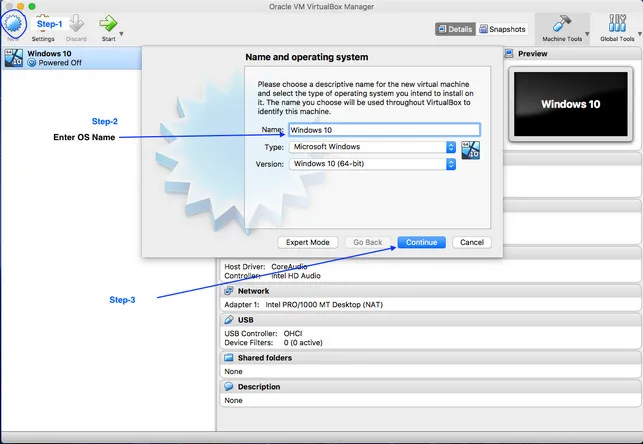
Stap 3: Volg het proces om het ISO-bestand te downloaden. Zorg ervoor dat je de optie kiest om de media-creatie tool te downloaden en vervolgens het ISO-bestand te downloaden, zodat je de tool kunt gebruiken om de installer te maken zonder extra software.
Stap 4: Plaats een lege USB in de Mac en gebruik Media Creation Tool om het ISO-bestand naar het USB-station te downloaden en te branden.
Nadelen:
- Complex setup voor niet-technici.
- Operaties in de virtuele machine zijn beperkt.
- USB wordt mogelijk niet herkend in de virtuele machine.
Conclusie:
Natuurlijk is dit een omslachtige methode om een opstartbare Windows 10 USB op Mac Catalina te maken die je alleen moet overwegen als je comfortabel bent met het instellen van de virtuele machine in de eerste plaats. De betere optie is om UUByte ISO Editor voor Mac te gebruiken, omdat je niet hoeft te rommelen met complexe taken. Het enige wat je nodig hebt is een USB-station, een authentieke Windows 10 ISO en de software zelf. Slechts enkele minuten daarna heb je een betrouwbare USB-installer voor Windows 10 die je zo vaak kunt gebruiken om een pc op te zetten met de nieuwste versie van het besturingssysteem van Microsoft.

Petty is hoofdredacteur bij UUByte en schrijft over verschillende onderwerpen over Windows en Mac om mensen te helpen het meeste te halen uit de huidige technologie.