

Hoewel Windows 7 zijn tijd heeft gehad en momenteel geen enkele vorm van technische ondersteuning meer krijgt van Microsoft, tenzij je bereid bent een flinke vergoeding te betalen, weigeren veel Windows-gebruikers nog steeds hun Windows 7 op te geven. Gelukkig zijn er verschillende opties beschikbaar als je een opstartbare Windows 7 USB op een Mac wilt maken zonder Bootcamp, zelfs als je dit proces niet met Boot Camp Assistant wilt uitvoeren. Een methode is om te proberen Terminal-opdrachten te gebruiken om een opstartbare Windows USB te maken, en er zijn ook een paar tools waarmee je dezelfde resultaten kunt behalen. Dit artikel laat je alle drie de manieren stap voor stap zien, zodat je het op je Mac kunt repliceren.
Vreemd genoeg biedt Microsoft nog steeds het ISO-bestand voor Windows 7 aan, dat je gratis kunt downloaden hier. Het enige addertje onder het gras is dat je je productsleutel moet verifiëren voordat je kunt downloaden. Als je die niet kunt vinden, is hier een waardevolle bron om een tool van derden te gebruiken voor het downloaden van Windows 7 ISO. Als je het ISO-bestand eenmaal in handen hebt, probeer dan deze drie methoden om een opstartbare Windows 7 USB op Mac te maken zonder Bootcamp.
Maak Windows 7 opstartbare USB op Mac #1: DD Commando in Terminal
Mac is fundamenteel gebouwd op Unix-kernel, dus alle taken die in de GUI-interface worden uitgevoerd, kunnen via platte tekstopdrachten worden uitgevoerd. Dit geldt ook voor het maken van een opstartbare Windows 7 USB op Mac. Er zijn echter verschillende commando's gecombineerd om dit succesvol te doen. Als je niet comfortabel was met tekstopdrachten, dan is dat volkomen begrijpelijk. Ga in plaats daarvan naar Deel 2, dat een veel eenvoudigere oplossing gebruikt. De volgende stappen laten zien wat je moet doen met de Terminal-app wanneer je ISO-bestand klaar is en de USB-drive in de Mac is gestoken.
Stap 1: Open Terminal-app in Mac vanuit de map Hulpprogramma's binnen de hoofdmap Toepassingen.
Stap 2: Het eerste commando geeft een lijst van alle schijfvolumes weer die de harde schijf van uw Mac bevat: diskutil list
Stap 3: Noteer op basis van uw resultaten de Identifier die overeenkomt met uw USB-drive. U zou het moeten kunnen herkennen op basis van de grootte van de schijf, zoals weergegeven in de onderstaande schermafbeelding.

Stap 4: Zoals weergegeven in het voorbeeld, is de Identifier disk3s2, wat betekent dat uw volgende commando om de schijf te ontkoppelen er zo uitziet:
sudo umount /dev/disk3s2
Stap 5: De volgende stap is om de schijf te formatteren en het Windows 7 ISO-bestand erop te plaatsen. Dit kan samen worden gedaan met het volgende commando:
sudo dd if=~/Desktop/Windows7_SP2_EN-US.iso of=/dev/rdisk3s2 bs=1m
Stap 6: Nadat het branden is voltooid, moet u de USB-drive uitwerpen met dit commando: diskutil eject /dev/disk3s2
Het enige probleem hier is dat u geen voortgangsbalk zult zien die u vertelt hoelang het zal duren of wanneer het klaar is, dus geef het gewoon een paar minuten voordat u het uitwerpcommando gebruikt. Als u liever niet wilt rommelen met Terminal en wijzigingen wilt aanbrengen die u mogelijk niet kunt terugdraaien, waarom probeert u dan niet een gratis hulpprogramma zoals UUByte ISO Editor of Balena Etcher? Beide zijn geweldig voor het maken van een opstartbare Windows USB op Mac, en beide worden uitgelegd in de volgende secties.
Maak Windows 7 Opstartbare USB op Mac #2: UUByte ISO Editor zonder Bootcamp
In tegenstelling tot tekstcommando is UUByte ISO Editor een geweldige app met een fancy UI. Het is een krachtige ISO-beheertoolkit waarmee u schijfafbeeldingsbestanden kunt branden, bewerken, kopiëren en andere acties kunt uitvoeren. Het is handig en populair omdat u geen technische expertise nodig heeft om het te gebruiken, en het is flexibel omdat u zowel een opstartbare USB kunt maken als opstartbare fysieke schijven zoals DVD.


Stap 1: Installeer UUByte ISO Editor op Mac en Steek USB-drive In
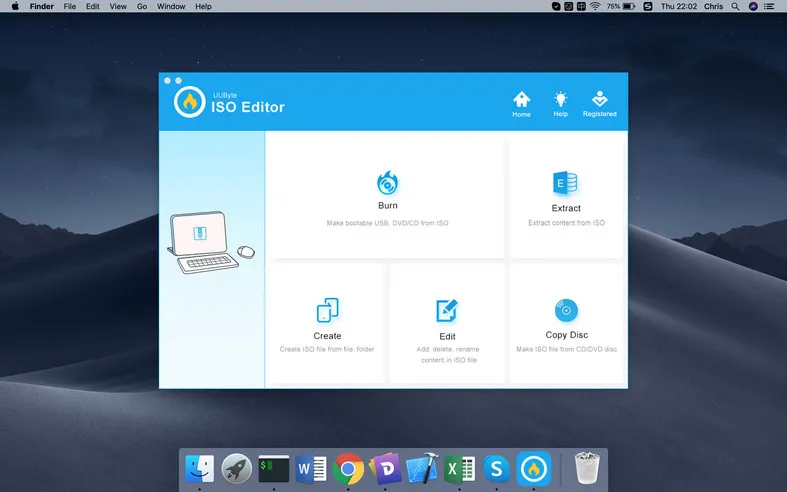
Zodra u de software installeert, steekt u uw USB-drive in en start u de toepassing. U ziet de volgende interface zodra de app is geopend.
Stap 2: Laad Windows 7 ISO
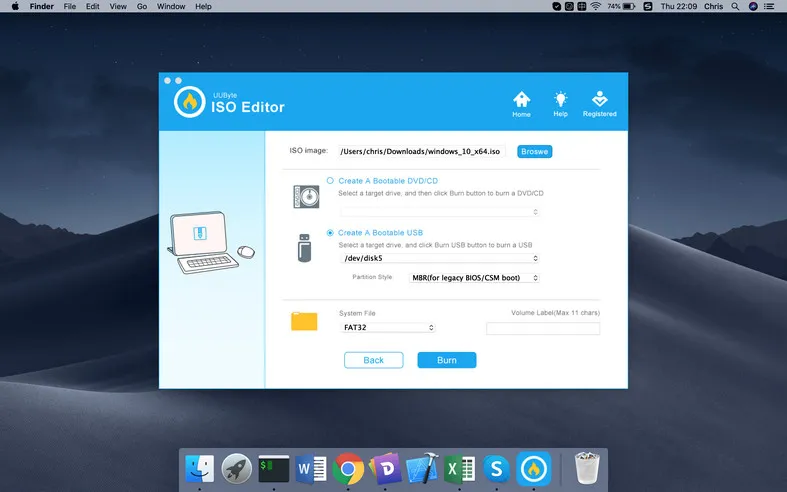
De software herkent uw USB en bereidt deze voor op het branden wanneer u op de module Branden op de hoofdpagina klikt. U kunt alle instellingen in de standaardmodus laten staan; het enige wat u hoeft te doen is uw ISO-bestand voor Windows 7 importeren met behulp van de optie Bladeren.
Stap 3: Begin met het maken van een opstartbare Windows 7 USB op Mac
Klik ten slotte op de knop Branden om de schijf te formatteren en het opstartbare medium te maken vanuit het geïmporteerde Windows 7 ISO-bestand. Zorg ervoor dat de Mac niet in de slaapstand gaat tijdens dit proces (ongeveer 7 minuten).
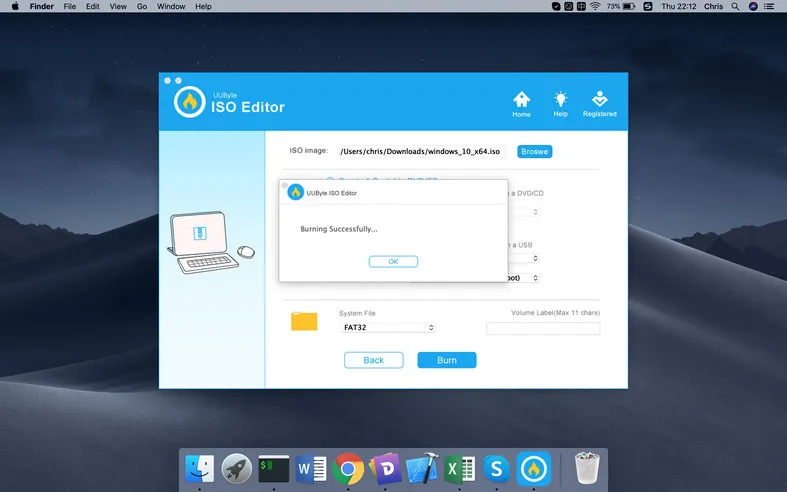
Binnen enkele minuten is uw USB-installatieprogramma voor Windows 7 klaar voor gebruik voor installaties, reparaties, enz. De strakke interface en eenvoudige bediening spreken veel gebruikers aan die geen ervaring hebben met het maken van opstartbare media of het werken met ISO-bestanden. Bovendien, als u hiermee vertrouwd bent, krijgt u alle tools die u nodig heeft om uw schijfafbeeldingsbestanden te manipuleren, inclusief inhoud extraheren, bestanden toevoegen en verwijderen, fysieke schijven kopiëren naar ISO, en natuurlijk ISO branden naar USB-drives.
Maak Windows 7 opstartbare USB op Mac #3: Balena Etcher
In zijn nieuwste avatar is Etcher een even eenvoudig te gebruiken open-source tool die u in staat stelt om een OS-afbeelding naar een USB-drive of een ander opslagapparaat zoals een SD-kaart te 'flashen' om het als installatieprogramma te kunnen gebruiken. Zoals u kunt zien op de screenshot, is de gebruikersinterface zeer eenvoudig. Slechts een paar pictogrammen en knoppen worden weergegeven op één pagina. Geen extra instellingen beschikbaar!
Hoe maak je een Windows 7 opstartbare USB op Mac met behulp van Etcher: Download het dmg-bestand van Balena Etcher van deze website en installeer het op uw Mac. Steek vervolgens de USB-drive in waarop u het ISO-bestand wilt branden of flashen. Klik in de hoofdinterface op het eerste pictogram om het Windows 7 ISO-bestand te selecteren. Selecteer vervolgens de USB-drive door op het pictogram te klikken. U kunt de instellingen op standaardwaarden laten staan en op het Flash!-pictogram klikken om het ISO naar USB te branden. Wacht nu tot het brandproces is voltooid. Volgens onze testresultaten duurt dit 3 keer langer dan UUByte ISO Editor.
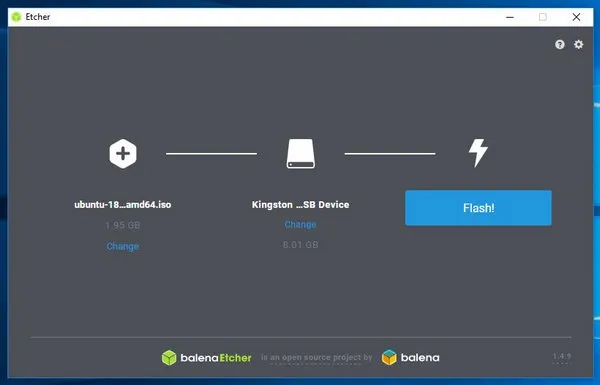
Etcher is een geweldige tool om Linux ISO naar SD-kaart en USB-drive te flashen. De ondersteuning is niet zo goed voor Windows en macOS. En de gebruikersinterface is puur gebouwd op JavaScript, dus het installatiebestand is veel groter en het duurt minstens dubbel zo lang om ISO naar USB te branden.
Conclusie:
Al deze zijn eenvoudige tools om een Windows 7 opstartbare USB op Mac te maken, maar de eerste is een beetje ingewikkeld. Etcher is een geweldige tool maar heeft niet alle extra functionaliteiten van UUByte ISO Editor, die we officieel aanbevelen als de beste tool om een opstartbare Windows 7 USB op Mac te maken zonder Bootcamp.

Petty is hoofdredacteur bij UUByte en schrijft over verschillende onderwerpen over Windows en Mac om mensen te helpen het meeste te halen uit de huidige technologie.