

Balena is een computing infrastructuur provider voor het bouwen van allerlei verbonden Linux-apparaten. Het Balena OS is de kern van het hele ecosysteem. Om meer mensen dit geweldige OS voor ingebedde apparaten te laten gebruiken, heeft Balena eindelijk zijn eigen tool Etcher gelanceerd om OS-image naar SD-kaart of USB-drive te flashen omdat het momenteel mislukt om een opstartbare schijf te maken voor Balena OS.
In eerste instantie was Etcher alleen een toegewijd hulpmiddel voor het branden van Balena OS (gebaseerd op Linux) naar een SD-kaart. Maar nu is Balena Etcher een complete toolset geworden voor ISO-branden, en niet beperkt tot Balena OS. Je kunt allerlei .img en .iso-bestanden naar een SD-kaart of USB branden met de nieuwste build. Momenteel heeft het meer dan 40 bijdragers die van tijd tot tijd verbeteringen aanbrengen in Etcher. Helaas wordt Windows ISO nog steeds niet ondersteund door Etcher.
Deel 1: Balena Etcher vs Rufus
Rufus is de meest populaire optie om ISO naar USB te branden en het Rufus-project is gestart in 2003. Rufus wordt dus meestal als eerste keuze beschouwd als het gaat om ISO-branden. Voordat we beginnen met het gebruik van Etcher om een Linux ISO-bestand te branden, zullen we beginnen met een kleine vergelijking tussen Etcher en Rufus.
Als we Etcher en Rufus vergelijken, raadt de gemeenschap Rufus aan als eerste optie. Bij het zoeken naar de vraag "Welke software is er voor het maken van een opstartbare USB?", staat Rufus altijd op de eerste plaats, terwijl Etcher op de tweede plaats staat. Dit betekent echter niet dat Etcher niet zo uitstekend is als Rufus.
Balena Etcher Voordelen
- Betere ondersteuning voor OS-image, inclusief img, iso, zip en nog veel meer.
- Schrijf imagebestand naar USB-drive en SD-kaart.
- Eenvoudige en schone gebruikersinterface.
- Beschikbaar op Windows, Linux en Mac.
Rufus Pro
- Meer succesvolle rate met USB-drive.
- 2X snellere brandingsnelheid.
- Meer geavanceerde configuraties.
- Ondersteuning voor UEFI-booten.
- Kan Windows ISO downloaden.
- Lichtgewicht programma met minder rekenbronnen.
Deel 2: Etcher Downloadlink voor Windows, Linux en Mac
Voor veiligheidsredenen wordt het altijd aanbevolen om Etcher te downloaden vanaf de officiële website. Wanneer u de productpagina van Etcher bezoekt (www.balena.io/etcher), wordt automatisch een downloadlink gegenereerd op basis van de browsergebruiker die u gebruikt. Klik op de groene knop om de Ether-tool op uw computer te downloaden. Als de detectie fout was, maak u dan geen zorgen. Scroll een beetje naar beneden op de pagina en u zult de downloadlink vinden voor Windows, Linux en macOS. Voor snelle toegang, hier is de directe downloadlink voor elk platform.
Etcher Downloadlink voor Windows: https://github.com/balena-io/etcher/releases/download/v1.5.70/balenaEtcher-Setup-1.5.70.exe
Etcher Downloadlink voor macOS: https://github.com/balena-io/etcher/releases/download/v1.5.70/balenaEtcher-1.5.70.dmg
Etcher Downloadlink voor Linux: https://github.com/balena-io/etcher/releases/download/v1.5.70/balena-etcher-electron-1.5.70-linux-x64.zip
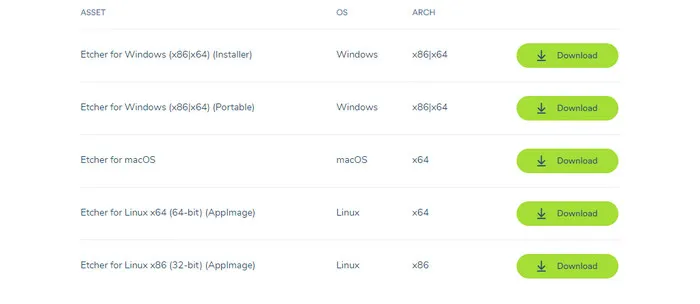
De bestandsgrootte is ongeveer 130MB, wat veel groter is dan Rufus. Dus u moet een paar minuten wachten om Etcher volledig te downloaden. Als de downloadsnelheid van bovenstaande link te traag is, kunt u de alternatieve downloadlink vinden op MajorGeeks, Softnic of Techspot.
Deel 3: Hoe Etcher te gebruiken om Linux ISO naar USB te branden (op Windows 10 PC)
Een van de beste functies van Etcher is het branden van een ISO-image naar een SD-kaart of USB-stick. Hier is hoe Etcher te gebruiken voor het maken van een opstartbare USB of SD-kaart vanuit een OS-image. Het ondersteunt ook het maken van een opstartbare USB vanuit andere bronnen, waaronder img, bin, zip, bz2, dmg en gz. Momenteel wordt echter alleen het Linux ISO-bestand ondersteund volgens onze testresultaten. Het hele proces wordt uitgelegd in drie eenvoudige stappen.
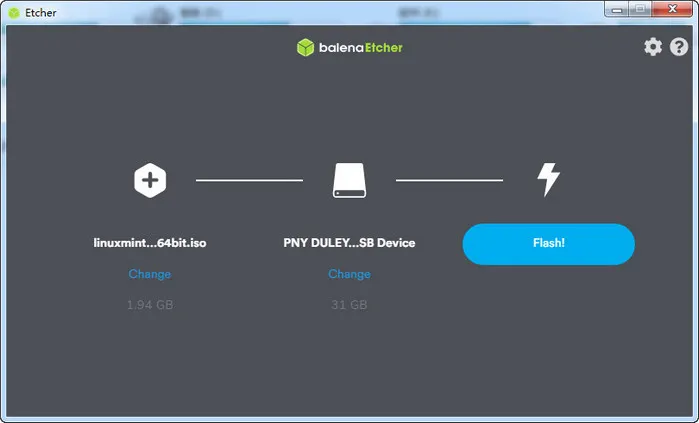
Stap 1: Selecteer uw imagebestand. Alle gangbare bestandsindelingen die door het hulpprogramma worden ondersteund zijn img, zip en andere populaire. U kunt het bestand gewoon naar de software slepen en neerzetten of u kunt de bestandskiezer gebruiken om het ISO-bestand te selecteren.
Stap 2: De tweede stap is het selecteren van uw doeldrive. U moet uw USB's en andere randapparaten onderscheiden van uw harde schijven zonder deze te wissen. Steek eenvoudig uw USB-stick in. Als er slechts een USB is aangesloten op uw computer, zal deze als volgt verschijnen. Anders is er een optie waarmee u de beschikbare apparaten kunt kiezen.
Stap 3: Een Flash-knop zal worden gemarkeerd. Klik erop en Etcher zal beginnen met het schrijven van het ISO-bestand op uw USB. Er verschijnt een verificatiedialoogvenster om aan te geven dat een geautoriseerde gebruiker een USB kan flashen. Wacht een paar minuten en uw live USB is klaar voor gebruik.
Deel 4: Etcher Probleemoplossing
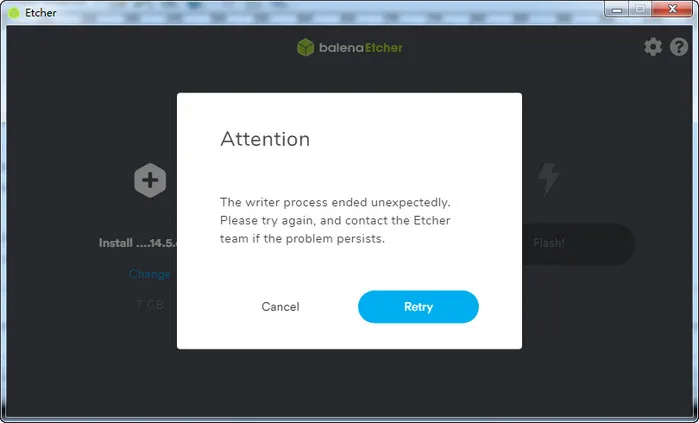
Er zijn minder problemen bij het branden van een img-bestand naar een SD-kaart, wat de eerste functie was die binnen de tool werd gebouwd. Het branden van een OS-image naar USB is echter niet altijd succesvol en er zijn drie belangrijke problemen die u kunt tegenkomen.
Probleem # 1: Vastlopen tijdens het flitsproces
Antwoord: We hadden dit probleem twee keer bij het branden van Windows ISO-imagebestanden. Een goede oplossing is om een computer te vinden met betere hardware-specificaties, bij voorkeur een Intel i5-processor samen met 4 GB RAM.
Probleem # 2: USB niet opstartbaar na het branden
Antwoord: Dit gebeurt meestal op een moderne computer met UEFI-boot ingeschakeld. U moet overschakelen naar legacy boot en secure boot uitschakelen in het BIOS.
Probleem # 3: USB-drive niet gedetecteerd
Antwoord: Er is geen probleem op Windows, aangezien de USB-stuurprogramma automatisch wordt geïnstalleerd wanneer deze is aangesloten. Dit is echter een groot probleem op Mac en Linux. De oplossing is om een andere USB te gebruiken of naar een Windows-pc te gaan om de taak te voltooien.
Probleem # 4: Kan Windows ISO niet branden
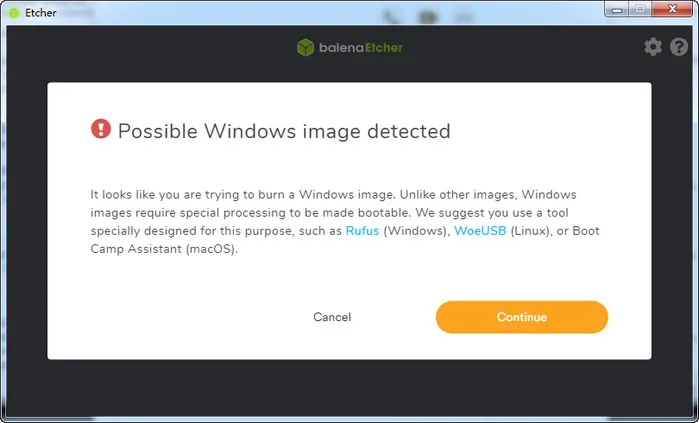
Antwoord: Etcher kan Windows ISO niet verwerken in recente versies omdat het speciale verwerking nodig heeft om een opstartbare Windows USB-drive te maken. U moet een Etcher-alternatief gebruiken zoals we suggereren in Deel 5.
Deel 5: Etcher Beste Alternatief op Windows en Mac
Hoewel we een paar oplossingen hebben geboden voor de problemen bij het gebruik van Etcher, zijn er nog steeds mensen die het probleem niet konden omzeilen. Daarom moeten we een goed alternatief vinden voor Balena Etcher. UUByte ISO Editor is al een bekende software als het gaat om krachtige functies voor gebruikers op het gebied van het branden van een ISO-image.
Als je het gebruikt, zal het maken van een opstartbare USB-flashdrive een eenvoudige taak zijn. Het enige wat je hoeft te doen is de software op je computer te installeren. Bovendien werkt het op zowel Mac als Windows computers. Zodra je de functies van UUByte kent, volg je gewoon deze stappen om een opstartbare USB-drive te maken vanuit een ISO-bestand op een computer.


Stap 1: Download en installeer de UUByte ISO Editor-software op je computer. Het heeft zowel een gratis proefversie als een Pro-versie. Aangezien je probeert een opstartbare USB-flashdrive te maken, is de gratis proefversie al voldoende voor jou.
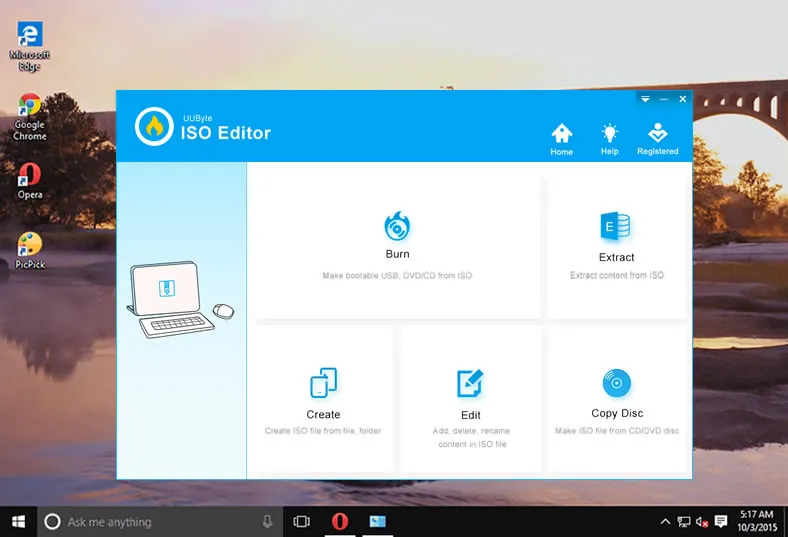
Stap 2: Nadat de app op uw computer is geïnstalleerd, klikt u er gewoon op om deze te openen en selecteert u de optie "Branden". Blader vervolgens naar de map van het ISO-bestand. Vergeet niet om uw USB aan te sluiten of de dvd-schijf in de computer te plaatsen, wacht een paar seconden zodat UUByte al uw stations kan laden.
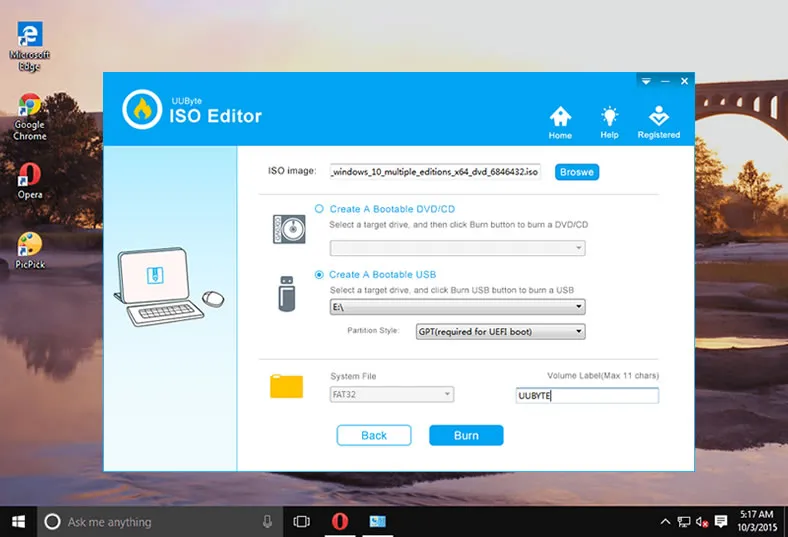
Stap 3: Selecteer nu de optie "Maak een opstartbare USB" in het menu. Stel NTFS in als het hoofdformaat, geef een naam in het volumelabel en klik op de optie "Branden".
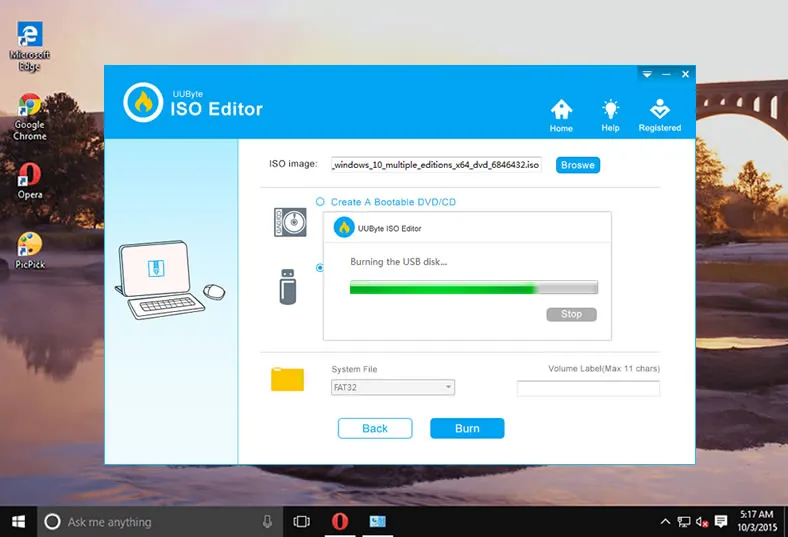
Stap 4: Wacht tot de software klaar is met het extraheren van het ISO-bestand. Na 15-20 minuten verschijnt er een bericht waarin staat dat het ISO-bestand succesvol is gekopieerd naar uw USB-station en u het nu kunt gebruiken om te installeren op andere computers.
Conclusie
Etcher is een geweldige tool waarmee u een opstartbare Linux USB-station kunt maken of ISO-bestanden op andere stations kunt monteren, maar UUByte ISO Editor is ook een geweldig alternatief. Het is ongetwijfeld dat Etcher een perfecte tool is om een ISO-bestand naar een USB-station te ontkoppelen, de UUByte is ook een sterke concurrent. Welke vindt u beter? Laat uw gedachten weten in de opmerking hieronder.