

De volgende generatie van Windows heet Windows 11 (Codenaam: Sun Vallery). Veel mensen, vooral techfans, zijn zeer geïnteresseerd om het uit te proberen. Om dit te doen, moet je eerst een opstartbare USB-drive voor Windows 11 maken. Deze tutorial laat zien hoe je Windows 11 installatiemedia kunt maken met alle details.
Inhoudsopgave:
1. Minimale Hardwarevereisten voor het uitvoeren van Windows 11
Windows 11 kan een geweldig besturingssysteem zijn, maar niet alle computers zijn geschikt om Windows 11 te ondersteunen. De computer moet voldoen aan de minimale hardwarevereisten om Windows 11 OS te kunnen draaien, waaronder:
- CPU: 1 GHz of hoger (2+ Cores 64-bits)
- RAM: 4 GB of meer
- Opslag: 64 GB of meer schijfruimte
- Grafische kaart: DirectX 12 of later
- Firmware: UEFI en Secure Boot compatibel
- TPM (Trusted Platform Module): 2.0 of hoger
- Verbinding: Microsoft-account
2. Windows 11 ISO-image downloaden
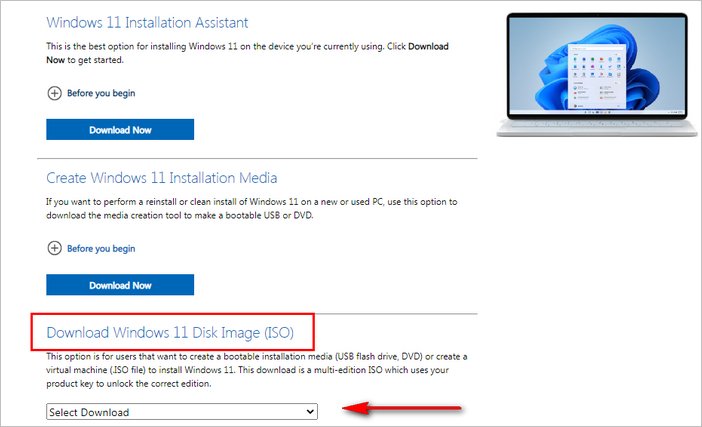
Windows 11 ISO is openbaar beschikbaar op de website van Microsoft. Ga naar de Windows 11 downloadpagina en scroll naar beneden op de pagina. Je vindt de downloadoptie van het Windows 11 ISO-diskimage onderaan.
3. Hoe maak je een opstartbare Windows 11 USB
Zodra je de Windows 11 ISO bij de hand hebt, is de volgende stap het maken van een opstartbare USB vanuit het gedownloade Windows 11 ISO. Dit is echter geen eenvoudige taak, hoewel er een aantal tools zijn die dit kunnen doen. Onze eerste aanbeveling is UUByte ISO Editor, een van de meest populaire opstartbare USB-makers op Windows en macOS.


Stap 1: De downloadlink van UUByte ISO Editor staat hierboven. Klik erop en installeer deze software op een pc of Mac. Het welkomstscherm ziet er zo uit:
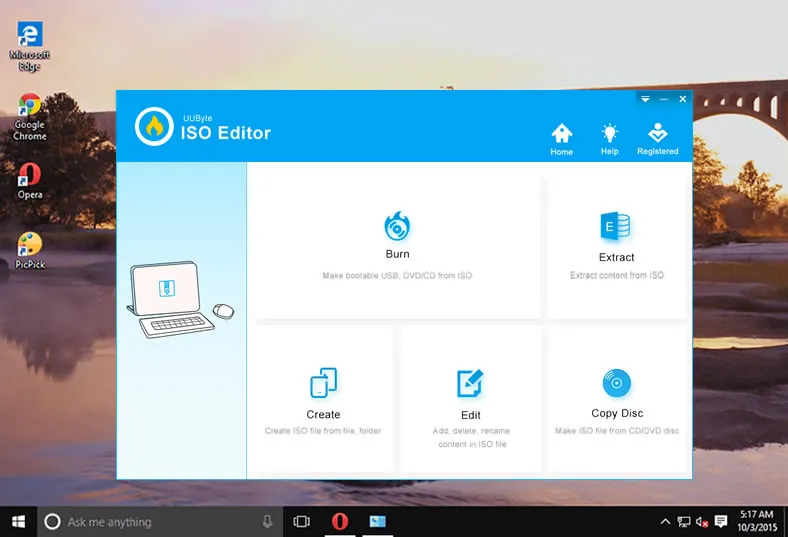
Stap 2: U ziet vijf tabbladen op het eerste venster. Steek nu een lege USB-stick in en verwijder andere USB-opslagapparaten. Klik daarna op de Branden knop om een opstartbare USB te maken vanuit het ISO-bestand. Zodra u in het nieuwe venster bent, voeg dan het Windows 11 ISO-bestand toe aan het programma en selecteer de USB-stick die u zojuist hebt aangesloten.
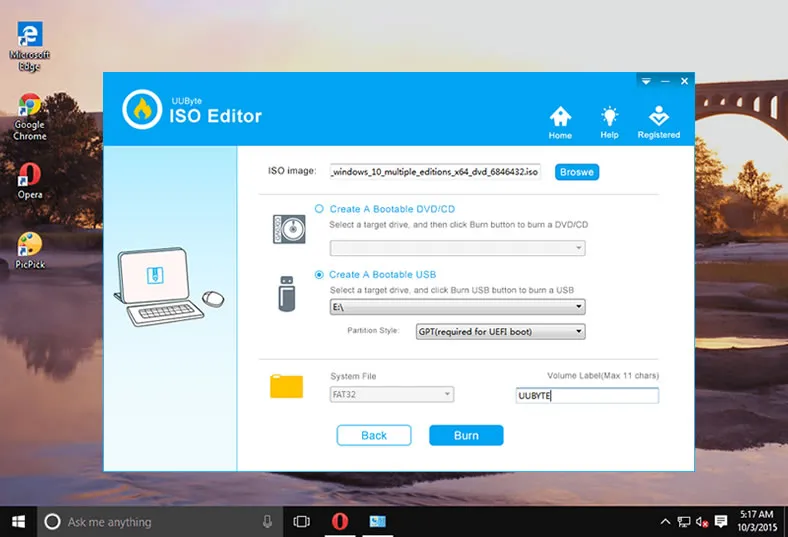
Stap 3: Klik op de Branden knop om Windows 11 ISO naar de USB te branden. Het bestand kopiëren duurt een paar minuten, afhankelijk van hoe snel de USB-stick is. Wacht alstublieft 3-10 minuten.
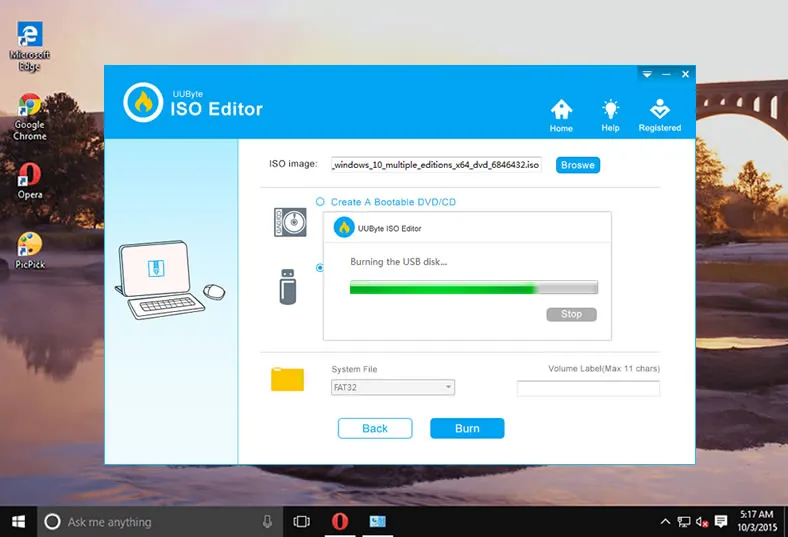
Als de ISO-brandtaak is voltooid, is een opstartbare Windows 11 USB gereed. Nu kunt u deze opstartbare drive gebruiken om Windows 11 te installeren op een andere pc of laptop.
4. Computer opstarten vanaf Windows 11 Opstartbare USB
Steek de Windows 11 opstartbare USB in de computer waarop u Windows 11 wilt installeren.
Zet nu de computer aan en druk op een speciale toets (bijvoorbeeld Enter) om het Boot Menu te openen. Hiermee worden de opties weergegeven om de computer tijdelijk op te starten vanaf een extern apparaat. U kunt dit ook doen in het BIOS. De speciale toets varieert van merk tot merk. U kunt de speciale toets voor uw computer vinden op Google als u het niet weet.
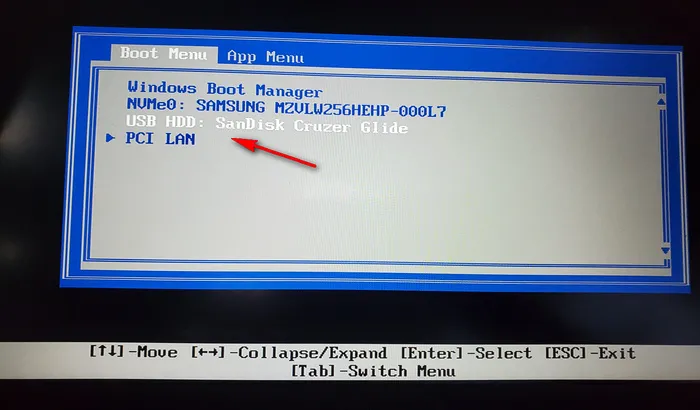
Kies de USB-drive in het opstartmenu of BIOS. Wacht 1-2 minuten, de installatiewizard van Windows 11 zal verschijnen.
Let op: Als uw computer niet kon opstarten vanaf de opstartbare USB van Windows 11, zorg ervoor dat de computer voldoet aan de minimale hardwarevereisten. Als dat in orde was, schakel dan de veilige opstart in BIOS uit om de computer op te starten vanaf andere opslagapparaten.
5. Windows 11 installeren op een laptop of pc
Wanneer de pc of laptop succesvol opstart vanaf USB, zal het Windows-installatieprogramma op het scherm verschijnen. Kies in de allereerste stap een installatietaal, tijdsindeling en toetsenbordindeling.
Klik op Nu installeren om door te gaan en kies een partitie waar Windows 11 zal worden geïnstalleerd. Zorg ervoor dat u de gegevens op de C-schijf hebt back-uppen, aangezien het installatieproces de schijf zal wissen.
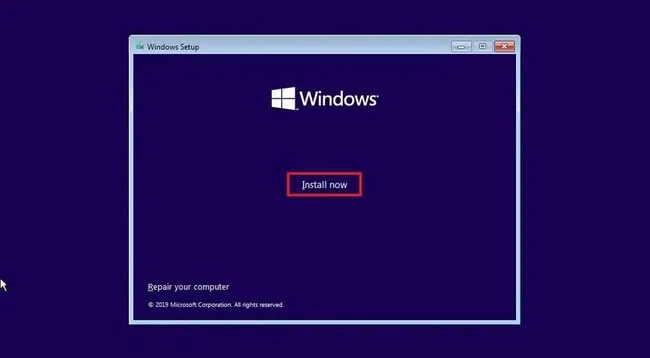
Daarna zal uw computer automatisch herstarten en zal de installatie van Windows 11 beginnen. Volg nu de instructies op het scherm om Windows op uw pc of laptop te installeren.
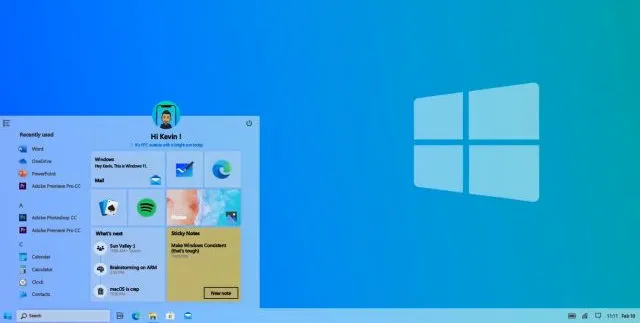
Het wordt niet aanbevolen om uw computer onmiddellijk te upgraden naar Windows 11 voor werkproductie, aangezien het niet stabiel is en potentieel bugs kan bevatten. Het is meer geschikt om het te installeren op een testmachine of gewoon een Windows 11 virtuele machine te maken. Blijf bij Windows 10 totdat Windows 11 stabiel wordt in de toekomst.

Petty is hoofdredacteur bij UUByte en schrijft over verschillende onderwerpen over Windows en Mac om mensen te helpen het meeste te halen uit de huidige technologie.