

Er zijn verschillende manieren om de inhoud uit een ISO-imagebestand te extraheren. Maar laten we eerst begrijpen wat een ISO-image is en waarvoor het dient. ISO-bestanden zijn uiterst nuttig omdat ze in feite gecomprimeerde containers zijn die alle inhoud van een schijf, een programma of zelfs een heel besturingssysteem kunnen bevatten. Dit maakt ze zeer draagbaar en veelzijdig voor verschillende doeleinden. Een van de veelvoorkomende toepassingen van ISO-imagebestanden is het kopiëren en overbrengen van muziek of andere mediabestanden van een schijf naar een computer of een extern opslagapparaat. Een andere veelvoorkomende toepassing is het installeren van besturingssystemen op verschillende machines of het repareren van het besturingssysteem van een niet-werkende computer.
De twee belangrijkste manieren om inhoud uit een ISO-image te extraheren zijn om het ISO-image naar een schijf of een station te branden en vervolgens de bestanden naar een doellocatie te kopiëren, of gebruik te maken van een toepassing waarmee u de bestanden binnen een ISO-image kunt bekijken en op die manier kunt kopiëren.
In dit artikel bekijken we de beste 4 hulpprogramma's waarmee u bestanden of mappen uit een ISO-image kunt extraheren zonder deze op een schijf te branden. Al deze hulpprogramma's worden wereldwijd veel gebruikt, maar elk ervan heeft zijn eigen set van voordelen en nadelen. Laten we eens gedetailleerd bekijken hoe elk van hen werkt.
Methode 1: Hoe .ISO-bestanden in enkele seconden te extraheren met UUByte
UUByte ISO Editor is het eerste ISO-extractieprogramma dat we in dit artikel zullen delen. Laat je niet in de war brengen door de naam. Eigenlijk wordt het aangedreven door een reeks handige tools die zijn ontworpen voor ISO-bewerking, zoals extractie, branden, maken en kopiëren. ISO-bestand extractor is slechts één functie van deze geweldige toolkit. Het kan allerlei soorten ISO-bestanden van verschillende standaarden extraheren.
Waarom kiezen voor UUByte ISO Editor
- Ultrasnelle snelheid voor het extraheren van bestanden uit ISO.
- Maak eenvoudig een opstartbare USB of DVD vanuit een ISO-bestand.
- Bewerk vrijelijk elk ISO-image, zoals toevoegen, exporteren of verwijderen.
- Maak opnieuw een ISO-bestand van lokale bestanden of mappen.
- Met geweldig ontwerpinterface en super eenvoudig te gebruiken.


Stap 1: Download UUByte ISO Editor
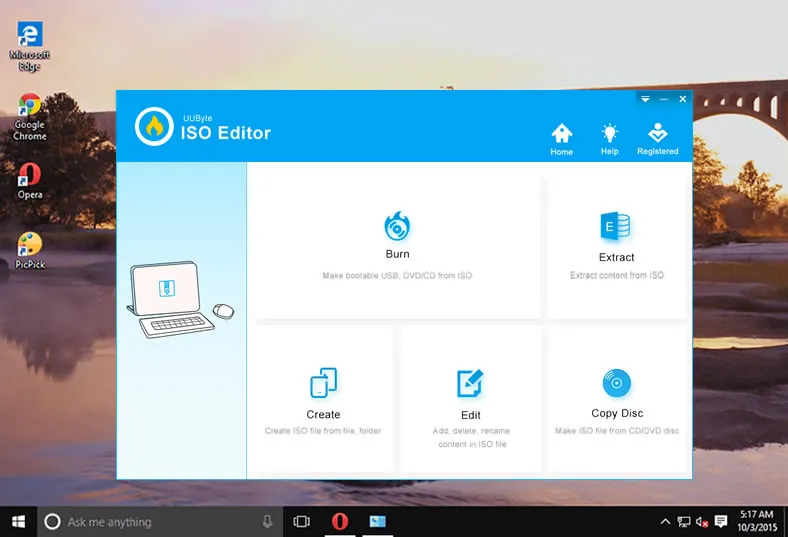
Je moet eerst het installatiebestand downloaden op een Windows-pc of laptop. Installeer vervolgens het programma zoals de instructies aangeven. Voer daarna het programma uit door dubbel te klikken op de snelkoppeling op het bureaublad.
Stap 2: Voeg ISO-bestand toe
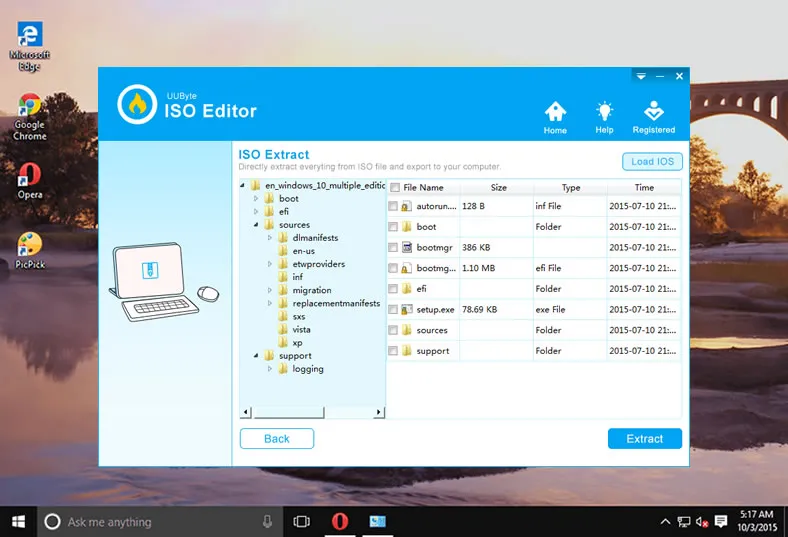
Vanuit de hoofdinterface, klik op de "Extract" module. Op de volgende pagina, voeg een ISO-bestand toe aan het programma door op de knop "ISO laden" te klikken. Alle bestanden en mappen worden binnen enkele seconden in het programma geladen.
Stap 3: Bestanden of mappen uit ISO extraheren
Je ziet dat elk bestand is gekoppeld aan een selectievakje aan de linkerkant van de bestandsnaam. Selecteer nu de bestanden of mappen die je wilt extraheren. Na selectie, kies dan een lokale map om die geëxtraheerde bestanden op te slaan.
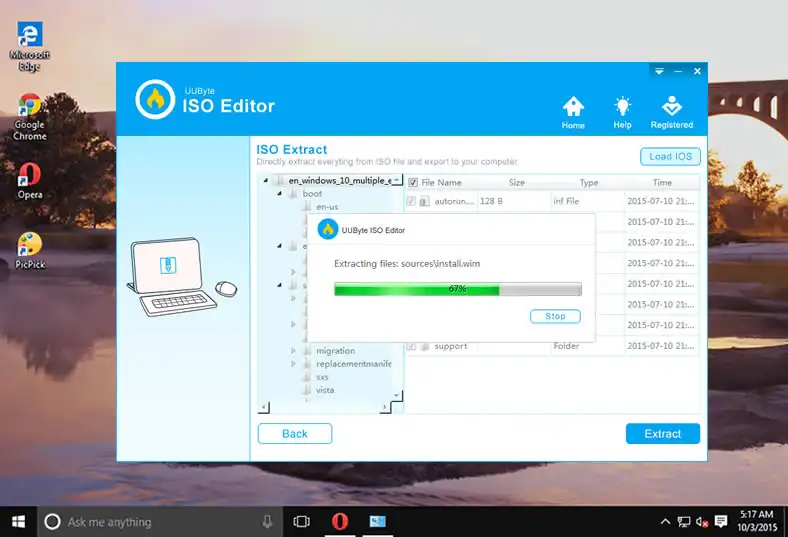
Het bestand wordt bijna direct naar de harde schijf geëxtraheerd. En je hoeft niet lang te wachten op voltooiing, wat een groot voordeel is ten opzichte van andere ISO-extractiesoftware zoals PowerISO.
Methode 2: Hoe bestanden uit ISO te extraheren met WinRAR-software
WinRAR is een van de meest gebruikte ISO-extractors die beschikbaar is voor Windows-gebruikers. Technisch gezien is het niet gratis. Het wordt eerder trialware genoemd en je mag het 40 dagen gebruiken. In China is het beschikbaar als een freeware-editie alleen voor persoonlijk gebruik. De interface is niet ingewikkeld en beginnende gebruikers kunnen gemakkelijk uitvinden hoe ze de toepassing moeten gebruiken. Hieronder staan de stappen om inhoud uit een ISO-image te extraheren met WinRAR:
Stap 1 : Download en installeer WinRAR op een Windows-pc. Zorg ervoor dat u het vakje .iso-bestanden aanvinkt tijdens de installatie van de applicatie.
Stap 2: Start het programma vanuit uw Startmenu en ga naar het "Bestandsmenu". Selecteer het ISO-bestand van de juiste locatie en klik op "Ok" om het in WinRAR te importeren.
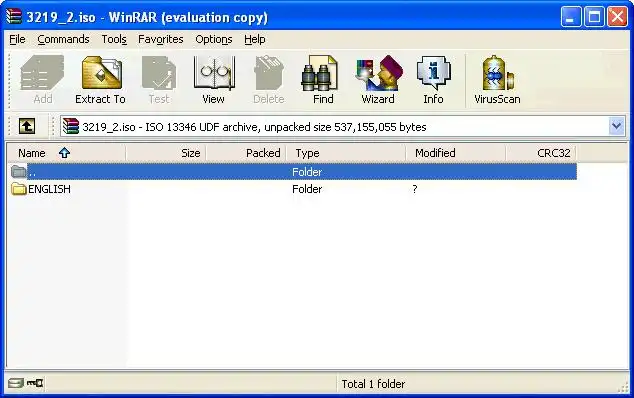
Stap 3: Het extractieproces is uiterst eenvoudig. In het WinRAR-venster ziet u de mappen en bestanden die zich in de ISO-image bevinden. Sleep ze eenvoudig naar uw bureaublad of een voorkeursmap. U kunt nu direct toegang krijgen tot deze bestanden.
Nadelen:
- Niet gratis ($29.00)
- Kan alleen een ISO-bestand openen of extraheren.
- Pop-upadvertenties voor de proefversie.
Methode 3: Hoe ISO te extraheren met Pismo File Mount Audit Package
Pismo File Mount Audit Package, of PFMAP voor kort, is een andere geweldige tool om bestanden uit een ISO-image te extraheren. Met deze applicatie kunt u ISO-bestanden eenvoudig op hun plaats monteren en de bestanden die ze bevatten openen. Er zijn verschillende manieren om deze applicatie te gebruiken, maar in dit voorbeeld zullen we de methode met de extensie van de Verkenner gebruiken.
Stap 1 : Download en installeer PFMAP op uw computer.
Stap 2: Open een Verkenner-venster en navigeer naar uw ISO-bestand. Klik nu met de rechtermuisknop op dat bestand en selecteer "Snel monteren".
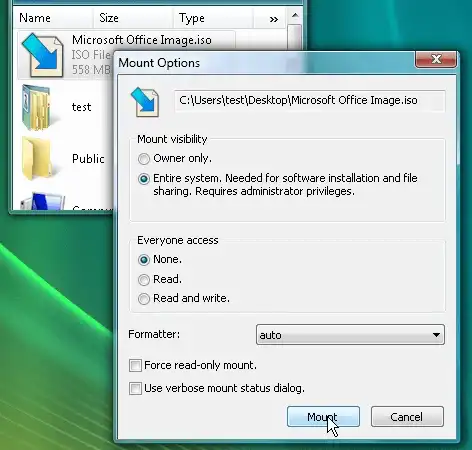
Stap 3: U ziet nu de inhoud van het ISO-bestand binnen het Verkenner-venster. U kunt ze elders kopiëren en plakken, of ze eenvoudig naar de gewenste locatie op uw computer slepen en neerzetten.
Stap 4: U moet nu teruggaan naar het ISO-bestand in Verkenner, klik opnieuw met de rechtermuisknop en selecteer deze keer "Démonteren".
Nadelen:
- Steile leercurve.
- Fout bij het openen van oude ISO-imagebestanden.
- Geen ingebouwde brand- of bewerkingsfunctie.
Methode 4: Hoe een .ISO-bestand te extraheren met 7-Zip Free ISO Extractor
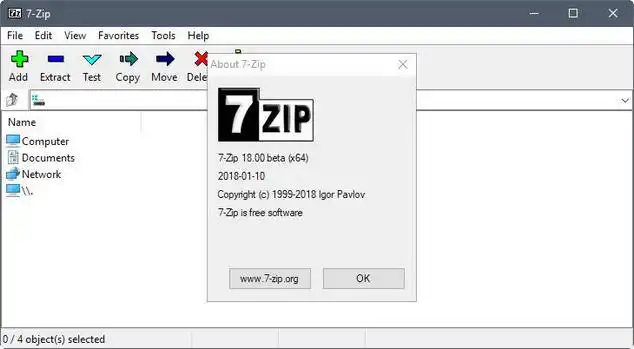
7-ZIP is een andere uiterst populaire gratis ISO-extractor. Het is in feite een bestandsarchiver, wat betekent dat u het kunt gebruiken om een .iso-bestand te maken. U kunt het ook gebruiken om de inhoud van een ISO-bestand te bekijken en te extraheren zonder het bestand naar een dvd of een USB-flashstation te branden.
Er is ook een andere versie genaamd Easy 7-ZIP. Zoals de naam al aangeeft, is dit een eenvoudigere versie van dezelfde toepassing en kan worden gebruikt om bestanden uit een ISO-image te extraheren. Laten we eens kijken hoe Easy 7-ZIP werkt:
Stap 1: Download Easy 7-ZIP van de officiële website. Installeer het nu door de stapsgewijze instructies te volgen die in de installateur worden gegeven.
Stap 2: Tijdens de installatie worden alle beschikbare ISO-bestanden op uw pc geassocieerd met 7-ZIP. Dat betekent dat u alleen maar dubbel hoeft te klikken op een ISO-bestand om het te openen met 7-ZIP of Easy 7-ZIP. Als alternatief kunt u, zodra de installatie is voltooid, het programma starten en uw ISO-bestand openen via het bestandsmenu.
Stap 3: Selecteer de bestanden en mappen die u wilt extraheren en klik vervolgens op de knop 'Uitpakken' in het 7-ZIP-venster. U kunt nu de doelmap voor deze inhoud selecteren.
Hoewel zowel 7-ZIP als Easy 7-ZIP fantastische hulpprogramma's zijn die mensen al jaren gebruiken, is een groot probleem dat door gevorderde gebruikers wordt aangekaart het gebrek aan goede beveiligingsupdates voor de toepassing. Dit vormt een groot risico voor individuele gebruikers omdat hackers misbruik kunnen maken van deze kwetsbaarheden.
Nadelen:
- Gebrek aan klantenondersteuning.
- Installatiefout op sommige Windows 10 64-bits computers.
- Verouderde gebruikersinterface.
- Alleen extractiefunctie beschikbaar voor ISO-bestand.
Conclusie:
Als geen van deze methoden lijkt te werken voor u, zorg er dan voor dat het ISO-bestand zelf niet het probleem is. Op oudere Windows-versies kunt u File Checksum Integrity Verifier of FCIV gebruiken om de MD5-hashwaarden te controleren. Voor latere Windows-versies tot Windows 10 kunt u de gratis versie van HashTag gebruiken of u kunt Hash It gebruiken. Met deze hulpprogramma's kunt u de MD5- en SHA-1-hashes van uw ISO-bestand berekenen. Als uw ISO-bestand beschadigd is, kunt u iets als Windows File Repair Tool - Registry Reviver gebruiken om snel de fouten in uw ISO-bestand te herstellen. We hopen dat deze informatie nuttig is geweest en dat u deze zult delen op sociale media zodat anderen er baat bij kunnen hebben.

Petty is hoofdredacteur bij UUByte en schrijft over verschillende onderwerpen over Windows en Mac om mensen te helpen het meeste te halen uit de huidige technologie.