

Hoe maak je een Windows 10 opstartbare USB op Mac? Dat is de lastige vraag omdat je de meest handige manier voor de klus moet kiezen. Er zijn tal van ISO-brandprogramma's beschikbaar op internet, maar niet allemaal hebben ze een hoog succespercentage bij het branden van opstartbare ISO-bestanden.
De vier hieronder beschreven methoden zijn allemaal populaire manieren om een opstartbare Windows 10 USB-stick op een Mac te maken, maar ze vereisen verschillende niveaus van technische expertise. Kies alstublieft de juiste voor uzelf.
Methode 1: Eenvoudig Windows 10 Opstartbare USB Maken op Mac via UUByte ISO Editor
Mensen zijn meer bereid om tools te gebruiken die het specifieke probleem met minimale inspanning oplossen. Daarom raden we UUByte ISO Editor aan in dit gedeelte. Het is een toonaangevende applicatie voor branden van ISO-bestanden en maken van opstartbare media. De flexibiliteit stelt u in staat om uw opslagmedium te kiezen en brandinstellingen op een eenvoudige manier aan te passen. De tool is volledig getest op 's werelds top PC-merken die alle recente versies van Windows draaien. Het is compatibel met meerdere bestandssystemen en zowel legacy BIOS als UEFI opstartschema's.
De belangrijkste kenmerken zijn het hoge succespercentage bij het branden en de eenvoudige UI waarmee zelfs beginnende gebruikers snel opstartbare ISO-bestanden naar een USB-flashstation kunnen branden. Deze functies hebben UUByte ISO Editor extreem populair gemaakt onder zowel Windows- als Mac-gebruikers over de hele wereld. In slechts een paar stappen kan iedereen een opstartbare USB-drive maken voor Windows 10/8/7. Het proces wordt hieronder in detail beschreven:
Belangrijkste Kenmerken van ISO Editor
- Ondersteuning voor alle Windows ISO-images, inclusief de nieuwste Windows 10.
- Maak een opstartschijf van USB of CD/DVD.
- Mogelijkheid om Windows ISO-bestand te bewerken voordat het wordt gebrand.
- Ondersteuning voor legacy en UEFI opstarten.
- Maak een ISO-image van lokale mappen of bestanden.
- Werkt goed op macOS Big Sur, Catalina, Mojave en High Serria.


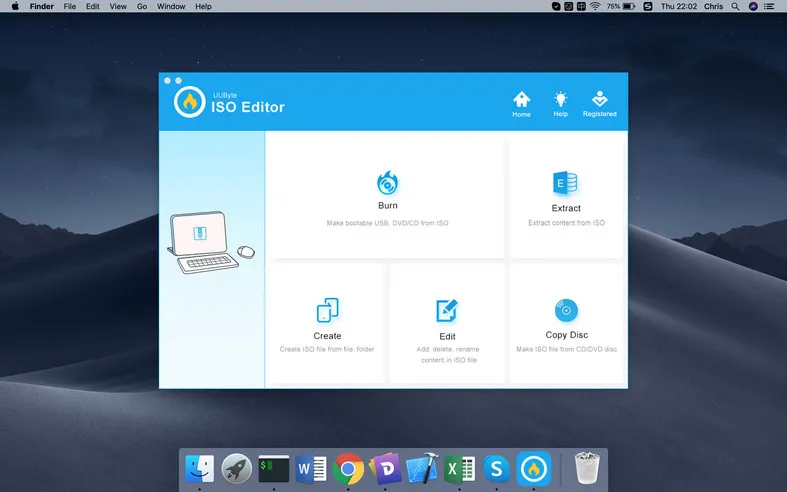
Stap 1: Download UUByte ISO Editor op een Mac-computer
Download en installeer UUByte ISO Editor op een Mac-computer. U moet het gebruikerswachtwoord invoeren voordat u het programma opent om de toestemming te autoriseren. Daarna ziet u een schone gebruikersinterface zoals deze.
Stap 2: Steek een USB-flashstation in de Mac
Wanneer u de software start, ziet u meerdere opties op de startpagina. Klik op "Branden" om de opstartbare schijf te maken.
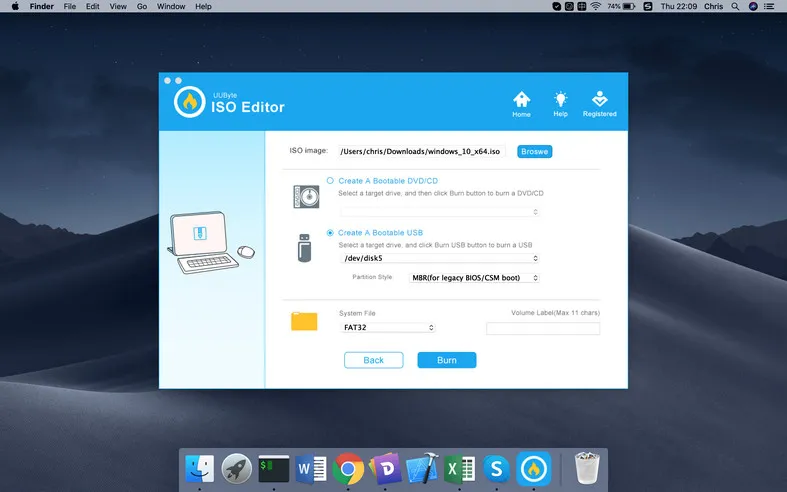
Stap 3: Importeer Windows ISO-bestand en start het branden naar USB op Mac
In het volgende venster selecteert u het opstartbare ISO-bestand in het bovenste gedeelte, en vervolgens het geschikte opslagmedium. Klik nu op "Branden" nadat u de USB-optie heeft gekozen. De opstartbare schijf wordt in enkele ogenblikken gemaakt en u kunt deze gebruiken voor Windows-installaties en andere doeleinden.
Er is geen verwarring met geavanceerde instellingen, geen commandoregelwerk en geen andere tools nodig om het proces te voltooien. Het formatteren wordt door de software zelf gedaan, dus de gebruiker hoeft zich geen zorgen te maken over lange en complexe handelingen.
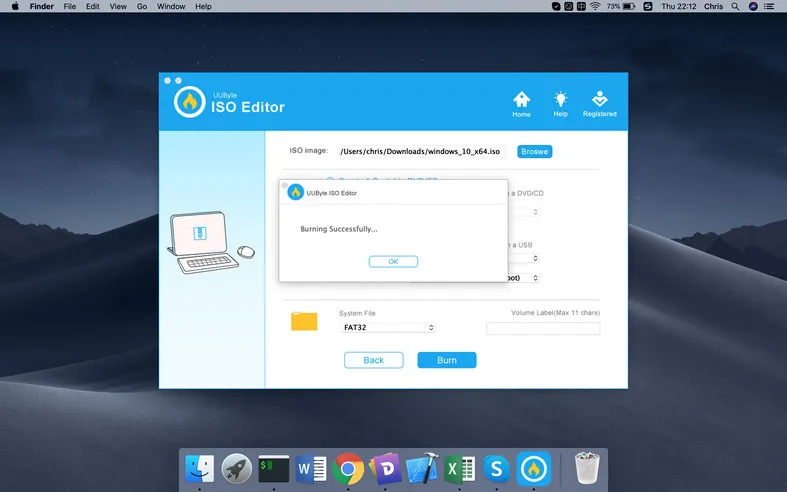
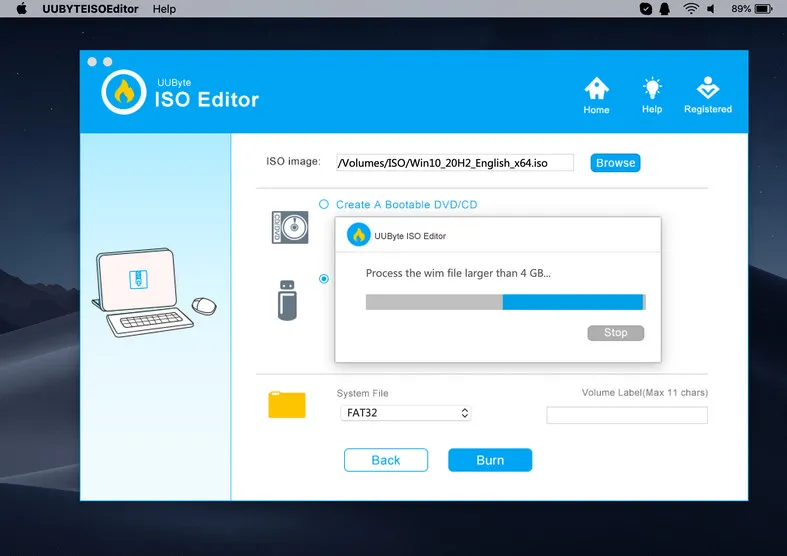
[Opmerking]: De recente download van Windows 10 ISO van Microsoft is 5,8 GB. En het install.wim-bestand is groter dan 4 GB. U zult een foutmelding van ontbrekende driver zien tijdens het installatieproces. Gelukkig hebben we dit probleem opgelost in de nieuwste versie. Download het alstublieft van onze website. Het enige verschil is dat er aan het einde van het brandproces een extra stap is toegevoegd zoals op de onderstaande schermafbeeldingen te zien is. En dit is alleen zichtbaar voor grote Windows 10 ISO-afbeeldingen.
Het maken van een opstartbare Windows 10 USB op Mac is niet zo eenvoudig als je zou denken. Je wilt niet een uur wachten en er dan achter komen dat de USB nutteloos was omdat Windows er niet van kon opstarten, toch? Daarom komt UUByte ISO Editor te hulp!
Opmerking: Voor de volgende twee methoden moet je eerst een Windows virtuele machine bouwen op je Mac, aangezien deze twee hulpprogramma's alleen beschikbaar zijn op het Windows-platform. Gelukkig is het vrij eenvoudig om dit te doen met gratis virtuele machine software op Mac.
Methode 2: Maak een opstartbare Windows 10 USB op Mac via Terminal (Zonder Bootcamp)
Voor macOS High Sierra in het openbaar verscheen, waren er twee eenvoudige apps beschikbaar op Mac voor het maken van een opstartbare Windows USB. Dit waren Bootcamp en Disk Utility. Om onbekende redenen heeft Apple de functie verwijderd uit de twee apps en is het niet langer geldig om een opstartbare Windows-installatie USB te maken. Je kunt echter de Terminal-app gebruiken om opdrachten uit te voeren via de commandoregel, zodat je een Windows-opstartbare USB kunt maken zonder Bootcamp of Disk Utility.
Stap 1: Steek een USB-flashdrive in en open de Disk Utility-app vanuit Launchpad. Je ziet de naam van de drive van de USB aan de linkerkant.
Stap 2: Klik met de rechtermuisknop op de drive-naam en kies "Wissen" in het vervolgkeuzemenu. Daar moet je een partitieformaat kiezen. Voor een Windows-installatieschijf is MS-DOS (FAT32) de voorkeur. Nu wordt de schijf gewist en geformatteerd met FAT32.
Stap 3: Open nu de Terminal-app en typ "diskutil list". Hiermee worden alle opslagapparaten op Mac weergegeven, zoals /dev/disk2 (met namen en partitieschema).
Stap 4: Open nu de Terminal-app en typ "diskutil list". Hiermee worden alle opslagapparaten op Mac weergegeven, bij mijn computer wordt de USB-drive weergegeven als /dev/disk2 (met naam en partitieschema).
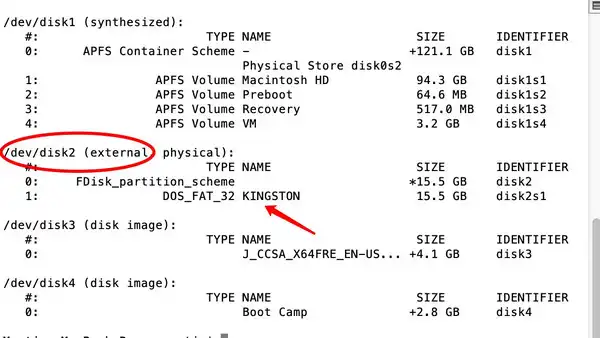
Stap 4 : Voer "diskutil unmount Disk /dev/disk2" uit en druk op Enter. Voer vervolgens "sudo dd if=/pad/naar/windows.iso of=/dev/disk2 bs=1m" in. Vervang het werkelijke pad naar het Windows iso-bestand. Met dit commando wordt de ISO-image naar USB geschreven met de optie om op te starten.
Teminal is geweldig om een Windows 10 opstartbare USB op Mac te maken maar het is ook riskant genoeg! Als je het verkeerde commando typt, worden alle gegevens op de geselecteerde schijf gewist en verdwijnen alle gegevens binnen enkele seconden. Dus het is geen ideale oplossing voor beginners die niet veel technisch personeel kennen.
Methode 3: Gebruik CMD om een Windows 10 opstartbare USB-stick op Mac te maken in een virtuele machine
Command Prompt is een uiterst nuttig hulpprogramma in Windows, maar je moet weten wat je doet. Een verkeerd uitgevoerd commando kan leiden tot verschillende problemen op de lange termijn. Daarom moet je zelfverzekerd zijn in het uitvoeren van commandoregels om deze methode te gebruiken. Je kunt het zeker proberen als je een beginner bent, maar dat is misschien niet de aanbevolen handelswijze. In Windows 10 is het heel eenvoudig om een opstartbare USB te maken vanuit een ISO-bestand of schijfafbeelding, maar je moet de USB-drive eerst formatteren. Het proces wordt hieronder beschreven als Stap 0, maar vergeet niet de enkele aanhalingstekens te verwijderen bij het invoeren van commando's:
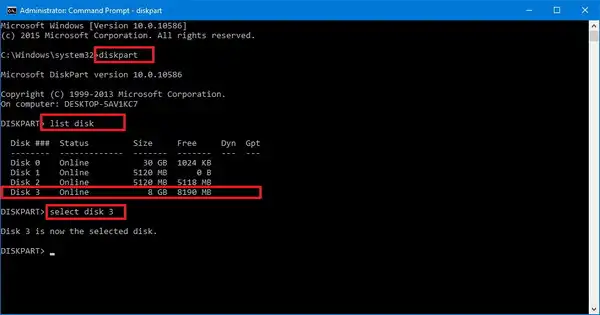
Stap 1 : Open de Command Prompt door op Windows + R te drukken en vervolgens 'cmd' in te typen en op Enter te drukken in het uitvoervak.
Stap 2 : Steek nu de USB-drive in en typ "diskpart" in, druk vervolgens op Enter.
Stap 3 : Zodra het schijfpartitioneringshulpprogramma wordt uitgevoerd, zie je een nieuw venster. Typ hier "list disk" en druk op Enter. Selecteer de USB-drive uit deze lijst; meestal is het schijf 1, voer nu "select disk 1" in en druk op Enter.
Stap 4 : In de volgende stap, voer "clean" in en druk opnieuw op Enter. Nadat je het succesbericht "Diskpart is erin geslaagd om de schijf schoon te maken" ziet. Dan kun je "create partition primary" typen en opnieuw op Enter drukken.
Stap 5 : Typ vervolgens "selecteer partitie 1" en druk op Enter, typ dan "actief" en Enter, en tot slot, "formaat fs=ntfs snel" en Enter. De gekozen partitie is nu geformatteerd als het NTFS-bestandssysteem. Typ nu "exit" en druk nogmaals op Enter.
Stap 6 : Als uw ISO-bestand op uw harde schijf staat met de label D: Voer nu het volgende commando in, gevolgd door Enter na elke regel:
d:
cd boot
bootsect /nt60 g: (dit gaat ervan uit dat uw USB-drive deze letter heeft toegewezen gekregen; zo niet, pas het dan aan indien nodig)
Stap 8 : Het bovenstaande commando creëert een opstartsector op uw vooraf geformatteerde USB-flashstation om opstartbare media te maken. U kunt nu de Opdrachtprompt verlaten met "exit".
Nadelen:
- Moeilijk te begrijpen.
- Moet omgaan met tekstcommando's.
- Meer risico om de computer te beschadigen als u het verkeerd doet.
Methode 4: Maak een opstartbare USB-drive van meerdere Windows ISO-bestanden
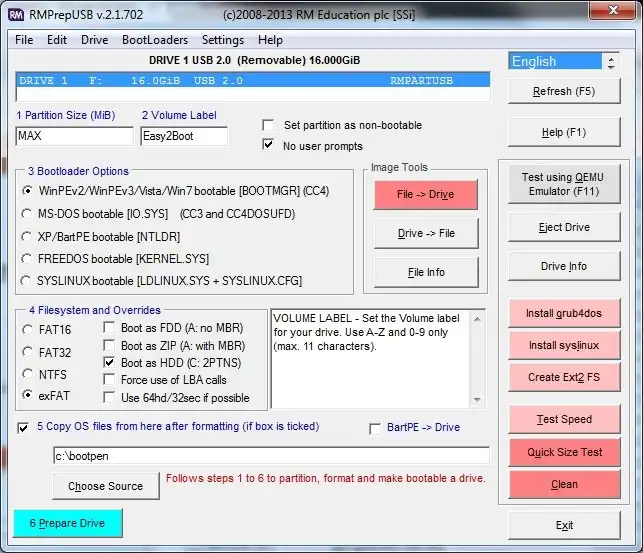
RMPrepUSB helpt u bij het formatteren van stations en het branden van meerdere opstartbare ISO-bestanden op een enkele drive. Het is handig voor wanneer u wilt dat dezelfde drive verschillende versies van Windows bevat. Het grootste nadeel is echter dat het is gebouwd voor pre-Windows 10 bootloaders. Het werkt goed met Windows XP, Windows 7 en Windows 8.
Interessant is dat RMPrepUSB oorspronkelijk was geschreven voor het wissen, partitioneren en formatteren van USB-drives, maar het is uitgegroeid tot een veel grotere software met meerdere functies.
Stap 1: De eerste stap is om het RMPrepUSB-zipbestand te downloaden, het .exe-bestand uit te pakken en het uit te voeren om de software op uw Windows-pc te installeren. Start vervolgens de toepassing en volg de onderstaande instructies.
Stap 2: Om het station te formatteren, zijn er vijf parameters die u moet invoeren:
Partitiegrootte - ingesteld als MAX voor maximale toegestane partitiegrootte
Stationnaam - geef een naam op voor uw station
Bootloader-opties (selecteer de eerste optie voor Windows-installaties)
Bestandssysteem - voor kleinere USB-drives gebruik FAT16; voor grotere van meer dan 16GB, gebruik NTFS.
Stap 3: Klik ten slotte op "Station voorbereiden" om het te formatteren en het opstartbare ISO-bestand toe te voegen.
Nadelen:
- Complex instellingen en gebruikersinterface.
- Ondersteunt geen Windows 10 ISO.
- Kost veel tijd om de juiste gebruikershandleiding te vinden.
Conclusie:
RMPrepUSB-hulpprogramma is duidelijk niet voor iedereen. Als je geen ervaring hebt met het omgaan met schijfafbeeldingen, raden we aan om Methode 2 hierboven beschreven te gebruiken. UUByte ISO Editor vereist geen enkele vorm van technische expertise, en de software wordt geleverd met uitstekende technische ondersteuning als je op enig moment vastloopt. Met de meeste andere software voor het maken van opstartbare media zul je problemen tegenkomen zoals schijf niet gevonden, bestandssysteemincompatibiliteit of andere problemen. Niet met UUByte ISO Editor. Het is de softwaretool die je kunt vertrouwen om nauwkeurig elke keer opstartbare USB-stations te maken.

Petty is hoofdredacteur bij UUByte en schrijft over verschillende onderwerpen over Windows en Mac om mensen te helpen het meeste te halen uit de huidige technologie.