

Om een schone kopie van Windows 10 op uw pc te installeren, heeft u een opstartbare Windows 10 USB nodig om het installatieproces van dit populaire besturingssysteem te starten. Een opstartbare USB-drive is ook handig wanneer er ernstige systeemstoringen, defecte harde schijf of partitieproblemen zijn. U moet Windows 10 ISO-bestand op een USB-apparaat branden om het opstartbaar te maken.
Het ISO-imagebestand kan worden gemaakt van de originele Windows 10 installatie-dvd of gedownload van de website van Microsoft na aankoop van een licentie voor activatie. Sommigen van ons raken echt bezorgd en in de war als het gaat om het maken van een opstartbare USB-drive, wat veel ingewikkelder is dan het kopiëren van het ISO-bestand naar USB. U moet ook de compatibiliteit van de moederbordfirmware in uw computer controleren, aangezien oudere moederborden normaal gesproken geen opstarten vanaf een USB-apparaat ondersteunen. Afgezien van deze omstandigheden is het vrij eenvoudig om een Windows 10 opstartbare USB te maken met behulp van ISO-brandtools geïntroduceerd in de volgende secties voor verschillende platforms, waaronder Windows, macOS en Linux.
Deel 1: Hoe maak je Windows 10 opstartbare USB op Windows PC
UUByte ISO Editor is een van de beste software om Windows 10 opstartbare USB te maken. Het is een snelle en betrouwbare oplossing als het gaat om ISO-branden. De gebruikersinterface is zeer snel en vereist geen complexe kennis om de klus te klaren. U kunt ook ISO-bestanden toevoegen of verwijderen naar behoefte. Het is 10x sneller dan zijn concurrenten omdat het slimme bestandscomprimerings- en decompressiemotoren heeft.
Je weet dat een ISO-bestand geen gewoon bestand is, omdat ze opstartinformatie bevatten, dus het moet correct worden weergegeven op een USB-apparaat voor een foutloze opstartervaring. UUByte ISO Editor biedt een succespercentage van 100% als het gaat om het branden van Windows ISO-bestanden en bespaart je veel tijd. Volg de onderstaande stappen om een opstartbare USB-drive voor Windows 10 te maken met behulp van UUByte ISO Editor op een Windows-pc.


Stap 1: Installeer UUByte ISO Editor op een Windows-pc
Download het .exe-bestand en installeer de software op een Windows-pc. Zorg ervoor dat je het Windows 10 ISO-bestand in de juiste map hebt gedownload voordat je met de taak begint.
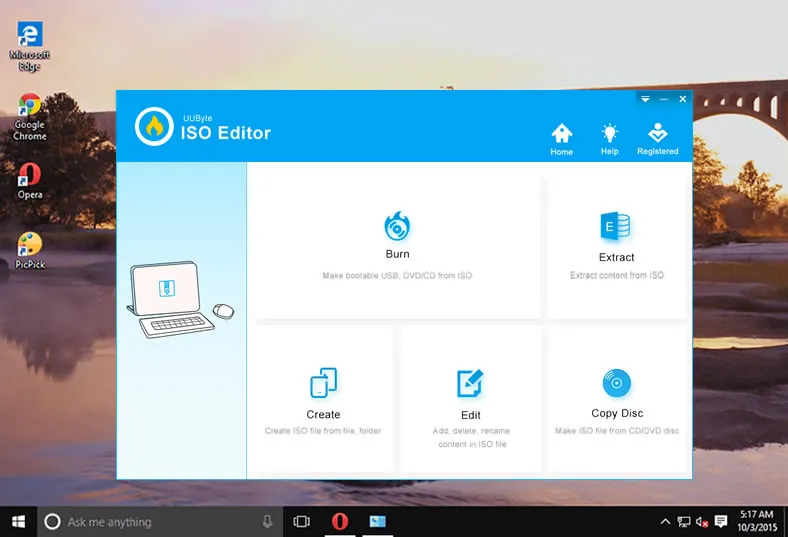
Stap 2: Importeer Windows 10 ISO
Het is nu tijd om het ISO-bestand naar een USB-drive te branden om een opstartbare Windows 10 USB-drive te maken. Sluit de USB-drive aan en klik op het tabblad "Branden" op het hoofdvenster. Voeg het Windows 10 ISO-image toe aan het programma door op de knop "Bladeren" bovenaan te klikken.
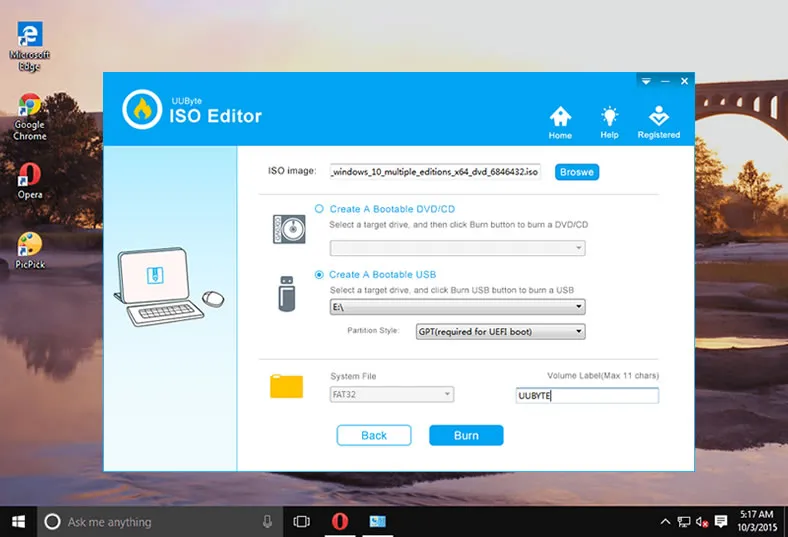
Stap 3: Maak een opstartbare Windows 10 USB vanuit ISO-image
Kies het ISO-bestand met de knop Bladeren bovenaan. Zorg er ook voor dat je de juiste stationnaam selecteert uit het vervolgkeuzemenu. Je kunt ook het partitietype wijzigen volgens je keuze uit het vervolgkeuzemenu naast de "Partitiestijl". Houd het systeembestand op "FAT 32" of je kunt het systeemtype selecteren uit het vervolgkeuzemenu. Brand nu het ISO-bestand naar de USB-drive door op de knop "Branden" te klikken om een opstartbare Windows 10 USB-drive te maken.
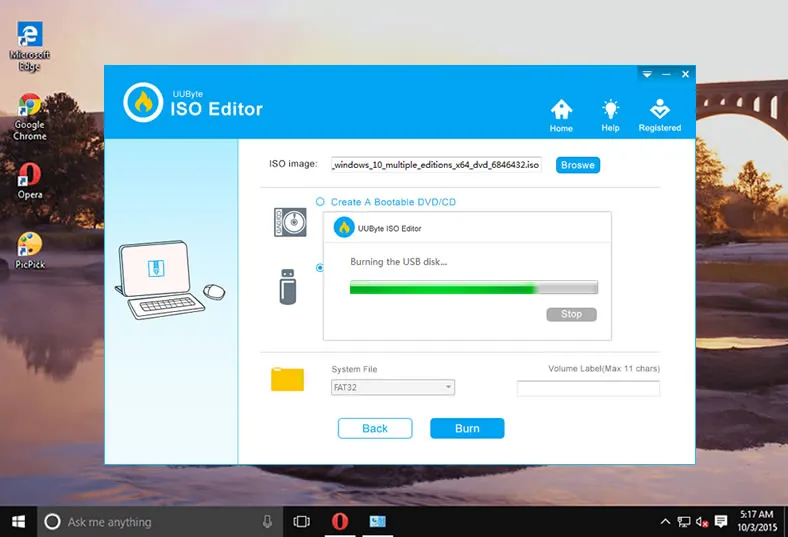
Deze software is een krachtige tool om een opstartbare USB-drive vanuit Windows 10 ISO te maken. Zoals hierboven uitgelegd, heeft het tal van functies om je te helpen bij het maken, branden, extraheren of bewerken van een ISO-bestand. Het ondersteunt zowel Windows als Mac. Dus als je op zoek bent naar een oplossing voor het maken van een opstartbare Windows 10 USB-drive, ga dan verder en probeer UUByte ISO Editor, die het werk zal doen met slechts een paar muisklikken.
Deel 2: Hoe maak je een Windows 10 opstartbare USB op Mac
Velen van ons gebruiken een Mac-computer op het werk of thuis. Als je er een van bent en Windows op Mac wilt draaien, moet je een opstartbare Windows 10 USB-drive maken. Dit kan worden gedaan op hetzelfde systeem dat macOS draait. Het is handig wanneer je de harde schijf wilt vervangen of een nieuwe kopie van Windows 10 op je apparaat wilt installeren. Hieronder staan de stappen die nodig zijn om een Windows 10 opstartbare USB op Mac te maken met behulp van Boot Camp Assistant, een standaard app meegeleverd met macOS voor dual boot. Let op dat de USB minimaal 16 GB opslagruimte moet hebben voordat je het proces start.
Stap 1: Koop een USB-drive die je wilt gebruiken als opstartbaar apparaat en steek deze in je Mac. Open na het invoegen de Boot Camp Assistant app op je Mac.
Stap 2: Je ziet een korte introductie over de app en klik op de knop "Doorgaan" om naar het volgende venster te gaan. Er verschijnt een foutmelding als de lokale schijf minder dan 42 GB vrije ruimte heeft. Negeer deze fout en vink het vakje "maak een Windows 10 of latere versie installatieschijf aan". Vergeet ook niet om het vakje "Installeer of verwijder Windows 10 of latere versie" uit te vinken. Tik nu op "Doorgaan".

Stap 3: Download het Windows 10 ISO-bestand van de officiële pagina van Microsoft en sla het op je bureaublad op voor gemakkelijke toegang. Nu zal Boot Camp Assistant het bestand automatisch vinden of je kunt ook op de knop "kiezen" klikken om het handmatig te vinden en te lokaliseren.
Stap 4: Klik op de knop "Doorgaan" om het proces te starten en wacht tot de USB-drive is geformatteerd en ingesteld om een opstartbare drive te worden. Nadat het proces is voltooid, wordt je USB-drive hernoemd. Koppel de drive veilig los en gebruik deze als Windows 10 opstartbare USB-drive.
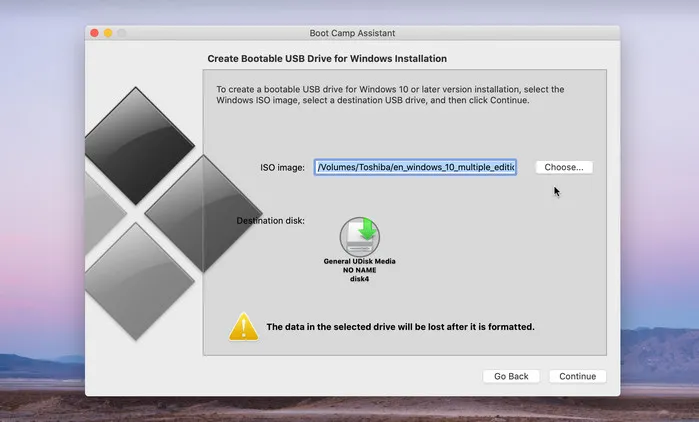
Dit proces werkt goed op het Mac-besturingssysteem, maar Boot Camp Assistant heeft problemen met macOS Mojave en later. Dus voordat je begint met het maken van een Windows opstartbare USB op Mac, bekijk goed de versie van het besturingssysteem dat je op Mac gebruikt.
Deel 3: Hoe maak je een opstartbare USB voor Windows 10 op Linux
Linux kan tegenwoordig door veel mensen als primaire besturingssysteem worden gebruikt vanwege de evolutie die het de laatste jaren heeft doorgemaakt. Sommige mensen houden van een dual-boot besturingssysteem zoals Linux en Windows 10 op hun computer, omdat niet alle websites, vooral die voor online transacties zoals banken, Linux ondersteunen. Om een opstartbare Windows 10-drive op Linux te maken, kun je de DD-opdracht gebruiken om het gemakkelijk voor elkaar te krijgen.
Stap 1: Het eerste dat je moet doen is de USB-drive formatteren. Je moet de USB loskoppelen van het apparaat. Dit kun je doen door de volgende opdracht in te typen:
umount /dev/sdb*
Stap 2: Nadat je het hebt losgekoppeld, moet je de USB-drive formatteren naar het FAT-bestandssysteem. Dit kun je doen door het volgende in te typen:
mkfs.vfat /dev/sdb –I
Stap 3: Het is nu tijd om de DD-opdracht te gebruiken. Typ de volgende opdracht in:
dd if=~/pad/naar/windows10/bestand.iso of=/dev/sdb
In dit geval staat "if" voor invoerbestand dat wordt gebruikt om de locatie van het Windows 10 ISO-bestand te specificeren. Aan de andere kant staat "of" voor uitvoerbestand dat de locatie aangeeft om het ISO-bestand te schrijven. In dit geval is het /dev/sdb. Je kunt de voortgang volgen door in te typen (grep –l '^dd$'). Deze opdracht geeft het procesnummer voor de dd-tool weer.
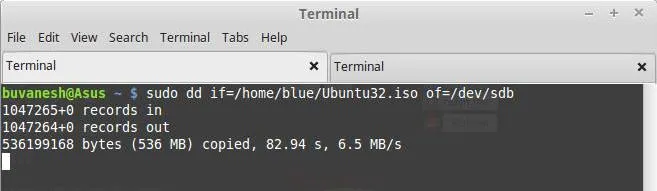
Stap 4: Noteer nu het procesnummer en open een nieuwe terminalsessie en typ in (kill –USR1 6762). In dit geval is 6762 je dd-proces-ID. Het zal nu de kopieerprocesstatistieken afdrukken.
Stap 5: Je bent klaar. Je kunt deze procedure gebruiken om Windows 10 te installeren vanaf een opstartbare USB.
Deze procedure vereist een goede kennis van de opdrachtregel. Bovendien komt Linux voortdurend met nieuwe methoden. Houd dus de Hub in de gaten waar je mogelijk betere manieren vindt om zelf een opstartbare Windows 10 USB te maken.
Afronding:
Je kunt een van de bovenstaande methoden proberen om een opstartbare Windows 10 USB te maken, maar qua functies en gebruikersinterface is UUByte ISO Editor ver voor op zijn concurrenten. Het biedt niet alleen veel opties en functies, maar het bespaart je ook veel tijd en energie omdat het slechts enkele minuten kost om het proces uit te voeren met deze software. Het ondersteunt zowel UEFI als Legacy boots, dus je hoeft je geen zorgen te maken als het moederbord een ouder model is.

Petty is hoofdredacteur bij UUByte en schrijft over verschillende onderwerpen over Windows en Mac om mensen te helpen het meeste te halen uit de huidige technologie.