

Hoewel het al 10 jaar is, is Windows 7 tot op heden nog steeds een van de meest populaire besturingssystemen die tegenwoordig veel worden gebruikt. Hoewel Microsoft veel moeite heeft gedaan om gebruikers te pushen om te upgraden naar Windows 10, zijn er veel gebruikers die weigeren te upgraden naar Windows 10, dat niet zo stabiel is als Windows 7, voornamelijk vanwege de automatische updatefunctie. Bovendien heeft Windows 7 ook goede ondersteuning voor oude computers of verouderde hardware.
Dus als je Windows 10 gebruikt, maar wilt downgraden naar Windows 7 of gewoon Windows 7 wilt installeren op een nieuwe harde schijf, zal deze gids je gedetailleerde instructies laten zien om dit te doen. Om Windows 7 te installeren vanaf een USB-stick, moet je eerst een opstartbare flashdrive maken, inclusief een installatiebestand om een nieuwe kopie van het Windows 7-besturingssysteem te installeren.
Windows 7 installeren vanaf USB Deel 1: Reserveer productsleutel
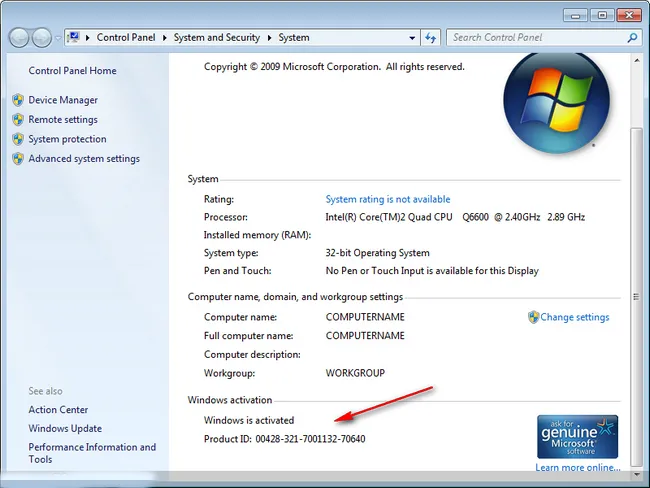
Een geldige Windows 7 productsleutel kan van grote hulp zijn bij het downloaden en activeren van ISO. Volgens het licentiebeleid van Microsoft kunt u verschillende apparaten activeren met dezelfde productsleutel. Er zal echter slechts één apparaat worden toegestaan voor gebruik. Dit betekent dat u de Windows 7 productsleutel moet deactiveren voordat u deze op een nieuwe harde schijf gebruikt. Dus de eerste stap hier is om de productsleutel te reserveren voor verder gebruik. Kopieer de sleutel en sla deze op in een document.
Als u de originele Windows 7-installatie wilt behouden, is het vereist om een extra productsleutel aan te schaffen om een nieuwe kopie te activeren.
Windows 7 installeren vanaf USB Deel 2: Windows 7 ISO downloaden
Om Windows 7 te installeren vanaf een opstartbare USB, is de eerste stap om Windows 7 ISO te verkrijgen of downloaden, wat nu vrij lastig is omdat Microsoft Windows 7 niet langer ondersteunt in de nabije toekomst en het mensen aanraadt om te upgraden naar Windows 10. Als u al de originele Windows 7 Installatie-DVD had, sla dan dit deel over. Zo niet, bekijk dan de volgende methoden voor het downloaden van Windows ISO.
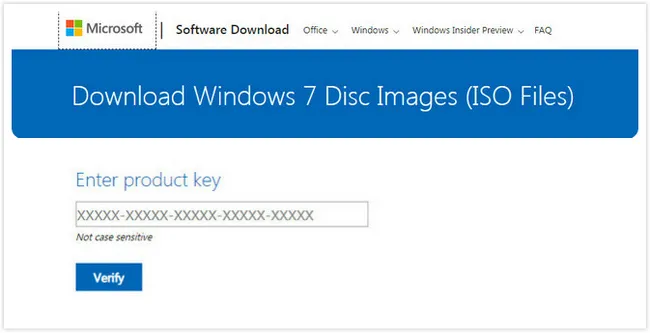
Downloaden vanaf Microsoft.com: Het is nog steeds mogelijk om Windows 7 rechtstreeks te downloaden vanaf de Microsoft-website. U moet echter de productsleutel invoeren voordat u kunt downloaden. Als de sleutel niet geldig is of als u geen sleutel heeft, gebruik dan de alternatieve downloadmethode die hieronder wordt gedeeld.
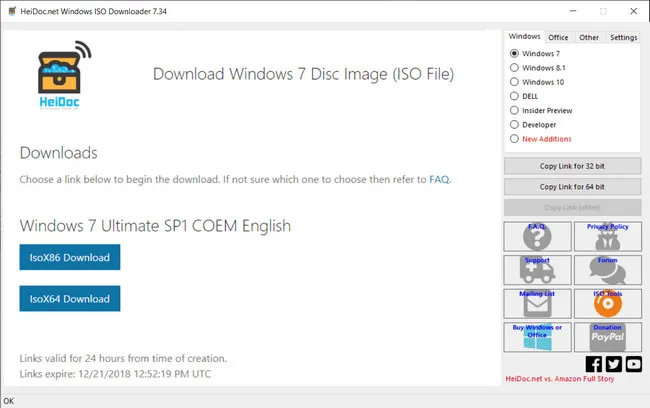
Downloaden met behulp van een hulpprogramma van derden: Windows 7 ISO wordt nog steeds gehost op de externe server van Microsoft. De downloadlinks zijn echter niet zichtbaar voor het menselijk oog.
De link kan programmatisch worden verkregen via de Microsoft API. En HeiDoc Windows ISO Download Tool is degene die nog steeds werkt in 2019. Download eerst het .exe-bestand en open het programma. U moet ongeveer 2 minuten wachten voordat de advertenties verdwijnen. Selecteer vervolgens Windows 7 aan de rechterkant. Kies vanuit de pop-uplijst de juiste Windows-versie en taal. Zodra de instellingen zijn voltooid, klikt u op de downloadknop om te beginnen met het downloaden van de ISO in de standaardbrowser.
Windows 7 installeren vanaf USB Deel 3: ISO naar USB branden
Zoals we al hebben vermeld, heeft u een opstartbare USB-drive nodig om Windows 7 op uw computer te installeren. Dit kan worden bereikt door Windows 7 ISO naar USB te branden met programma's van derden zoals UUByte ISO Editor. Het kopiëren van het ISO-bestand naar USB maakt het niet opstartbaar, zelfs als u het bestand decomprimeert. Er moeten enkele belangrijke gegevens naar de USB worden geschreven voordat u de installatiebestanden kopieert. In dit deel zullen we de UUByte-imagebrandsoftware gebruiken voor deze taak. Het is eenvoudig te gebruiken en heeft een mooie gebruikersinterface.


Stap 1: Download UUByte ISO Editor software van de bovenstaande link. U moet de juiste versie kiezen voor uw behoeften. Aangezien u alleen een USB-stick wilt maken, is de gratis versie voldoende.
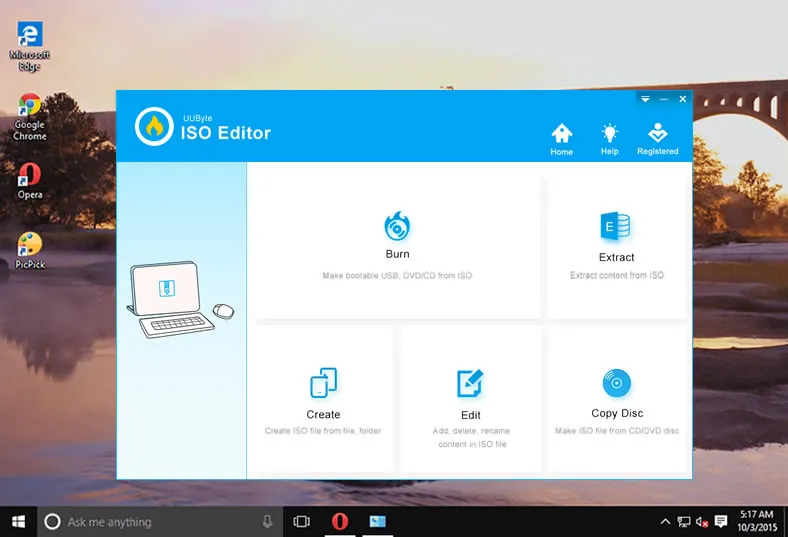
Stap 2: Nadat de installatie is voltooid, start u de software en klikt u op de knop "Branden". Wanneer u wordt gevraagd, bladert u naar de map waar het Windows 7 ISO-bestand is opgeslagen. U kunt Windows 7 ISO downloaden van de officiële Microsoft.com
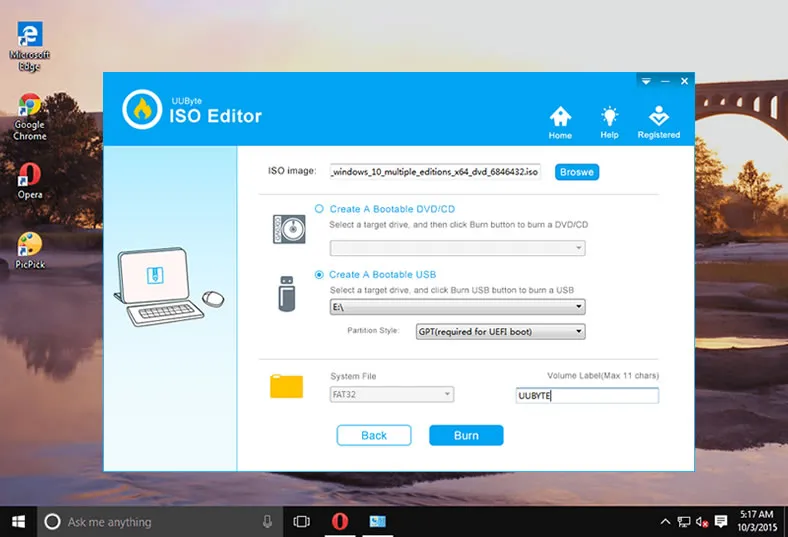
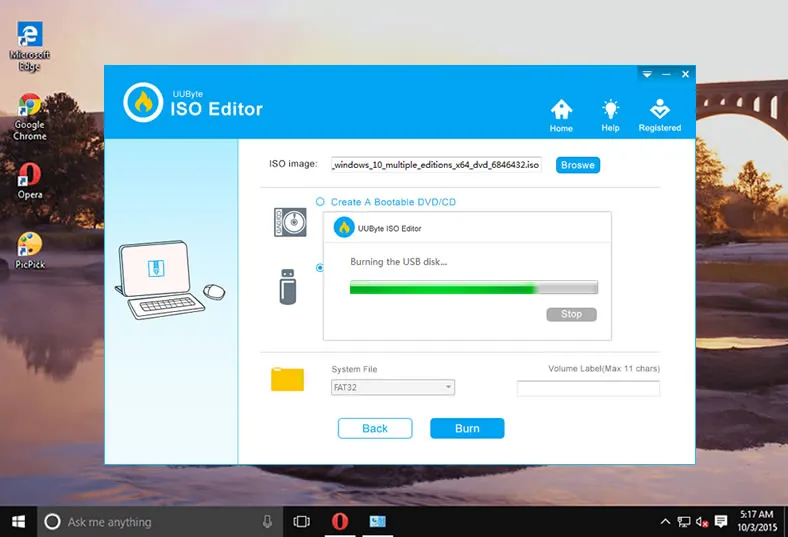
Stap 3: Sluit de USB-drive aan op uw computer en de software detecteert deze automatisch. Kies de optie 'Maak een opstartbare USB' en stel een naam in als nieuwe volumelabel. Wanneer u klaar bent, klikt u op 'Branden' om het proces te starten. Zodra de brandtaak is voltooid, is de USB nu opstartbaar en kan worden gebruikt voor de installatie van Windows 7.
Installeer Windows 7 vanaf USB Deel 4: Start Installatie
Zodra u met succes een Windows 7 USB-stick heeft gemaakt, volgt u deze stappen om Windows 7 vanaf USB op een nieuwe harde schijf te installeren.
Stap 1: Sluit de opstartbare Windows 7 USB-stick aan op een Windows-pc of laptop.
Stap 2: Start de computer op in de BIOS-modus door op de DEL-toets of F2-toets te drukken, afhankelijk van het model. In het BIOS-instellingenscherm gebruikt u de navigatietoets om naar Geavanceerde instellingen te gaan en drukt u op Enter.
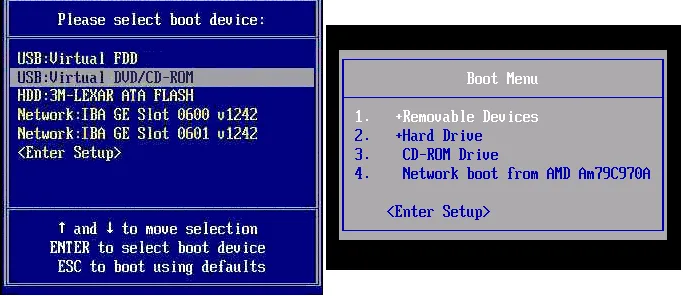
Stap 3: Kies daar de USB-drive als 1e prioriteit en selecteer de 2e optie als de harde schijf. Wijzig de instelling met de page up & page down-toets op het toetsenbord. Druk op de F10-toets op het toetsenbord om de wijziging toe te passen.
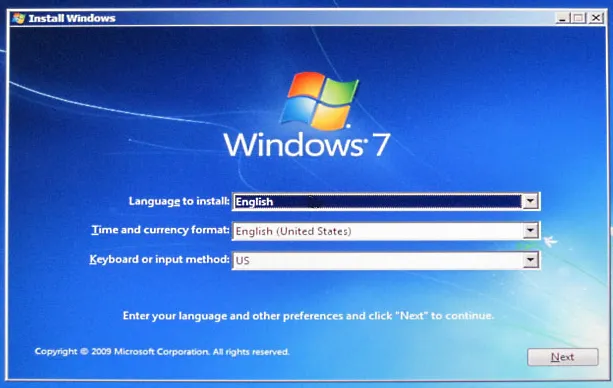
Stap 4: Uw computer zal opnieuw opstarten en de installatie zal nu beginnen. Windows 7 OS zal starten met laden. Op het eerste scherm van de installatiewizard kiest u uw taal, datum- en tijdnotatie en toetsenbord en klikt u op Volgende. Windows Setup zal nu beginnen.
Stap 5: Vink het vakje met de licentievoorwaarden aan en klik op Volgende. Klik op Aangepaste installatie voor een nieuwe installatie van Windows 7. Kies op het volgende scherm de partitie om Windows 7 te installeren. Het moet een logische schijf zijn. Voordat u Windows 7 op die schijf installeert, moet u deze eerst formatteren door op de optie Formateren te klikken.
Stap 6: De installatie zal alle bestanden van uw USB-pen naar de gekozen partitie kopiëren. Wanneer dit klaar is, zal uw Windows-computer automatisch opnieuw opstarten. Trek snel de USB uit uw computer.
Stap 7: Typ de naam van uw account in en klik op Volgende. Stel een wachtwoord in om in te loggen op uw Windows-computer (optioneel). Als u dat niet wilt, drukt u gewoon op Overslaan. Kies uw huidige locatie en stel vervolgens de datum en tijd in voor uw computer.
Windows 7 installeren vanaf USB Deel 5: Probleemoplossing
Er zijn veel stappen betrokken bij dit proces en u kunt bepaalde soorten problemen tegenkomen als u de instructies niet strikt volgt. Het is oké en helemaal geen groot probleem, aangezien de computer steeds slimmer wordt. Hier zijn een paar veelgestelde vragen over de installatie van Windows 7.
V: Hoelang duurt het om Windows 7 ISO te downloaden
A: Het ISO-bestand is ongeveer 2G, dus het duurt meestal minder dan een uur om het volledige ISO-image te downloaden. Bovendien is de downloadsnelheid veel sneller bij het gebruik van een bestandsdownloader dan bij de webbrowser.
V: Productcode is ongeldig bij het downloaden vanaf de website van Microsoft
A: Voor een legitieme productcode moet u de code van tevoren deactiveren voordat u gaat downloaden. Daarna zou het goed moeten zijn om de downloadlink van Microsoft te verkrijgen.
V: USB wordt niet weergegeven in BISO
A: De USB moet in orde zijn zodra het brandproces is voltooid. Dit probleem is grotendeels te wijten aan een defecte USB-poort. Steek het alstublieft in een andere USB-poort en probeer het opnieuw.
V: Schijffout met zwart scherm tijdens het opstarten
A: Zorg er eerst voor dat het brandproces succesvol is. U krijgt een dergelijke fout in UUbyte ISO Editor na voltooiing. Ten tweede, schakel secure boot uit en schakel over naar legacy boot in de BIOS.
De onderste regel
Dit is hoe u Windows 7 installeert vanaf een USB op een nieuwe harde schijf. Maar, om het proces succesvol te laten verlopen, heeft u een USB-pen nodig die is gemaakt door UUByte ISO Editor-software. Het maken van een opstartbare flashdrive is niet moeilijk. U volgt eenvoudig de bovenstaande stappen met UUByte ISO-software en u kunt het dan gemakkelijk doen.

Petty is hoofdredacteur bij UUByte en schrijft over verschillende onderwerpen over Windows en Mac om mensen te helpen het meeste te halen uit de huidige technologie.