

Boot Camp Assistant is al jarenlang de hoeksteen van de Apple-oplossing om Windows op een computer te installeren. Het stelt je in feite in staat om een Mac-computer dual-boot te maken met één partitie draaiend op Mac en de andere op Windows. Het is enorm handig geweest voor Mac-gebruikers die geen specifieke equivalenten voor Windows-apps kunnen vinden, die in veel grotere aantallen beschikbaar zijn.
Boot Camp Assistant Versiegeschiedenis
In de loop der jaren is Boot Camp Assistant door vele iteraties gegaan. Sinds de lancering in 2006 heeft het vijf grote iteraties doorgemaakt en is momenteel op versie 6. Elke grote versie werd uitgebracht met de release van een nieuwe OS-versie. Bijvoorbeeld, Boot Camp 4.0 werd geleverd met Mac OS X 10.6 Snow Leopard en bracht ondersteuning voor Windows 7. Op dezelfde manier werd Boot Camp 6.0 geleverd met macOS 10.12 Sierra en bracht ondersteuning voor Windows 10.

Veelvoorkomende problemen met Boot Camp Assistant
Helaas is Boot Camp Assistant sinds de release van macOS 10.12 Sierra steeds onbetrouwbaarder geworden en er zijn sinds augustus 2016 geen updates meer geweest. Bovendien heeft Windows 10 verschillende bekende problemen veroorzaakt met Boot Camp Assistant, vooral bij het proberen de Windows 10 October Update 2018-editie te installeren. Zelfs Apple heeft hier een pagina over op hun ondersteuningswebsite, maar de essentie daarvan is dat je moet overstappen naar macOS 10.14 Mojave voordat het probleem kan worden opgelost.
Sommige van de veelvoorkomende problemen met Boot Camp Assistant zijn niet genoeg ruimte op USB, installatiefouten, opstartschijfpartitioneringsfouten, bestandssysteemfouten, ISO-gemonteerde fouten enzovoort. In de meeste gevallen is het ofwel een probleem met de Windows 10-installatiebestanden of de mogelijkheid van Boot Camp om die bestanden te verwerken en op een FAT32-schijf te zetten, die slechts tot 4 GB kan verwerken.
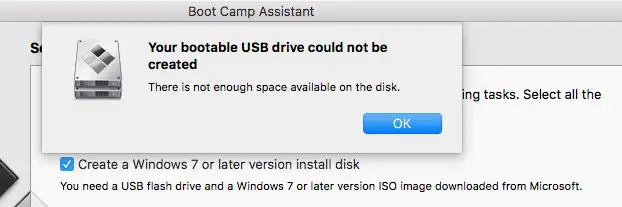
Bepaalde problemen zijn gemakkelijk op te lossen. Bijvoorbeeld, het ISO gemonteerde fout kan gebeuren omdat uw Windows 10 ISO-bestand is gemonteerd op het Bureaublad. Ontkoppel eenvoudig en Boot Camp Assistant zou moeten werken. Helaas zijn niet alle oplossingen zo eenvoudig. Als u bijvoorbeeld het FAT32 partitieprobleem heeft, is er niets anders te doen dan de lege partities te verwijderen die zijn gemaakt door Boot Camp Assistant en vervolgens proberen de april 2018 editie van Windows 10 opnieuw te installeren.
Windows 10 heeft duidelijk behoeften die Boot Camp Assistant niet erg goed kan verwerken. Voor een modern besturingssysteem heeft u een modern hulpprogramma nodig om u te helpen bij het installatieproces. Een hulpprogramma zoals UUByte ISO Editor zal u niet alleen toestaan om eenvoudig opstartbare media te maken vanuit een ISO-bestand, maar voor gevorderde gebruikers biedt het ook de mogelijkheid om het bestand te bewerken, eruit te extraheren en veel andere functies uit te voeren.
Een Betrouwbaar Alternatief voor Boot Camp Assistant Voor het Maken van Windows Opstartbare USB
UUByte ISO Editor is beschikbaar voor Windows en Mac. Dit desktophulpprogramma is ontworpen om complexe taken met ISO-bestanden te verwerken. Het beste ervan is dat u geen diepgaande expertise nodig heeft met schijfafbeeldingsbestanden. De meeste functies zijn functies met één klik die al het zware werk naar de achtergrond verplaatsen en het gemakkelijke werk voor de gebruiker overlaten. Laten we eens kijken hoe u Windows 10 opstartbare USB op Mac kunt maken met UUByte-software.


Stap 1: Download en installeer UUByte ISO Editor op uw Mac, en start het programma.
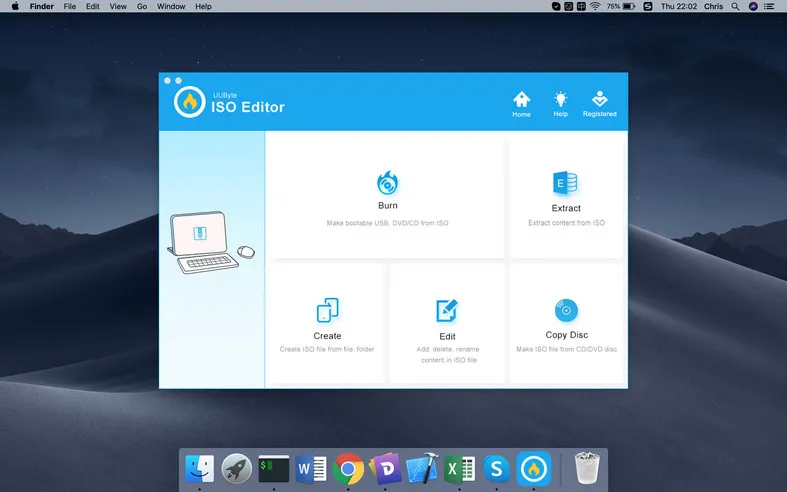
Stap 2: Als u al het Windows ISO-bestand heeft, kunt u de Bladeren knop in de UUByte-software gebruiken om het te importeren. Zo niet, dan kunt u de Windows ISO-installatie krijgen van de website van Microsoft. Aangezien u op een Mac bent, zult u de downloadpagina van de Media Creation Tool omzeilen.
Stap 3: Steek een USB-stick in de Mac en klik op Branden zodra de naam van de USB-stick verschijnt onder de sectie Maak een opstartbare USB. Geef de USB een naam en start met het branden van ISO naar USB op Mac. Je hoeft niet lang te wachten op deze taak. Zorg er echter voor dat de Mac blijft draaien om te voorkomen dat het brandproces wordt onderbroken.
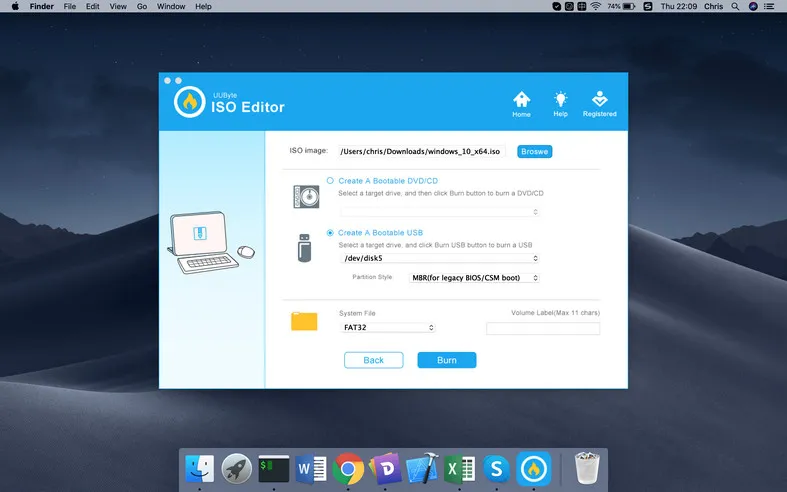
Je Windows opstartbare USB is binnen enkele minuten klaar. Je kunt het nu gebruiken om Windows op je Mac te installeren. Dat proces wordt hier niet uitgelegd, maar we zullen je laten zien hoe je opstarten vanaf een USB-stick in Mac.
Hoe Mac opstarten vanaf Windows Installatie-USB
Deze procedure is anders dan bij Windows en eigenlijk eenvoudiger uit te voeren. Het enige wat je hoeft te doen is je USB in de computer steken en vervolgens herstarten. Wanneer je het opstartgeluid hoort, druk en houd de Option (alt) toets ingedrukt totdat je de Opstartbeheer ziet.
In Opstartbeheer kun je alle schijven bekijken waar het systeem van kan opstarten. Je USB moet daar vermeld staan. Het veiligheidsmechanisme hier is dat alleen schijven worden vermeld die opstartinformatie bevatten. Als je meerdere USB-apparaten op de pc hebt aangesloten, worden ze daar niet weergegeven, tenzij ze opstartinformatie bevatten. Dubbelklik op de schijf om vanaf deze op te starten.

Zodra je vanaf de USB hebt opgestart, kun je de schijf partitioneren en Windows installeren, inclusief de meest recent uitgebrachte versie van Windows 10. Zorg er gewoon voor dat je de juiste versie van de website van Microsoft haalt.

Petty is hoofdredacteur bij UUByte en schrijft over verschillende onderwerpen over Windows en Mac om mensen te helpen het meeste uit de huidige technologie te halen.