

Elk besturingssysteem kan op een gegeven moment crashen. Hoewel het veilig is om te zeggen dat macOS stabieler is dan Windows, kan het nog steeds worden beïnvloed door problemen die voorkomen dat uw computer opstart. In dergelijke gevallen moet u mogelijk uw Mac opstarten vanaf een USB-installatiemedia om het probleem op te lossen. Dit artikel laat u twee manieren zien om Mac op te starten vanaf een externe USB-stick, evenals enkele probleemoplossingstips voor het geval Mac niet opstart vanaf de doel-USB.
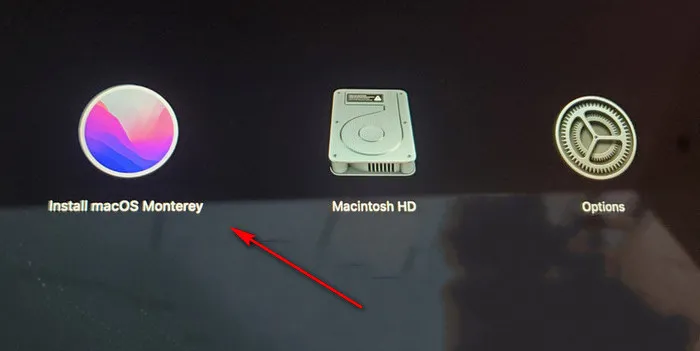
[Updates]: Voor Apple Silicon Mac, momenteel M1 en M2 Mac, moet u de computer eerst uitschakelen. Houd vervolgens de Power-toets ingedrukt om Startopties te openen. Wacht ongeveer 30 seconden en u ziet de USB-naam op het scherm, meestal begint de naam met Installeer macOS. Het volgende voorbeeld is afkomstig van een M1 MacBook Air die opstart vanaf de macOS Monterey USB-installatie.
Start Mac op vanaf USB Optie l: Opstartbeheer
Als uw Mac niet normaal kan opstarten, kunt u deze instellen om op te starten vanaf een ander station, zoals een USB-stick met macOS-installatiebestanden in opstartbare indeling. Het station moet een versie van het besturingssysteem bevatten die compatibel is met de Mac. Zolang u de opstartbare installatie-USB heeft, kunt u uw Mac opstarten vanaf de USB door toegang te krijgen tot het Opstartbeheer. Hier zijn de te volgen stappen:
Stap 1: Steek de opstartbare USB in de Mac en zet deze aan.
Stap 2: Zodra het opstartproces begint, houd de Option (alt) toets ingedrukt en blijf deze ingedrukt houden totdat u het Opstartbeheer op uw scherm ziet. Als er een firmwarewachtwoord op uw Mac staat, houd dan de Option-toets ingedrukt totdat u wordt gevraagd om dat wachtwoord in te voeren.

Stap 3: U ziet nu de verschillende opstartschijfopties en uw USB wordt daar vermeld. Als u op de pijl omhoog recht onder het pictogram voor de USB klikt, start de computer slechts één keer op met behulp van deze schijf. Als u de Control-toets ingedrukt houdt terwijl u uw keuze maakt, wordt deze opgeslagen en start uw computer telkens op vanaf de USB, zolang deze in de computer blijft zitten.
Op dit punt kunt u ook de Mac-installatieschijf gebruiken om uw Mac op te starten. Het verschijnt als EFI Boot en werkt op alle computers met macOS 10.9 of hoger.
Mac opstarten vanaf USB Optie 2: macOS Herstelmodus
Als alternatief kunt u uw Mac starten in de Herstelmodus. Dit zal het systeem in staat stellen om automatisch directoryproblemen te detecteren en te repareren. Herstelmodus staat alleen vereiste kerneluitbreidingen toe om te laden, waardoor inlogitems en opstartitems niet automatisch worden geladen. Het kan u ook helpen het probleem te isoleren, afhankelijk van of het probleem verdwijnt in de Herstelmodus. Als de problemen die u heeft tijdens normaal opstarten niet verschijnen in de Herstelmodus, zijn ze waarschijnlijk opgelost. Dat betekent dat u normaal kunt herstarten en uw systeem weer normaal zou moeten werken.
Stap 1: Start uw Mac op en houd de Shift-toets ingedrukt. U ziet het Apple-logo op uw scherm.
Stap 2: Wanneer u het inlogscherm ziet, kunt u de Shift-toets loslaten en inloggen op uw Mac.
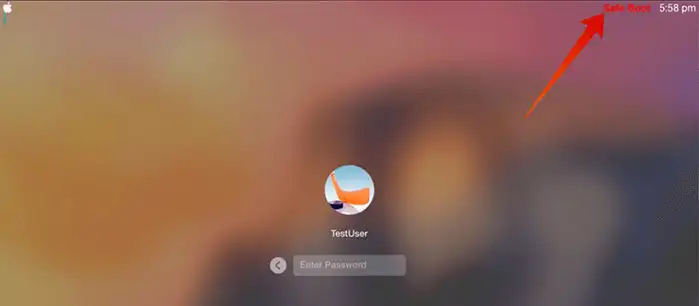
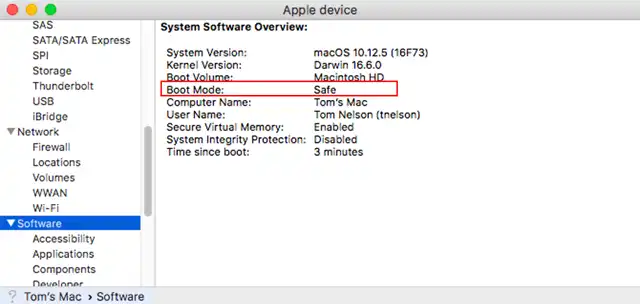
Stap 3: Om te controleren of uw Mac is opgestart in de Herstelmodus, klikt u op het Apple-logo linksboven en vervolgens op Over deze Mac. In het venster dat opent, klikt u op Systeemoverzicht… U zou dit moeten kunnen zien:
Hoe Mac te repareren die niet opstart vanaf USB-schijf
Soms start Mac niet op vanaf USB zoals verwacht. Als u geen andere opstartschijf kunt selecteren, kan het zijn dat uw schijf niet wordt weergegeven in de Opstartbeheerder. Als u Methode 1 hierboven probeert maar uw USB-drive daar niet vermeld ziet staan, kan dit een van de volgende problemen betekenen:
Hardwarepoort: Op oude Mac-modellen worden de nieuwste poorten zoals USB 3.1 of Thunderbolt-poorten niet herkend op hardwareniveau. U moet USB 2.0 gebruiken om een opstartbare USB voor macOS te maken.
Compatibiliteit: Het is mogelijk dat de versie van macOS of Mac OS X die u op de USB-drive heeft niet compatibel is met de hardware. Dat betekent dat u het niet zult kunnen zien in de Opstartbeheerder en dus ook niet vanaf kunt opstarten. In dergelijke gevallen moet u mogelijk een compatibele macOS-versie op een USB-drive branden om Mac ervan op te starten.
Opstartbeveiligingshulpprogramma: In bepaalde gevallen waar uw Mac de Apple T2-beveiligingschip heeft (apparaten van 2018 en later), kunnen het uw instellingen voor het opstartbeveiligingshulpprogramma zijn die u ervan weerhouden om vanaf USB op te starten. In deze situatie start u uw Mac opnieuw op en houdt u de toetsen Command + R ingedrukt wanneer u het Apple-logo ziet. Hiermee plaatst u uw Mac in de herstelmodus. Ga in macOS-hulpprogramma's naar Hulpprogramma's > Opstartbeveiligingshulpprogramma en meld u aan als beheerder. Onder Externe opstart selecteert u de tweede optie - Toestaan opstarten vanaf externe media.

Optie ROM-firmware: Een ander bekend probleem is dat Optie ROM-firmware niet zal laden in de Opstartbeheerder totdat u bepaalde toetsen handmatig indrukt. Gebruik Methode 1 om toegang te krijgen tot de Opstartbeheerder. Als u daar bent, druk dan op Option-Shift-Command-Period. U zou nu de USB-drive moeten kunnen zien. Dit is niet precies een probleem, maar meer een functie. Als de USB Option ROM-firmware bevat, moet u die toetsen telkens indrukken om vanaf uw USB-stick op te starten.
Met deze twee methoden en de probleemoplossingstips moet u in staat zijn om vanaf USB op te starten of in de herstelmodus zodat u vervolgens het probleem kunt isoleren dat ervoor zorgt dat uw Mac niet normaal kan opstarten.

Petty is hoofdredacteur bij UUByte en schrijft over verschillende onderwerpen over Windows en Mac om mensen te helpen het meeste te halen uit de huidige technologie.