

Om een opstartbare USB-drive te maken vanuit een DMG-bestand op Windows, heb je de juiste tool nodig. Dat komt omdat DMG niet standaard is op Windows. Het is het Mac-equivalent van een ISO-bestand dat in gebruik is sinds Apple is overgestapt van het IMG-formaat met Mac OS X. Een DMG-bestand, net als ISO, kan worden gebruikt om het macOS-besturingssysteem of Mac-apps te installeren. Als de Mac-computer kapot was of crashte en je niet in het systeem kon komen, maar je alleen toegang hebt tot een Windows-pc, is er nog steeds een manier om een opstartbare macOS-installatie-USB te maken op Windows.
Dit artikel bekijkt drie applicaties die je kunt gebruiken om een opstartbare USB-drive te maken vanuit een DMG-bestand in Windows. Ze hebben allemaal hun voor- en nadelen, die we hebben benadrukt. Je kunt de beste keuze voor jou maken op basis van de hieronder verstrekte informatie. Ze staan in willekeurige volgorde van voorkeur.
DMG-editor - Maak een opstartbare USB vanuit een DMG-bestand op Windows
Het is niet eenvoudig om een gebruiksvriendelijke applicatie te vinden als het gaat om het maken van een opstartbare macOS-installatie-USB. Dat is de reden waarom we maanden hebben besteed aan het ontwikkelen van zo'n app. Ons nieuwste product, DMG-editor, is een vrij robuuste applicatie voor het maken van een opstartbare USB vanuit een DMG-bestand. En het werkt goed op zowel Windows als Mac-platforms.
Het is verpakt met een modern UI en de stappen zijn zeer eenvoudig te volgen. Na enkele muisklikken en een paar minuten wachten, is een opstartbare macOS USB klaar voor OS-installatie of systeemreparatie. Je zult geen andere applicaties op Windows vinden die beter zijn dan UUByte DMG-editor!


Stap 1: Download UUByte DMG Editor setup.exe van deze website en volg de aanwijzingen om de software op een Windows-pc te installeren. Momenteel werkt het goed op Windows 10, Windows 8 en Windows 7.
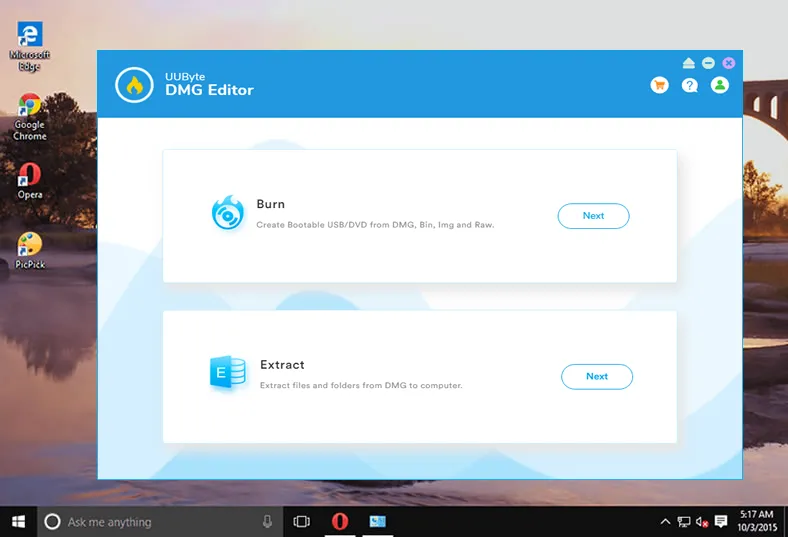
Stap 2: Na installatie wordt UUByte DMG Editor automatisch geopend. En je ziet drie opties op het hoofdscherm. Klik op dit moment op het tabblad 'Branden' En je wordt naar een nieuw venster geleid.
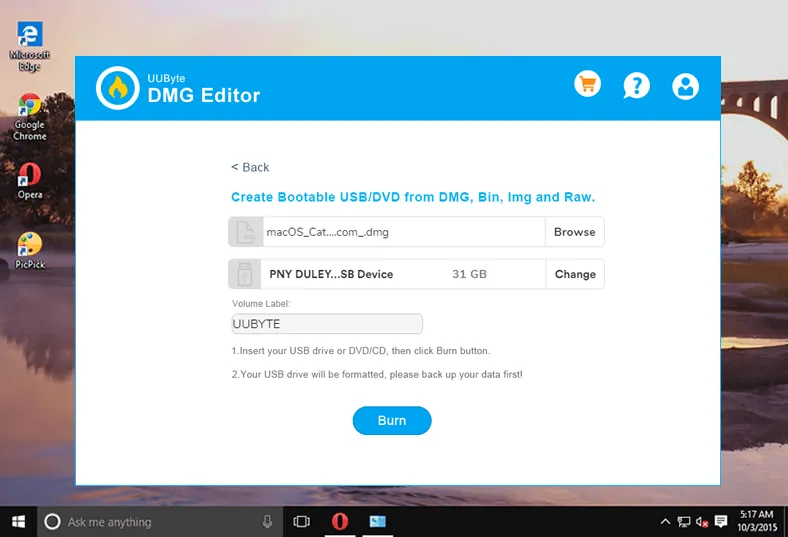
Stap 3: Plaats een USB-stick in de Windows-pc en de naam verschijnt aan de rechterkant van het USB-pictogram. Als de schijfnaam verkeerd was, kunt u op de knop 'Wijzigen' klikken om het juiste apparaat te selecteren. Klik vervolgens op de knop 'Bladeren' om het .dmg-bestand aan het programma toe te voegen.
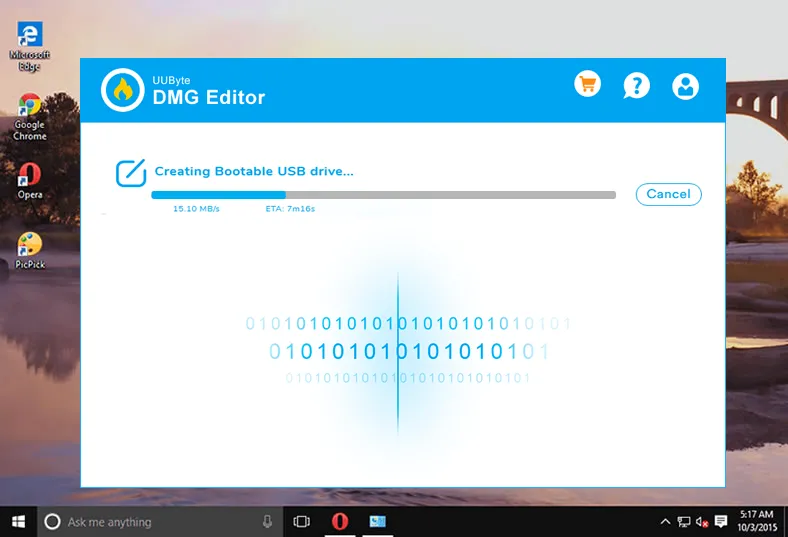
Stap 4: Wanneer het dmg-bestand is geladen vanaf de lokale harde schijf, klik op de knop 'Branden' om te beginnen met dmg naar USB-stick branden. Dit proces wordt in minder dan 10 minuten voltooid en je moet wachten voordat je iets met het apparaat kunt doen.
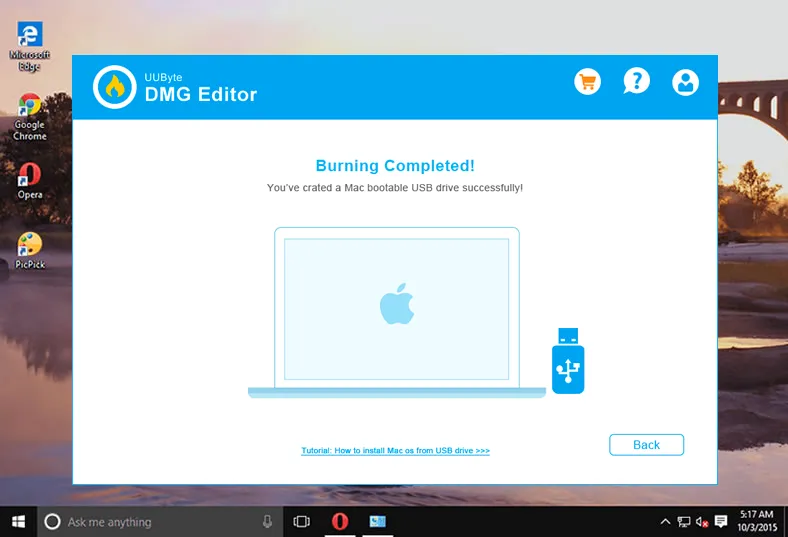
Je wordt op de hoogte gesteld wanneer de brandtaak is voltooid. Volg nu de link die op het scherm staat om te beginnen met macOS installeren vanaf USB-stick
.
Converteer DMG naar ISO en Maak macOS Boot USB vanuit Windows
Aangezien ISO een beter formaat is voor Windows, kunt u ook de DMG naar het ISO-formaat converteren en vervolgens het ISO-schijfkopie gebruiken om de opstartbare USB te maken. Houd er rekening mee dat u uw Mac niet kunt opstarten vanaf een opstartbare USB die is gemaakt van een ISO-bestand, wat betekent dat u het eerst moet terug converteren naar DMG. Toch is het een effectieve manier om opstartbare media te maken voor een Mac-computer. Zo werkt het:
Stap 1: Zodra je het macOS-installatie-DMG-bestand op een Windows-pc hebt, klik je op Windows + R om het dialoogvenster Uitvoeren te openen en typ je CMD in, druk vervolgens op Enter. Wanneer de Opdrachtprompt wordt geopend, gebruik je de volgende opdracht om het bestand naar ISO te converteren:
hdiutil convert /pad/bronimagefile.dmg -format UDTO -o /pad/doelimage.iso
Stap 2: Download en installeer UUByte ISO Editor op je pc, steek de USB-drive in en start de toepassing.
Stap 3: Klik op de Branden-knop op het hoofdscherm en wijs het geconverteerde ISO-bestand aan. De drive wordt automatisch gedetecteerd en klik op de Branden-pictogram om de ISO naar de USB-drive te branden.
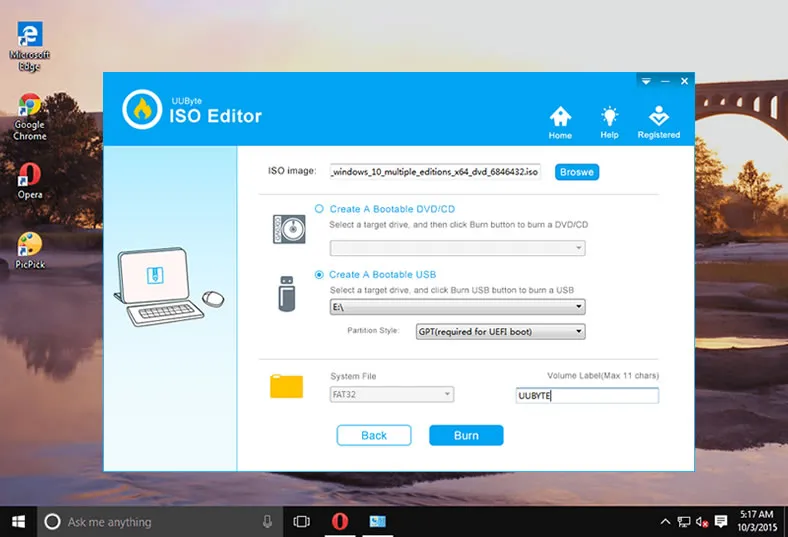
Zodra de ISO naar het bestand is gebrand, kun je het in een Mac steken en terug converteren naar het DMG-formaat. Aangezien je het bestand twee keer converteert, bestaat de kans dat het bestand tijdens het proces beschadigd raakt. Als dat herhaaldelijk gebeurt, probeer dan deze volgende methode.
PowerISO: Maak opstartbare Mac-installatie-USB op Windows 10/8/7
Deze Windows-tool stelt je in staat om een opstartbare USB te maken vanuit DMG op een pc. Je kunt ook de DMG bewerken of de inhoud extraheren, en er is ook een optie om het naar een schijf te kopiëren. Voor deze specifieke oefening laten we je zien hoe je PowerISO kunt gebruiken om een opstartbare USB-drive te maken op Windows zonder de schijfafbeelding naar een ander formaat zoals ISO te converteren.
Stap 1: Download en installeer de toepassing op je pc.
Stap 2: Steek je USB-drive in en start PowerISO.
Stap 3: In het menu Tools, selecteer "Maak opstartbare USB-drive…". Je moet beheerdersrechten aan de software geven. Als alternatief kun je het programma als beheerder uitvoeren wanneer je het start.

Stap 4: Selecteer de USB-drive in de sectie genaamd Doel-USB-drive.
Stap 5: Laat alle andere standaardinstellingen zoals ze zijn en klik op "Start" om DMG naar de USB-drive te branden.
Je zou de voortgang moeten kunnen zien, en er zal een nieuw pop-upvenster verschijnen wanneer de opstartbare media gereed is. Je kunt nu de media uitwerpen en deze gebruiken om de DMG op een Mac-computer uit te voeren.
Conclusie:
Al deze methoden zijn werkbaar, dus kies degene die het beste bij je past op basis van je kennisniveau en voorkeur.

Petty is hoofdredacteur bij UUByte en schrijft over verschillende onderwerpen over Windows en Mac om mensen te helpen het meeste te halen uit de huidige technologie.