

macOS Catalina 10.15 is een van de meest populaire macOS-besturingssystemen die draait op de laptops en desktops van Apple. De nieuwste versie is 10.15.6 en alleen beschikbaar voor een deel van de Mac-computers met een hoog profiel of ingeschreven in het Apple Beta Programma. Is er een manier om macOS handmatig te upgraden naar Catalina of Catalina op Mac vanaf nul te installeren? Het antwoord is Ja. Maar je moet macOS Catalina DMG of de installatie-app downloaden, die je helpt bij het maken van een Catalina opstartbare USB voor installatie.
Als je op een pc zit, download dan het Catalina dmg-bestand, want dat is de enige manier om een Mac opstartbare USB te maken op een Windows-pc. Voor Mac-gebruikers zijn het dmg-bestand en de macOS-installatie-app voldoende om een opstartbare Mac-USB te maken.
Als je op zoek bent naar de gemakkelijkste manier om macOS Catalina DMG te downloaden maar niet weet hoe? Nou, er zijn drie manieren waarop je direct de nieuwste macOS-installatieprogramma kunt krijgen zonder gedoe.
Deel 1. Haal MacOS Catalina DMG via Directe Downloadlink
Veel mensen geven de voorkeur aan de directe downloadlink van macOS Catalina omdat het flexibeler is. Je kunt het DMG-bestand uitpakken en een opstartbare Catalina-installatie-USB maken, die kan worden gebruikt om macOS op andere computers te installeren. Het is echter niet eenvoudig om de directe downloadlink te vinden omdat Apple wil dat je upgrade vanuit de Mac App Store. Gelukkig zijn er een paar goede websites die de directe downloadlink van macOS Catalina DMG hosten. Daarna kun je de macOS dmg naar USB branden om het opstartbaar te maken voor installatie.
macOS Catalina 10.15 DMG Download Link 1: https://themacgo.com/macdownload/ (Wacht een paar seconden en de download start automatisch.)
macOS Catalina 10.15 DMG Download Link 2: https://drive.google.com/drive/folders/1ELQXMuuVWddamLPG0RHjyvaNW4r628CM (Wachtwoord: Geekrar.com)
macOS Catalina 10.15 DMG Download Link 3: http://www.mediafire.com/file/wazr84baudhi27h/macOS_Catalina_DMG_by_Geekrar.rar/file
macOS Catalina 10.15 DMG Download Link 4: https://sundryfiles.com/G54 (Premium account vereist voor download!)
macOS Catalina 10.15 InstallESDDmg PKG Download Link : http://swcdn.apple.com/content/downloads/61/56/041-83630-A_8RCIBB415Y/7jqh3nh97ood2mjej7hdgpx7fgh5c3fi9g/InstallESDDmg.pkg
macOS Catalina 10.15 VMware Image Download Link: https://www.mediafire.com/file/yrd1py7od5911zt/Catalina_Virtual_Disk_Image_by_Techsviewer.rar/file
macOS Catalina 10.15 VirtualBox Image Download Link: https://www.mediafire.com/file/yrd1py7od5911zt/Catalina_Virtual_Disk_Image_by_Techsviewer.rar/file
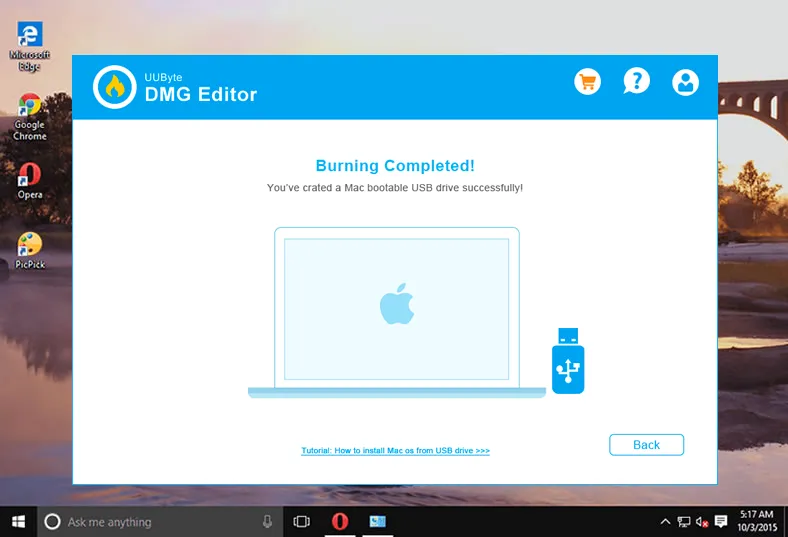
Tips: Na het downloaden van het macOS Catalina .dmg-bestand is het nu het juiste moment om een macOS opstartbare USB te maken. Hiervoor kunt u een poging wagen met UUByte DMG Editor, een van de meest populaire software om een Catalina USB-installatieprogramma te maken op zowel een Windows-pc als een Mac.
Deel 2. Download macOS Catalina vanuit de Mac App Store
Apple raadt altijd aan om de macOS-installatiebestand te downloaden vanuit de Mac App Store om veiligheidsredenen. Het is veilig en gemakkelijk. Maar het daadwerkelijk gedownloade bestand is geen dmg-bestand. In plaats daarvan is het een app genaamd Installeer macOS Catalina, die wordt gebruikt om de upgrade van de huidige macOS naar Catalina te maken. Voor een schone installatie is het beter om het dmg-bestand te downloaden en een installatie-USB te maken.
Opmerking: Zorg ervoor dat je je Mac back-upt voordat je macOS Catalina installeert.
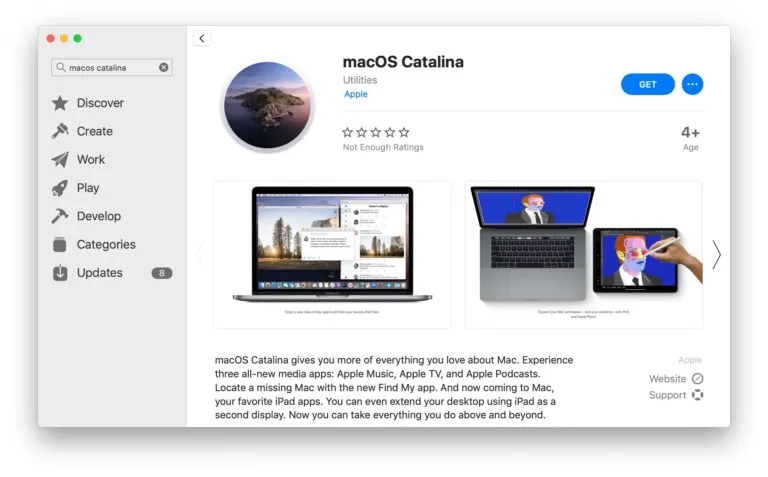
Stap 1: Ga naar de Mac App Store en zoek naar macOS Catalina. Klik vervolgens op "Download" om naar de downloadpagina te gaan.
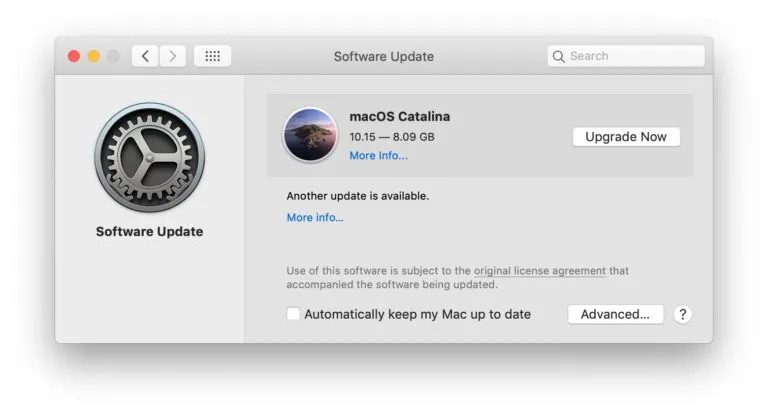
Stap 2: Hierdoor wordt Systeemvoorkeuren geopend, gevolgd door het gedeelte Software-update, waar je MacOS Catalina klaar zult vinden om te downloaden. Klik op de optie "Nu upgraden" en download MacOS Catalina op je Mac.
Stap 3: Vervolgens zal de macOS Catalina-upgrade vragen om het systeem opnieuw op te starten. Voltooi het proces en installeer macOS Catalina op die computer.
Het downloaden van de macOS Catalina Installatie-app werkt prima op mijn nieuwe apparaten, maar het kan problemen opleveren voor oude Macs, zelfs als het officieel wordt ondersteund door Catalina. Als dit het geval is, moet je het besturingssysteem patchen en Catalina opnieuw installeren. Je moet echter een app van derden vinden om het vuile werk te doen. Hier zullen we het over hebben in Deel 3.
Deel 3. Download macOS Catalina 10.15 Installer met macOS Catalina Patcher
Hoewel het misschien gemakkelijk lijkt om de conventionele aanpak te proberen door de macOS-update te downloaden in Software-update, zijn er een paar bekende problemen op oude Macs die vóór 2013 zijn geleverd, wat betekent dat de download niet succesvol kan worden voltooid. Daarom komt de macOS Catalina Patcher-tool van pas. Deze patchtool maakt de installatie van macOS Catalina op niet-ondersteunde Mac-modellen zelfs nog eenvoudiger.
De bestandsgrootte van deze updates verschilt echter afhankelijk van het Mac-apparaat dat je gebruikt. Dat betekent dat de gedownloade update niet noodzakelijkerwijs de volledige installatieversie is. Als je bijvoorbeeld het installatiebestand wilt bewaren als archief voor verdere toepassing, of het wilt gebruiken om een opstartbare flashdrive te genereren, is deze bestandsgrootte niet voldoende.
Gelukkig kun je met de macOS Catalina Patcher-tool eenvoudig de volledige update van de macOS-setup downloaden van de servers van Apple. Laten we de stapsgewijze instructies bekijken over hoe je deze softwaretool kunt gebruiken om de macOS Catalina DMG te downloaden.
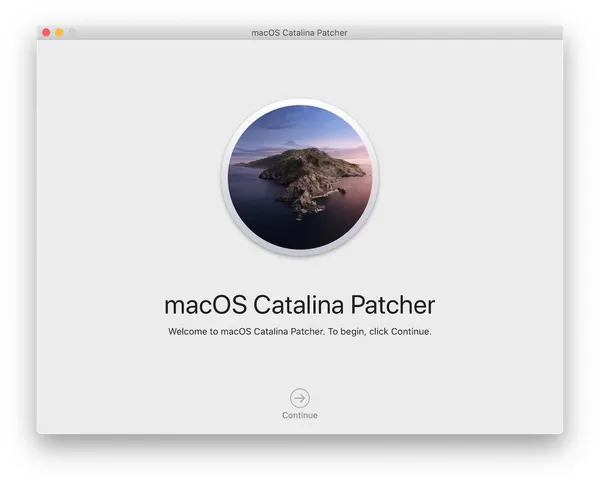
Stap 1: Download een kopie van macOS Catalina Patcher van deze link.
Stap 2: Na het downloaden en proberen te installeren, wordt er een foutmelding weergegeven. Dit komt door het ontbreken van de ontwikkelaarsverificatie voor macOS. Ga nu naar Systeemvoorkeuren -> Beveiliging en privacy. Zoek vervolgens de knop met de tekst "Toch openen" om de app uit te voeren.
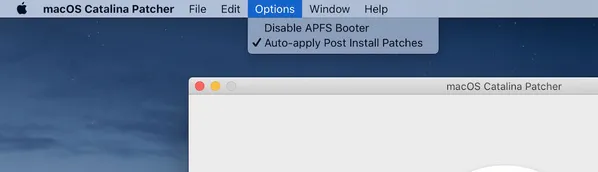
Stap 3: Open de macOS Catalina Patcher-app en ga vanuit het hoofdmenu naar Opties om het selectievakje 'Automatisch post-installatiepatches toepassen' uit te schakelen. Nadat je de vorige stap hebt voltooid en naar het scherm zoals in de onderstaande link gaat, klik je op Download een kopie.
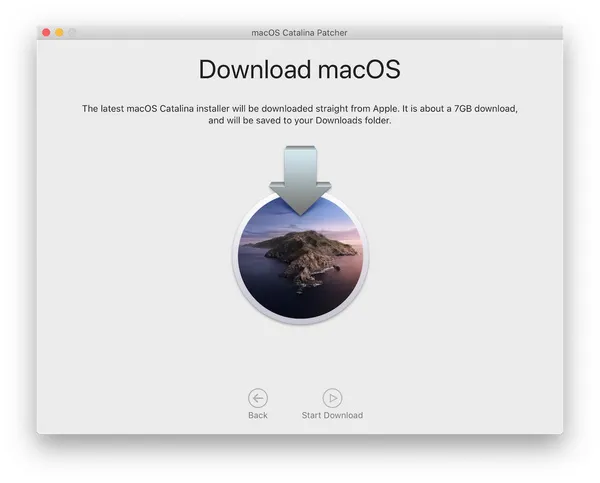
Stap 4: Op het volgende scherm wordt de bestandsgrootte van macOS Catalina die je moet downloaden weergegeven. De grootte is ongeveer 7 GB en na het downloaden wordt het automatisch opgeslagen in de map Downloads. Klik vervolgens op Doorgaan om het downloadproces te starten.
Stap 5: De downloadtijd van het bestand is afhankelijk van de internetverbinding en de snelheid ervan. Dus je moet misschien even wachten tot het proces is voltooid. Uiteindelijk zal het volledige macOS Catalina-installatiebestand beschikbaar zijn op je apparaat.
Afsluitende woorden
Nou, dat is alles voor vandaag. Hopelijk waren de bovenstaande methoden nuttig om je te begeleiden bij het downloaden van macOS Catalina voor zowel ondersteunde als niet-ondersteunde Macs. Als de download is voltooid, is de volgende stap om het DMG-bestand naar een USB te branden. Start vervolgens macOS vanaf USB en start de installatiewizard.

Petty is hoofdredacteur bij UUByte en schrijft over verschillende onderwerpen over Windows en Mac om mensen te helpen het meeste te halen uit de huidige technologie.