

In de vorige tutorial schreven we een bericht over het maken van een macOS Catalina opstartbare USB op Mac, wat een eenvoudige tool is en er zijn een paar gratis tools om de taak te voltooien. U kunt zelfs de ingebouwde tool Schijfhulpprogramma en het dd-commando gebruiken om het te doen zonder dat u apps van derden hoeft te installeren. Het is echter heel anders op Windows 10 omdat het macOS-installatiebestand (eindigt met .dmg) niet wordt ondersteund door Windows OS. In tegenstelling tot een ISO-image zijn er weinig tools op Windows die .dmg-bestanden kunnen verwerken. Dat is het meest uitdagende deel!
Dus in dit artikel laten we u zien hoe u een macOS opstartbare USB op Windows 10 kunt maken en richten we ons specifiek op macOS Catalina, de nieuwste versie van Apple macOS en het is eenvoudig om het installatiebestand te downloaden. Dit zal een grote hulp zijn als er iets mis was met uw Mac en een schone installatie vereist was. Ook als u een Mac-liefhebber was en de prijs niet kon betalen, dan is het geen slechte keuze om een hackintosh met Catalina te bouwen.
Voordat u naar de details van elke methode gaat, zorg ervoor dat u een kopie van het Catalina OS dmg-bestand hebt gedownload van ons Google Drive-account en een werkende USB-drive met meer dan 8 GB opslagruimte.
P.S. Neem contact op met ons ondersteuningsteam (support@uubyte.com) als u meer macOS DMG-bestanden nodig heeft.
Methode 1: Maak macOS Catalina opstartbare USB op Windows 10 via DMG Editor
Er zijn meer dan één oplossingen om een macOS Catalina opstartbare USB op Windows 10 te maken en we zullen eerst met de eenvoudigste gaan. DMG Editor, een populaire app ontwikkeld door UUByte, is een multifunctioneel en cross-platform image burning tool dat werkt op Windows, Linux en macOS. Het ondersteunt het maken van opstartbare USB van populaire imagebestanden, waaronder dmg, iso, zip, img. En het heeft volledige ondersteuning voor Linux-distributies en oude versies van Windows OS. macOS-ondersteuning was niet beschikbaar in eerdere versies. Maar nu voegt de nieuwste versie van DMG Editor betere ondersteuning toe voor macOS dmg-bestand. Laten we het eerst proberen.
Stap 1. Ga naar de officiële website van UUByte en download de Windows-versie van Etcher van daar.


Stap 2. Voer het uitvoerbare bestand uit en voltooi het installatieproces. Plaats daarna een USB-stick in Windows 10.
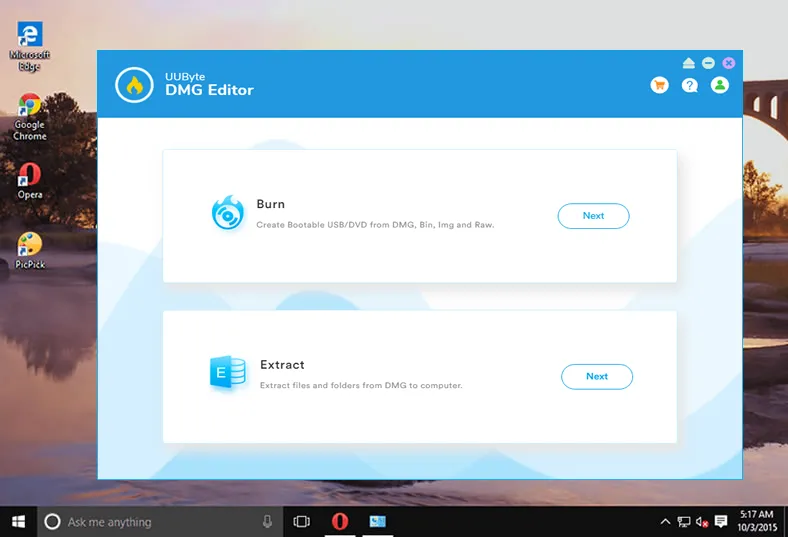
Stap 3. Open de geïnstalleerde UUByte DMG Editor door dubbel te klikken op het pictogram dat op uw startscherm wordt weergegeven. Klik vervolgens op de 'Branden' optie. Voeg daarna het Catalina .dmg-bestand toe aan de software en klik op de 'Wijzigen' knop om het ingevoegde USB-apparaat te kiezen.
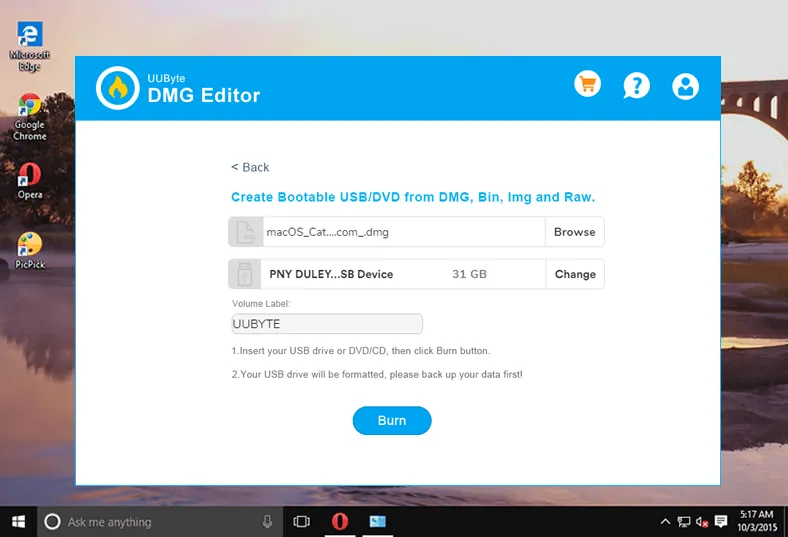
Stap 4. Klik tot slot op de 'Branden' knop om het dmg-brandproces te starten. Op dit moment wordt er een voortgangsbalk weergegeven op het scherm en deze geeft een geschatte berekening voor de resterende tijd.
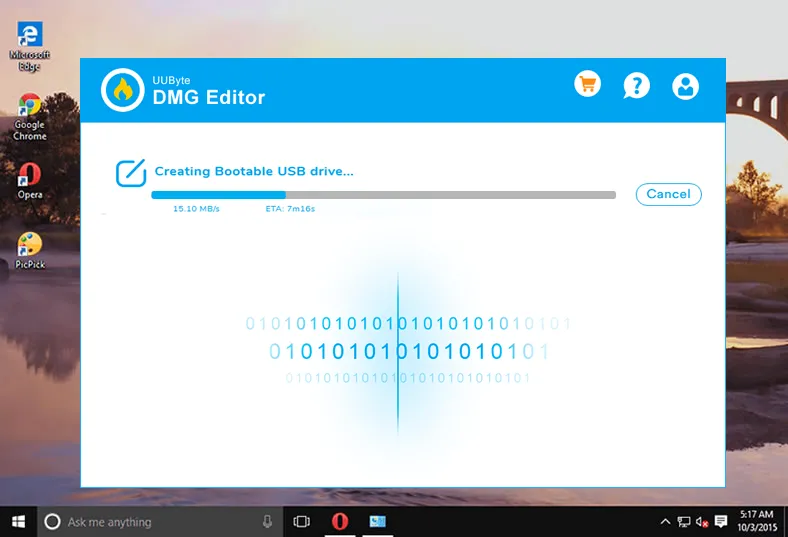
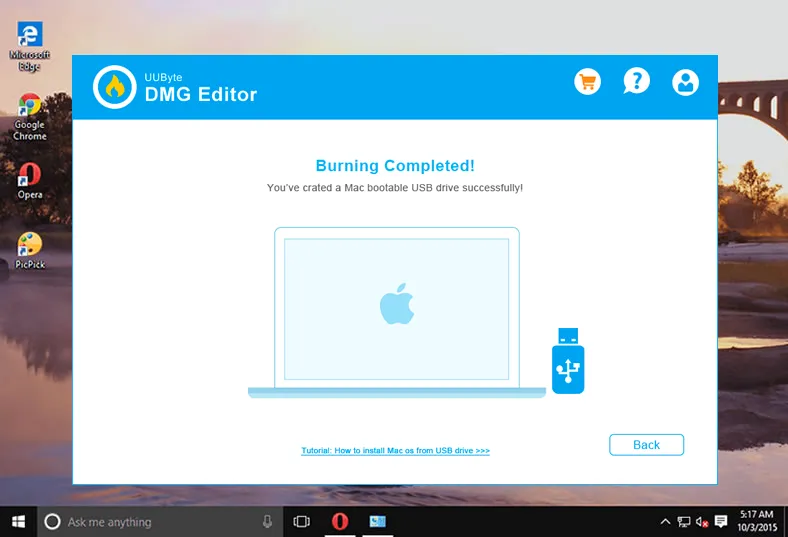
Stap 5. Wacht ongeveer 10 minuten. Het zal u een pop-upbericht tonen nadat de taak succesvol is voltooid.
Het proces is zeer snel en gemakkelijk uit te voeren. Maar u kunt problemen ondervinden bij het uitvoeren van de Etcher-app op oude computers met hardware van lage kwaliteit. De Etcher GUI is voornamelijk gebouwd op een nieuw Javascript-framework genaamd Electron, dat veel rekenkracht verbruikt. Dus als u van plan was Etcher te gebruiken om een macOS Catalina opstartbare USB te maken, zorg er dan voor dat u het test op een Windows 10 pc of laptop van hoge kwaliteit.
Methode 2: .dmg naar .iso converteren en macOS Catalina opstartbare USB maken
De macOS Catalina installatie-image wordt gedistribueerd in .dmg-indeling en Windows 10 biedt geen ondersteuning. Daarom is het bijna onmogelijk om dergelijke bestanden op conventionele manieren te lezen. Dus in dit deel zullen we het macOS Catalina dmg-bestand converteren naar ISO en een opstartbare installateur maken door het ISO-bestand naar USB te branden. Dit kan worden gedaan met behulp van software van derden.
Om de methode uit te voeren, heb je twee software nodig. Ten eerste heb je een speciale software nodig om dmg naar ISO te converteren. Ten tweede, een ISO naar USB-brandsoftware om bootable USB te maken van ISO-bestand. Ter illustratie hebben we 7 PowerISO & UUByte ISO Editor gebruikt om een macOS Catalina bootable USB te maken vanuit Windows 10.
Stap 1: Download en installeer PowerISO op Windows 10.
Stap 2: Steek je USB-drive in. Klik met de rechtermuisknop op dit randapparaat en kies de optie om het te formatteren. Na enkele seconden ontvang je de melding dat het formatteringsproces is voltooid.
Stap 3: Open nu PowerISO en ga naar het Tool menu. Klik in de pop-uplijst op de optie 'Converteren'.
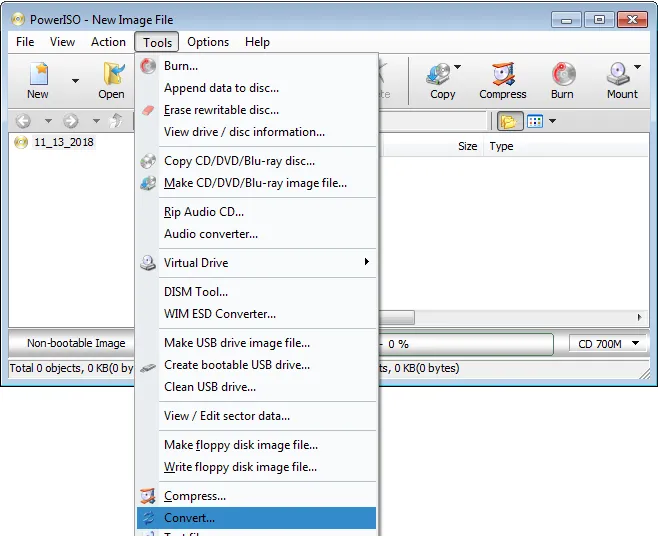
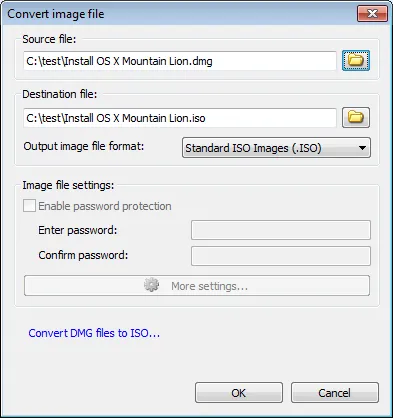
Stap 4: Klik in een pop-upvenster op het mapicoon om het macOS Catalina dmg-bestand toe te voegen in het veld Bronbestand. En stel een uitvoerbestandsnaam in onder het gedeelte Doelbestand. Kies vervolgens Standaard ISO-afbeeldingen (.ISO) uit Uitvoerbestandsformaat.
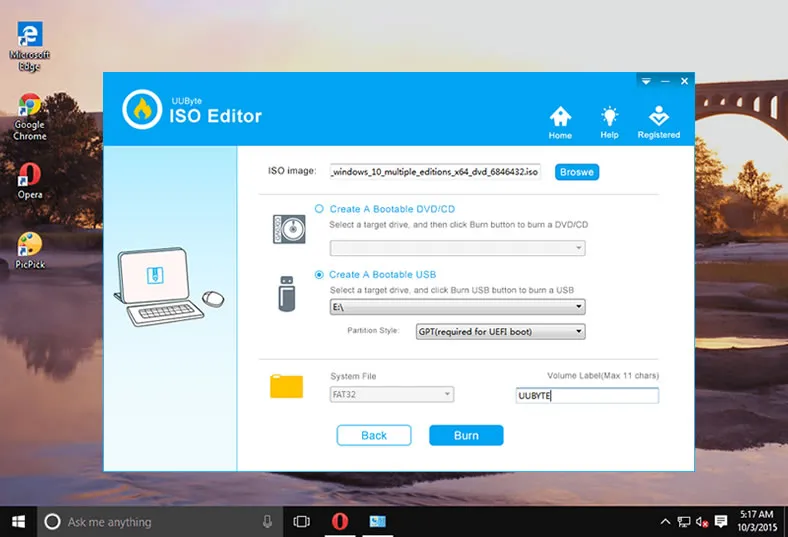
Stap 5: Wanneer het ISO-bestand succesvol is gemaakt. Download en installeer vervolgens UUByte ISO Editor. Klik vervolgens op de brandknop om het ISO-brandvenster te openen. Voeg vervolgens het ISO-bestand toe aan het programma en selecteer de USB-naam. Wacht 7 minuten en een bootable USB is klaar!
Stap 6: Nadat je een taakvoltooiingsbericht op het scherm hebt ontvangen, verwijder je de USB en start je vervolgens met macOS Catalina installeren vanaf de USB-drive.
De oplossing is eenvoudig maar je moet mogelijk een paar tools kopen om de stappen uit te voeren. Maar als je slim zoekt op internet, is de kans groot dat je de benodigde tools kunt krijgen zonder kosten te betalen. Als je echter wilt omzeilen om een van de tools van derden te gebruiken, kun je de Catalina OS bootable USB maken door toegang te krijgen tot macOS in een virtuele machine.
Methode 3: Gebruik TransMac om macOS Catalina bootable USB te maken in Windows 10
TransMac is een utility met één doel om een Mac-diskimage te openen vanaf een Windows-pc. Het is een van de snelste methoden om macOS bootable USB-drive te maken vanuit dmg-bestand. De ondersteuning voor Catalina is echter niet zo goed als voor Mojave en High Serrira. Bovendien moet je 59 USD betalen om de brandfunctie te gebruiken. Daarom vermelden we deze app aan het einde van dit bericht.
Stap 1: Download TransMac van de officiële site en voer het .exe-bestand uit om het installatieproces te voltooien.
Stap 2: Steek nu een USB-apparaat in de poort. Klik nu met de rechtermuisknop op het TransMac-pictogram dat op het startscherm wordt weergegeven en kies vervolgens voor Uitvoeren als beheerder.
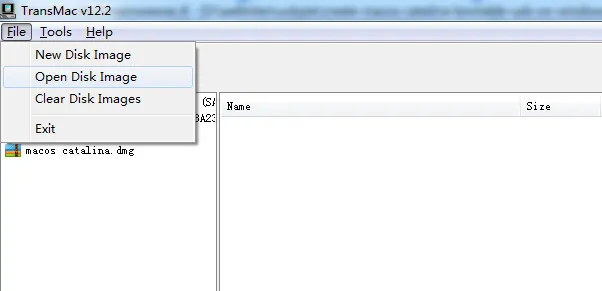
Stap 3: Nadat je binnenin het venster van de tool bent geland, worden alle schijfstations automatisch aan de linkerkant weergegeven. Klik op Bestand -> Open Schijfafbeelding om het macOS Catalina dmf-bestand in het programma te laden.
Stap 4: Voordat je verder gaat, moet je je USB-apparaat formatteren om het compatibel te maken met Mac HFS of APS-partitie. Klik hiervoor op de optie 'Schijven formatteren voor Mac'. Wacht 30 seconden om het proces te voltooien.
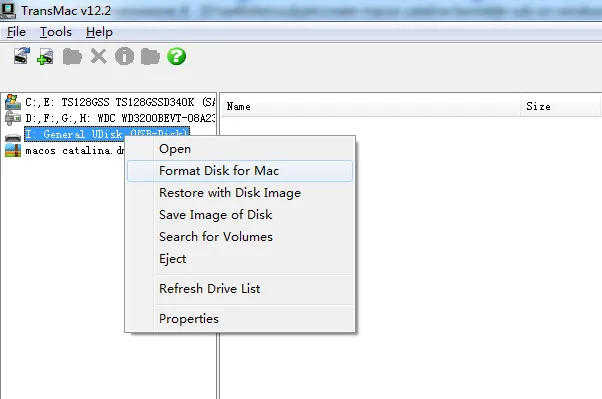
Stap 5: Klik met de rechtermuisknop op de geselecteerde USB-schijf. Klik in de getoonde lijst op 'Herstellen met Schijfafbeelding'. Als er een waarschuwingsbericht wordt weergegeven, klik dan gewoon op de OK-knop om te accepteren.
Stap 6: Selecteer vervolgens de locatie van het opgeslagen Mac OS Catalina DMG-bestand en klik vervolgens op de OK-knop. Blijf nu achter en kijk na 20 minuten. Je hebt een opstartbare Catalina USB klaar.

TransMac is een van de eenvoudigste methoden om een opstartbare macOS Installer USB te maken op een Windows PC. Je kunt deze toepassing gebruiken om elk versie van het macOS-besturingssysteembestand naar USB te branden.
Conclusie
Om af te sluiten, zouden we aanraden om te kiezen voor de eerste of de tweede methode om een opstartbare macOS Catalina USB te maken. Beide zijn super eenvoudig te volgen omdat je geen meerdere tools hoeft te installeren en door een meerlaags proces hoeft te gaan om aan je vereisten te voldoen.

Petty is hoofdredacteur bij UUByte en schrijft over verschillende onderwerpen over Windows en Mac om mensen te helpen het meeste te halen uit de huidige technologie.