

Hoe maak je een opstartbare USB voor Windows 10 wanneer je alleen een Mac beschikbaar hebt? Na het bijwerken van je Mac-computer naar de Mojave-versie, realiseer je je dat Boot Camp niet meer werkt, dus wordt je taak een uitdaging op de Mac. In deze gids zullen we je begeleiden bij de mogelijke manieren om de media op je Mac te maken via Terminal, UUByte ISO Editor-software en UNetbottin-tool. UUByte ISO Editor en UNetbottin zijn bewezen als een van de beste software voor het maken van opstartbare Windows USB op macOS.
Maak een opstartbare Windows 10 USB op Mac zonder Boot Camp #1: Schijfhulpprogramma
Als je geen zin hebt om software van derden op je Mac te installeren, kun je de Schijfhulpprogramma-app samen met Terminal gebruiken om eenvoudig een opstartbare USB voor een Windows-installatie te maken. Het vereist geen extra software die op je Mac moet worden geïnstalleerd en je kunt het doen door de onderstaande stappen te volgen.
Stap 1: Sluit de doel-USB-drive aan op de Mac. Zorg ervoor dat deze minstens 8G vrije ruimte heeft en maak een back-up van de gegevens op het apparaat. Open nu het Schijfhulpprogramma op de Mac.
Stap 2: De USB-naam moet verschijnen in de linker zijbalk onder het gedeelte Extern. Klik op de optie Wissen in de bovenste menubalk en kies ExFAT uit de Formaat-optie. Voor nieuwere apparaten moet de Schema-optie worden ingesteld op GUID-partitiemap.
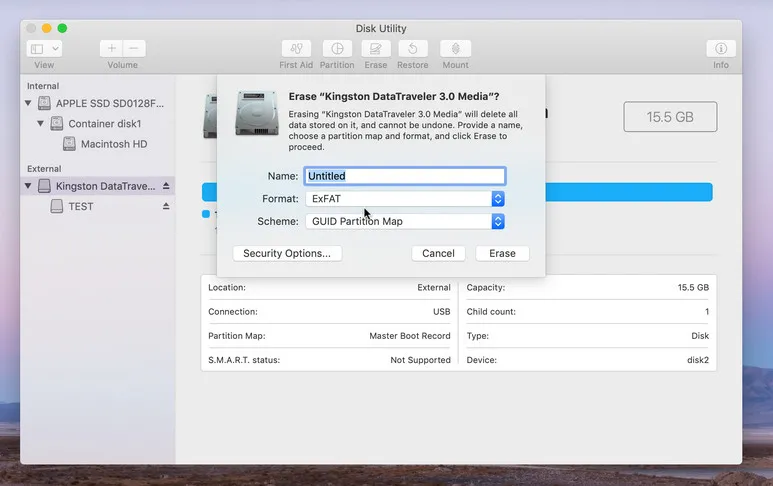
Stap 3: Open Terminal-app en koppel het Windows ISO-bestand met het volgende commando. Ga ervan uit dat je het op het bureaublad hebt opgeslagen. In mijn geval is het gekoppeld als een Volume met de naam "windows10.iso".
hdiutil mount ~/Desktop/windows10.iso
Stap 4: Ga verder met het onderstaande commando om alle bestanden binnen de ISO-image naar je USB-drive over te zetten:
cp -rp /Volumes/windows 10iso/* /Volumes/Win10/
Stap 5: Als het proces is voltooid, koppel dan het ISO-bestand los met het volgende commando:
hdiutil unmount /Volumes/windows10.iso
Stap 6: Je kunt nu de zojuist gemaakte USB gebruiken om Windows te installeren op je Mac of op andere Windows-computers.
Maak een opstartbare Windows 10 USB op Mac zonder Boot Camp #2: UUByte
Als je vindt dat Terminal-commando's ingewikkeld en moeilijk te volgen zijn, dan moet je overwegen UUBytte ISO Editor te gebruiken om je te helpen. Met deze tool is het maken van een opstartbare drive op USB op je Mac geen moeilijke taak. Het enige wat je hoeft te doen is de software op je Mac te installeren en vervolgens alle voordelen van de app te benutten. Naast dit, stelt UUByte ISO Editor je in staat om andere dingen te doen zoals het extraheren of het bewerken van het ISO-bestand.


Stap 1: Download eerst UUByte ISO Editor op je Mac. Zorg ervoor dat je de juiste versie kiest. Aangezien je alleen een ISO naar USB hoeft te branden om opstartbare media te maken, is de gratis proefversie al goed genoeg.
Stap 2: Klik in het app-menu op de knop "Branden" en ga naar de locatie waar je het ISO-bestand hebt opgeslagen. Sluit de USB-drive aan op je Mac en wacht ongeveer 5 seconden zodat de tool de USB kan herkennen.
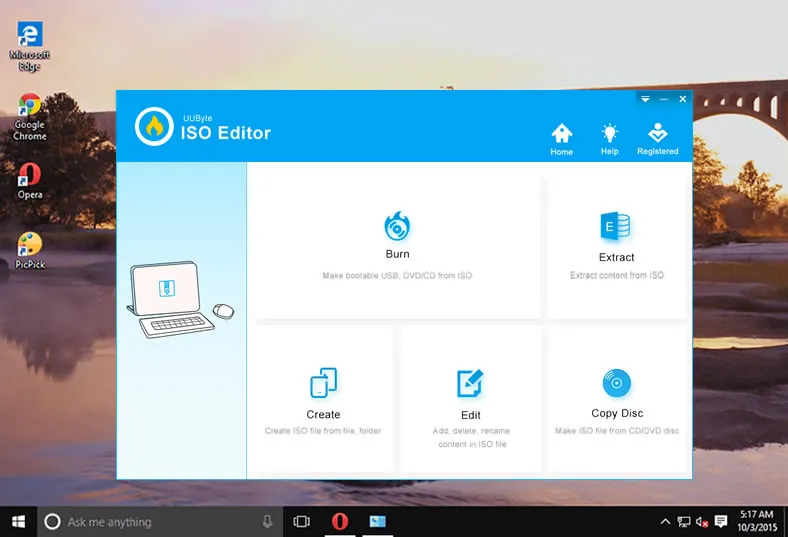
Stap 3: Selecteer de optie "Maak een opstartbare USB" in het menu.
Stap 4: Kies nu het systeembestandsformaat van uw USB als NTFS, stel een naam in voor Volume label en klik vervolgens op Branden.
Stap 5: Deze stap is erg belangrijk. Zorg ervoor dat u alle USB-apparaten loskoppelt, behalve een bedraad toetsenbord en de USB-drive met de Windows ISO-bestanden. Start nu uw computer opnieuw op en houd tegelijkertijd de Option (Alt) toets ingedrukt. Wanneer u de stations vermeld ziet
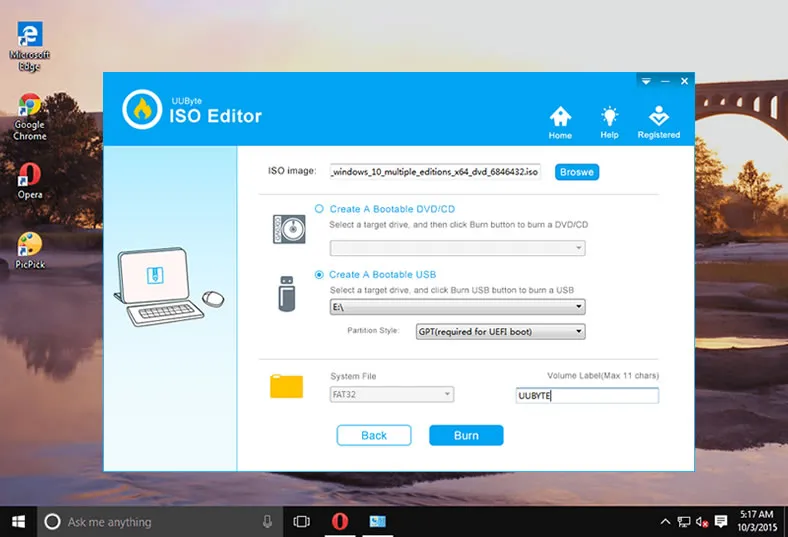
Wacht gewoon tot de app de resterende taak heeft voltooid. Na 10-15 minuten ziet u een bericht dat het ISO-bestand succesvol naar uw USB-drive is gekopieerd en het wordt nu een opstartbare drive.
Maak een opstartbare Windows 10 USB op Mac zonder Boot Camp #3: UNetbootin
UNetbottin is een gratis en open-source hulpprogramma waarmee gebruikers een opstartbare Windows USB-drive kunnen maken op Mac, Windows en Linux OS. Als u een Windows ISO-bestand op uw Mac heeft opgeslagen, volgt hier hoe u UNetbootin kunt gebruiken.
Stap 1: Sluit de USB-drive aan op uw Mac en start vervolgens de optie Schijfhulpprogramma. U kunt het openen door te zoeken in Spotlight. Selecteer uw USB-drive, klik op Info en noteer de naam, aangezien we deze later zullen moeten gebruiken.
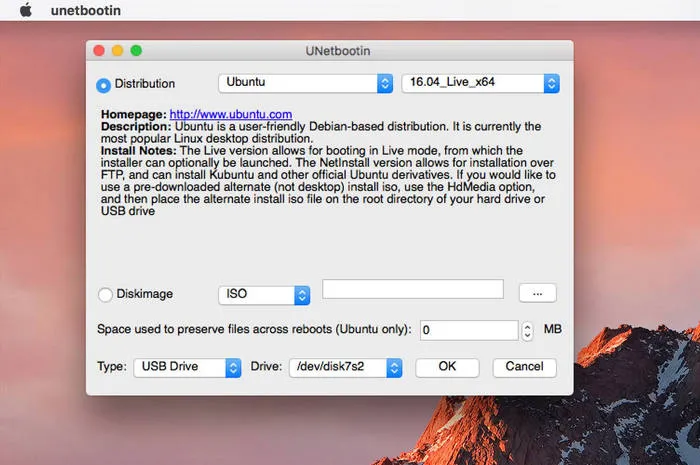
Stap 2: Open UNetbottin en kies de knop "Schijfafbeelding" en blader naar het Windows.iso-bestand. Dubbelklik erop om het bestand te openen.
Stap 3: Selecteer het type als USB-drive, kies uw apparaat. Klik op OK om de installatie te starten.
Stap 4: Wacht ongeveer 10-15 minuten tot het proces is voltooid, afhankelijk van de grootte van het ISO-image.
Wrap Up
Hierboven staan de makkelijkste manieren om een opstartbare USB-drive op Mac te maken vanuit het ISO-bestand zonder Boot Camp te gebruiken. Welke methode je ook kiest, zorg ervoor dat je eerst een back-up maakt van je belangrijke gegevens op je USB, aangezien deze tijdens het proces geformatteerd zal worden.

Petty is hoofdredacteur bij UUByte en schrijft over verschillende onderwerpen over Windows en Mac om mensen te helpen het meeste te halen uit de huidige technologie.