

Windows 7 is nog steeds een populair desktop-besturingssysteem dat wordt gebruikt door miljoenen gebruikers over de hele wereld. Er zijn verschillende redenen waarom gebruikers Windows 7 op Mac willen installeren, en aangezien Windows en Mac twee verschillende producten zijn van twee concurrerende bedrijven, is het behoorlijk uitdagend om een dergelijke cross-platform installatie uit te voeren vanwege technologische belemmeringen.
Met een opstartbare Windows USB kunt u niet alleen Windows 7 installeren, maar ook repareren op Mac. Een opstartbare USB geeft u de snelheid, het gemak en de draagbaarheid die u nodig heeft om dergelijke installaties uit te voeren, en ze zijn ook gemakkelijker te onderhouden dan installatieschijven. Of u nu een techneut bent of niet, u kunt de hieronder beschreven stappen gebruiken om Windows 7 op Mac te installeren zonder enig probleem.
Eerlijk gezegd zou Boot Camp onze eerste keuze kunnen zijn voor het installeren van Windows op Mac als dual boot, maar het heeft te veel problemen en fouten volgens onze testresultaten en gebruikersfeedback. Dus we zullen een andere methode kiezen om dit te doen om tijd te besparen op Bootcamp, aangezien het meestal niet werkt.
Deel 1: Windows 7 ISO downloaden op Mac
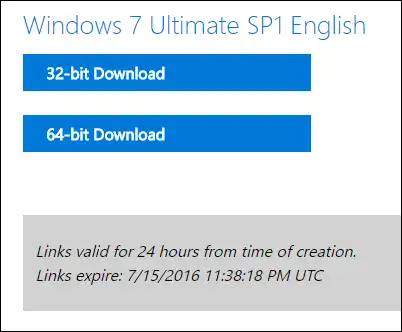
Voordat we beginnen met het installeren van Windows 7 op Mac, is de eerste stap om een Windows 7 schijfafbeelding te verkrijgen of te downloaden. U kunt het rippen vanaf de Windows 10 installatie-DVD of de proefversie downloaden van de Microsoft-website. Maak je niet te veel zorgen. Dit is veel gemakkelijker op een Mac-computer.
Klik nu op deze link die leidt naar de Windows 7 ISO downloadpagina. En voer een geldige Windows 7 productsleutel in om de download te activeren. Selecteer daarna de taal en Windows 7 versie voordat het downloadproces begint. Als je echter geen licentiesleutel had, kun je de ISO downloaden van andere bestandshostingwebsites.
Deel 2: Maak Windows 7 USB Installer op Mac zonder Bootcamp
Zodra Windows 7 ISO is gedownload, is de volgende stap om de ISO naar USB te branden. Aangezien de meerderheid van de gebruikers mogelijk niet veel technische kennis heeft over hoe het branden werkt, wordt het sterk aanbevolen dat je een app van derden zoals UUByte ISO Editor gebruikt, zodat je de installatie met minimale inspanning kunt voltooien. UUByte ISO Editor is een van de beste applicaties ter wereld voor het branden van ISO-bestanden naar USB en het maken van opstartbare media voor installatiedoeleinden.
Het is eenvoudig te gebruiken en stelt je in staat om je opslag- en installatievoorkeuren op een zeer eenvoudige manier te wijzigen. Bovendien is het compatibel met verschillende bestandssystemen, waaronder UEFI en legacy BIOS opstartschema's. Een van de dingen die je zult bewonderen aan UUByte ISO Editor is het hoge succespercentage dat ermee gepaard gaat, en met een zeer eenvoudige UI. Of je nu een professional of een beginner bent, je zult het gebruik van de tool vrij eenvoudig en intuïtief vinden. Gebruik de onderstaande stappen om UUByte ISO Editor naar je computer te downloaden en om een opstartbare Windows 7 USB te maken.


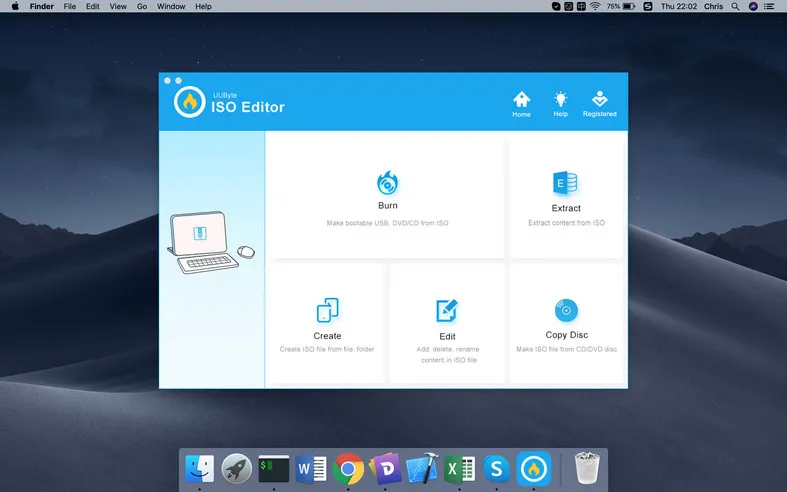
Stap 1: Download en installeer UUByte ISO Editor op de Mac waar je Windows 7 wilt installeren. Je moet een wachtwoord opgeven voordat je het programma kunt starten, en zodra je dit doet, kom je op het onderstaande scherm terecht.
Stap 2: Bij het starten van de software, kies de optie "Branden" zodat je het proces van het maken van een opstartbare USB kunt starten.
Stap 3: Selecteer het Windows ISO-bestand dat je in de vorige stap had gedownload, kies de USB-optie en klik op "Branden" om het proces te starten. Binnen korte tijd zal de opstartbare drive worden gemaakt en hiermee heb je een eenvoudige manier om door te gaan met de installatie van Windows 7 op Mac.
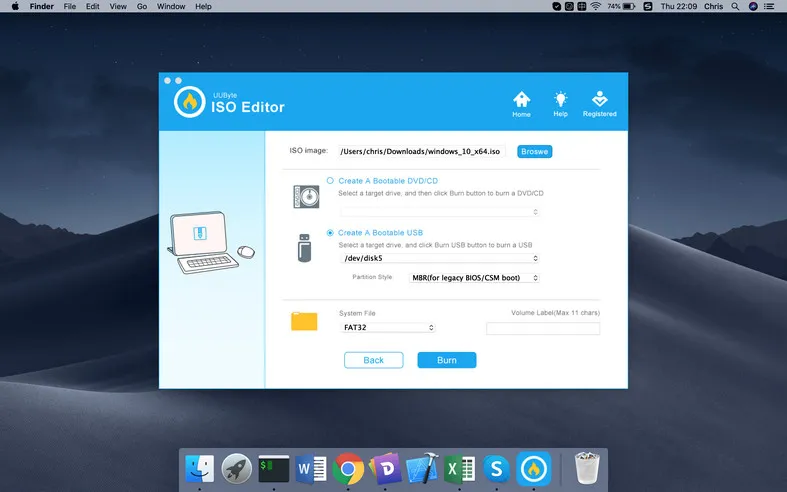
Met UUByte ISO Editor voor Mac hoef je je geen zorgen te maken over het gebruik van geavanceerde instellingen of zelfs knoeien met de commandoregel. De software zal het formatteren doen zodat je je geen zorgen hoeft te maken over complexe en langdurige handelingen. Het is inderdaad een geweldig alternatief voor de Boot Camp-app.
Deel 3: Maak een Nieuwe Partitie voor Windows 7 op Mac SSD
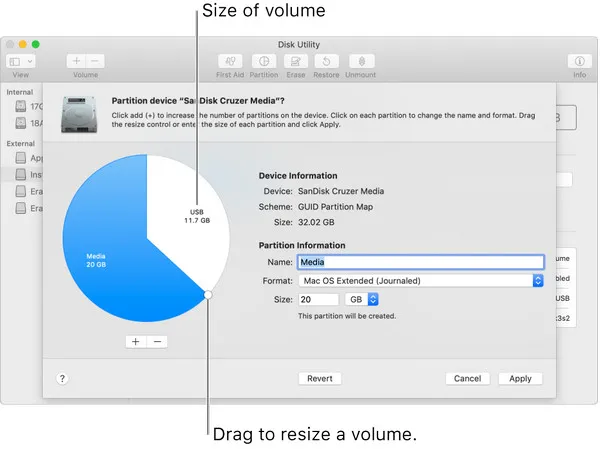
Je hebt nu een opstartbare Windows 7 USB die gebruikt kan worden voor de OS-installatie. Echter, de situatie is heel anders op een Mac omdat de interne schijf op Mac is geformatteerd naar APFS of HFS+, wat niet in staat is om een Windows 7 partitie te bevatten. Je moet handmatig een nieuwe partitie maken die geformatteerd is naar FAT of FAT32.
Om een nieuwe partitie toe te voegen voor het Windows 7 OS, maak eerst een volledige back-up van je interne Mac-schijf. Als er iets misgaat, kun je de machine nog steeds herstellen vanuit de back-up. Dit is een belangrijke stap om je gegevens te beschermen.
Daarna, start de Schijfhulpprogramma-app en zoek de interne schijf aan de rechterkant. Klik vervolgens op het tabblad Partitie in het bovenste menu en kies MS-DOS(FAT) in de Formaatkolom. Stel vervolgens een grootte in voor het Windows-volume. Het moet meer dan 50G zijn om Windows 7 soepel te laten draaien op Mac.
Deel 4: Windows 7 installeren vanaf USB op Mac zonder Boot Camp
Op dit punt heb je de Windows ISO al gedownload en een opstartbare Windows 7 USB gemaakt met behulp van de UUByte ISO Editor-tool. Nu is de volgende stap eenvoudig je Mac opstarten vanaf de USB zodat je Windows 7 op Mac kunt installeren. Gebruik hiervoor de volgende stap.
Mac opstarten vanaf USB: Sluit de USB-flashdrive aan op een USB-poort en start de Mac op terwijl je de Option-toets ingedrukt houdt. Als je alles correct hebt gedaan, verschijnt de naam van de USB op het opstartscherm, waar je het apparaat kunt selecteren om van op te starten. Klik op de naam van de USB-drive en je zou het Windows 7-logo moeten kunnen zien.
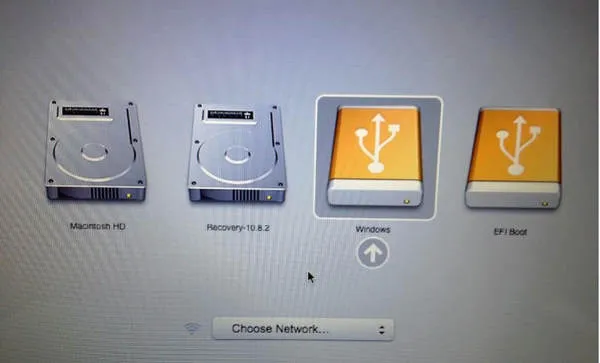
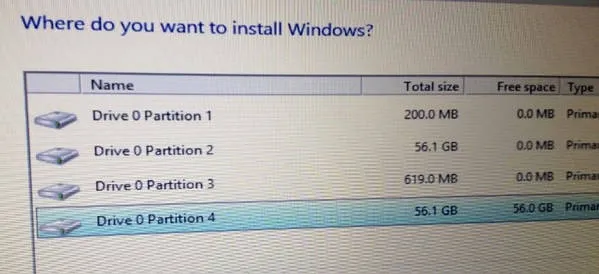
Windows 7 installeren op Mac: Vanaf dit punt zal het installatieproces normaal verlopen, en het enige wat je hoeft te doen is de instructies volgen en eventuele aanpassingen aan de instellingen maken zoals je wilt. Als de computer echter niet opstart vanaf de USB-flashdrive, probeer dan de SIP uit te schakelen door te proberen op te starten vanaf de herstelpartitie. De opstartselector zou moeten verschijnen, en dit zou je nu moeten toestaan om op te starten vanaf de USB-flashdrive. En het belangrijkste is om de nieuw gecreëerde partitie te kiezen om Windows 7 erop te installeren. Wacht ongeveer 10 minuten en de installatie zal voltooid zijn.
Deel 5: Windows Support Software downloaden (Optioneel)
De Windows 7 installatie-image wordt alleen geleverd met het minimale pakket van apparaatstuurprogramma's. Sommige nieuwe hardware werkt mogelijk niet wanneer je Windows 7 op een Mac draait. Je moet de ontbrekende stuurprogramma's voor bepaalde apparaten bijwerken of installeren. Gelukkig heeft Apple hier een goed plan voor.
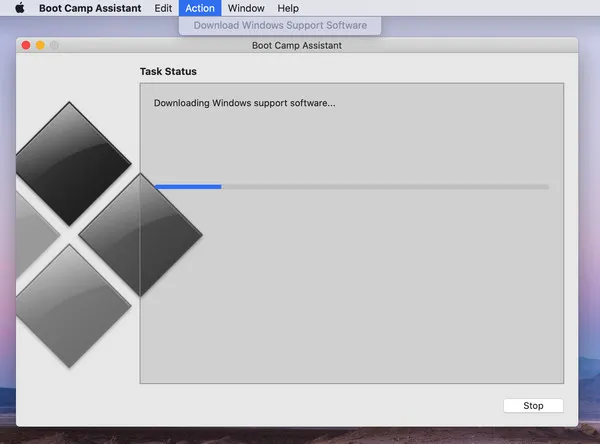
Om de nieuwste Windows-stuurprogramma's te downloaden, moet je teruggaan naar de Mac en de Boot Camp Assistant-app starten. Klik op het tabblad Actie en open de wizard Download Windows Support Software. Selecteer nu een lokale map om de stuurprogramma's op te slaan. Wacht ongeveer 5 minuten en kopieer de volledige WindowsSupport-map naar de Windows 7 installatie-USB.
Herstart Mac in Windows 7 en steek de USB-drive in. Ga naar de map WindowsSupport en voer setup.exe uit van de submap BootCamp. Hiermee worden alle benodigde stuurprogramma's geïnstalleerd voor alle hardware op deze computer.
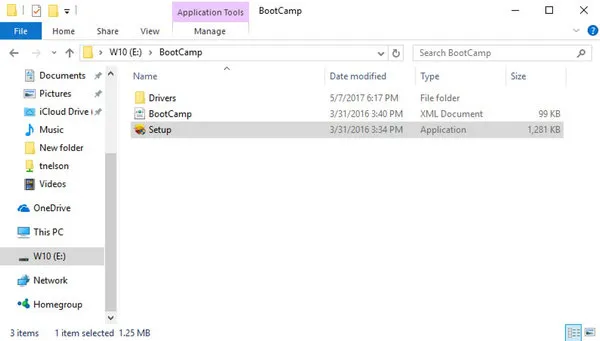
Deze stap is verplicht alleen wanneer sommige hardware niet werken. Als alles goed gaat, sla dan dit deel zeker over.
Conclusie
Er zijn andere methoden die je zou kunnen gebruiken om Windows op Mac te installeren zonder Bootcamp maar het bovenstaande advies is de gemakkelijkste die je kunt volgen. En het kost veel minder tijd met minder risico. Dat is de reden waarom we dit hier delen. Je kunt ook Bootcamp of de Terminal-app gebruiken om hetzelfde resultaat te krijgen, maar het is veel moeilijker om dit te doen zonder geavanceerde computerkennis.

Petty is hoofdredacteur bij UUByte en schrijft over verschillende onderwerpen over Windows en Mac om mensen te helpen het meeste te halen uit de huidige technologie.