

Bootcamp (Boot Camp Assistant) is in feite de manier van Apple om Microsoft op een indirecte manier welkom te heten in zijn afgesloten tuin. Met andere woorden, het stelt je in staat om Windows te installeren op een Mac-computer door de schijf te partitioneren en je een laptop of desktop met dual-boot te laten gebruiken. Je moet de hoeveelheid schijfruimte specificeren voor de installatie van Windows, evenals alle benodigde drivers om Windows te draaien op je Mac OS X of macOS-computer. Eenmaal geïnstalleerd, zal het precies hetzelfde zijn als werken in Windows. Veel gebruikers geven de voorkeur aan dit boven het schakelen tussen Mac en pc, dus je kunt je voorstellen waarom Boot Camp Assistant al vele jaren zo populair is.
- Deel 1: Problemen met de Bootcamp Assistant App op Mac
- Deel 2: Maak een opstartbare Windows 10/8/7 USB op Mac
- Deel 3: Maak een nieuwe partitie voor Windows OS
- Deel 4: Start Mac op vanaf Windows Installatie USB
- Deel 5: Begin met het installeren van Windows 10/8/7 op Mac
- Deel 6: Download en installeer Windows Drivers
- Deel 7: Hoe schakel je tussen Windows en macOS
Deel 1: Problemen met Bootcamp Assistant op Mac
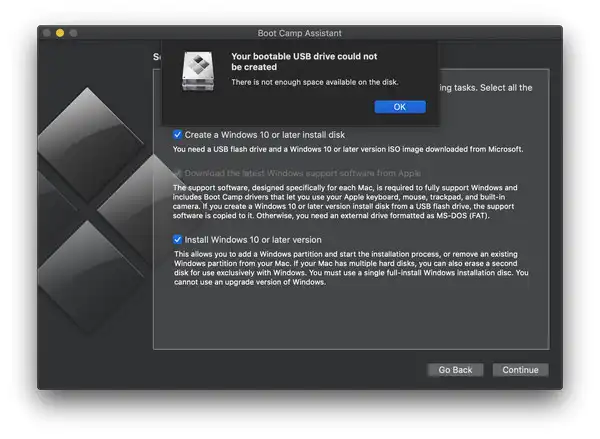
Dat gezegd hebbende, zijn er veel problemen bij het gebruik van Bootcamp Assistant op de nieuwste macOS zoals Mojave of High Serria. Een van de fouten is de "Boot Camp-installatie mislukt" fout. Apple suggereert dat je overstapt naar macOS Mojave en opnieuw probeert Windows 10 te installeren, maar het probleem verdwijnt niet altijd. Een andere veelvoorkomende fout treedt op bij het proberen om de Windows-installatiebestanden te kopiëren. In andere gevallen zul je merken dat verschillende Mac-functies niet werken wanneer Windows wordt uitgevoerd, zoals Apple Software Update die stopt, geen geluid van ingebouwde luidsprekers, microfoon of webcam die niet wordt herkend door Windows enzovoort.
Om dergelijke fouten en problemen te vermijden, die vaak veel van uw tijd in beslag kunnen nemen om uit te zoeken en op te lossen, kunt u alternatieve oplossingen gebruiken om Windows op een Mac vanaf een USB-stick te installeren. Hoewel u nog steeds Boot Camp Assistant moet gebruiken voor een deel van het proces, is de kans klein dat u grote installatiefouten tegenkomt bij het uitvoeren hiervan. U kunt ook Terminal in Mac gebruiken om u te helpen Windows te installeren. De volgende twee secties beschrijven deze methoden in detail.
Deel 2: Maak een Opstartbare Windows 10/8/7 USB Installer op Mac
Boot Camp Assistant is de officiële aanbeveling voor het maken van een opstartbare Windows USB-stick. Als dit niet werkt, zullen we twee alternatieve software voorstellen in deze sectie. Beide werken prima op de nieuwste macOS en we hebben drie USB-sticks getest zonder enig probleem tegen te komen.
Methode 1: Maak Windows Opstartbare USB Met ISO Editor (zonder Bootcamp)
UUByte ISO Editor kan dienen als een uitstekend alternatief voor Bootcamp voor het installeren van Windows OS op Mac. U kunt gemakkelijk alle benodigde stuurprogramma's ophalen met behulp van Bootcamp, maar het installatieproces voor het plaatsen van Windows op uw Mac is anders dan hoe Bootcamp het doet. UUbyte is een van de meest robuuste Windows 10 opstartbare USB-maker voor Mac die u ooit zult vinden. Het kan veel meer dan alleen opstartbare media maken, zoals het maken van ISO-bestanden, deze bewerken, kopiëren van schijf naar ISO enzovoort. Voor dit proces moet u de Burn-module gebruiken, die hieronder wordt uitgelegd:


Stap 1: Haal de Windows 10 ISO op van de website van Microsoft en installeer de Mac-versie van UUbytes ISO Editor.
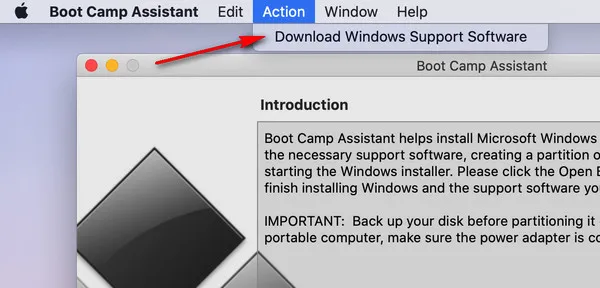
Stap 2: Start Boot Camp Assistant, ga naar Actie en klik op Windows-ondersteuningssoftware downloaden. Wanneer het dialoogvenster verschijnt, klik op Opslaan en geef een locatie op voor de bestanden.
Stap 3: Open het UUbytes-programma en klik op de module die Brand zegt. Steek een USB-flashstation in en brand ISO naar USB-station. Selecteer de ISO-afbeelding en klik op Branden. Hiermee wordt een opstartbaar USB-station gemaakt voor de Windows-installatie.
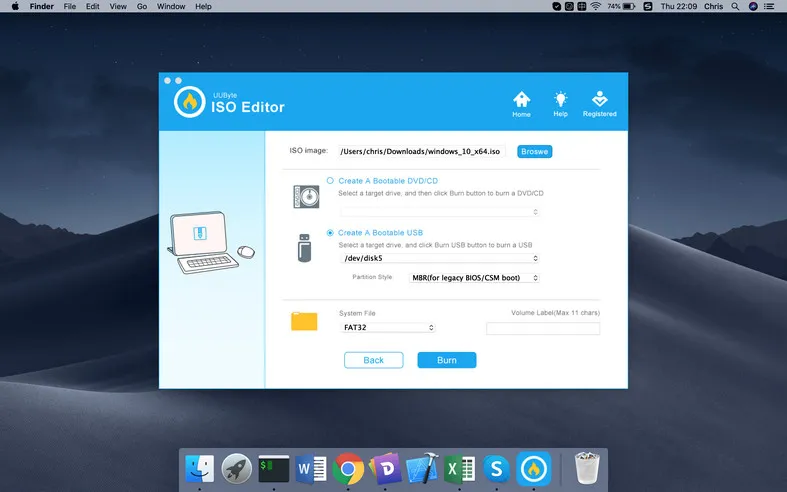
UUByte is de beste alternatief voor BootCamp voor het maken van een opstartbare Windows USB-installatieprogramma. Het is eenvoudig te gebruiken en heeft minder fouten.
Methode 2: Maak een opstartbare Windows USB met behulp van de Terminal-app (zonder Bootcamp)
Deze methode gebruikt de Terminal-toepassing om het opstartbare medium voor Windows 10 te maken. Je hebt nog steeds Boot Camp Assistant nodig voor de ondersteuningssoftware, maar als je comfortabel bent met commandoregelwerk, kun je deze aanpak proberen. Je moet eerst het Windows 10 ISO-bestand downloaden. Je moet ook Boot Camp Assistant gebruiken om de ondersteuningsbestanden te krijgen, waarvoor je Stap 3 van Methode 1 kunt volgen.
Stap 1: Start een instantie van Terminal. Typ het volgende commando en druk vervolgens op Enter om uw stations op te sommen:
diskutil list external
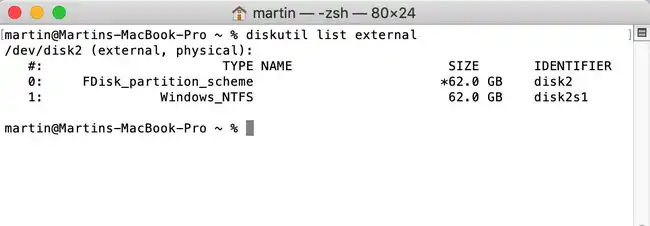
Stap 2: Scroll naar beneden naar de naam van het USB-station dat in Terminal wordt vermeld. Je zult dit gebruiken in het volgende commando. Laten we het voor nu disk2 noemen. De volgende stap is om je USB-station te formatteren voor Windows 10. Gebruik het volgende commando en druk vervolgens op Enter:
diskutil eraseDisk ExFat "WINDOWS10" MBR disk2
Stap 3: Je zult een gemonteerd schijf zien met de naam Windows 10. Koppel het gedownloade Windows 10 ISO-bestand door er dubbel op te klikken in Finder. De naam zal CCCOMA_X64FRE_EN-US_DV9 zijn. Je kunt ook het volgende commando uitvoeren:
cp -rp /Volumes/CCCOMA_X64FRE_EN-US_DV9/* /Volumes/WINDOWS10/
Stap 4: Helaas is er geen voortgangsbalk om aan te geven dat de opstartbare media wordt gemaakt. Echter, na verloop van voldoende tijd zal de USB-drive opstartbare media bevatten voor een Windows 10-installatie.
Deel 3: Maak een nieuwe partitie voor Windows OS op Mac
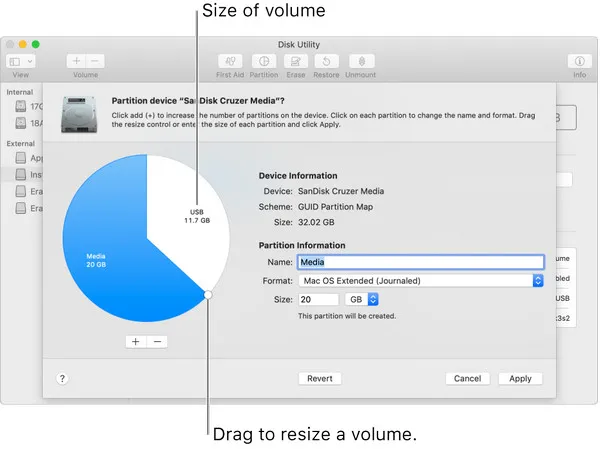
Windows OS kan alleen worden geïnstalleerd op een FAT/ExFAT- of NTFS-partitie. U moet een nieuwe partitie op Mac maken voor het opslaan van Windows OS-bestanden, aangezien de standaardpartitie op Mac HFS+ of APFS is. Dit kan worden gedaan met behulp van de ingebouwde Disk Utility-app. Dit is echter een zeer riskante taak. Maak alstublieft een back-up van uw belangrijke gegevens naar iCloud of een externe schijf met Time Machine.
Om een nieuwe partitie voor Windows OS te maken, opent u de Disk Utility-app op uw Mac. Klik op de naam van de interne schijf in de linker zijbalk. Klik nu op het tabblad Partition in het bovenste menu. Typ in het pop-upvenster een naam voor deze nieuwe partitie en selecteer ExFAT voor Windows 10 en MS-DOS (FAT) voor Windows 7 uit het vervolgkeuzemenu Formaat. Stel tot slot een grootte in voor de nieuwe partitie. Klik ten slotte op de knop Apply om dit van kracht te laten worden.
Deel 4: Start Mac op vanaf Windows Installatie-USB
Mac zal standaard opstarten vanaf de interne harde schijf of SSD. Om Windows OS op Mac te installeren zonder Boot Camp, moet u uw Mac vanaf een USB-drive laten opstarten om het installatieproces te starten. Dit is echter een eenvoudige taak.
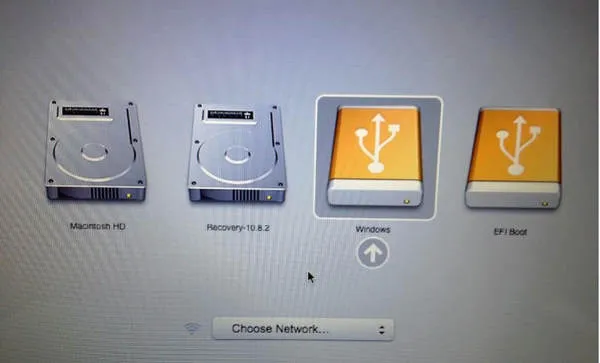
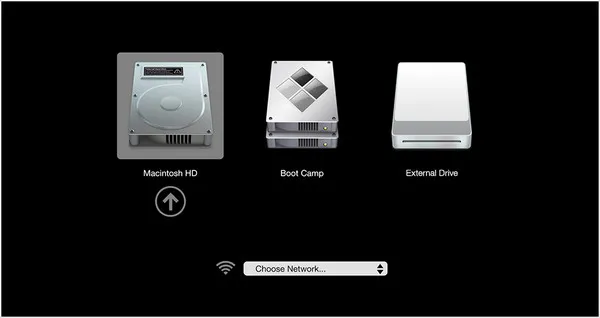
Zorg ervoor dat u alle USB-apparaten loskoppelt, behalve een bedraad toetsenbord en de USB-drive met de Windows ISO-bestanden. Start nu uw computer opnieuw op en houd tegelijkertijd de Option (Alt) toets ingedrukt. Wacht ongeveer 10 seconden, het Apple-logo verschijnt en u krijgt verschillende opstartopties te zien. Kies de drive die u heeft ingesteld in Deel 2. Als u dat niet heeft gedaan, is de standaardnaam EFI Boot.
Deel 5: Begin met het installeren van Windows 10/8/7 op Mac zonder Bootcamp
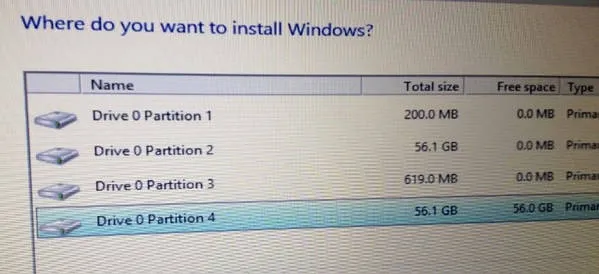
Wanneer Mac opstart vanaf de opstartbare Windows 10 USB, wacht ongeveer 30 seconden en de Windows-installatiewizard verschijnt. Op dit moment is het venster veel kleiner omdat de grafische stuurprogramma's nog niet zijn geïnstalleerd. U moet nu de scherminstructies volgen om taal, regio en vooral de partitie te kiezen om Windows OS-bestanden te installeren.
Deel 6: Downloaden en installeren van Windows-ondersteuningssoftware (stuurprogramma's)
Het Windows ISO-imagebestand bevat alleen de basisstuurprogramma's voor het uitvoeren van het Windows-besturingssysteem. Sommige hardware op een Mac werkt niet in Windows, zoals de Apple-muis, het trackpad of de luidspreker. U moet extra stuurprogramma's installeren om Windows naadloos te kunnen gebruiken zoals op een pc. Hiervoor moet u de Windows-ondersteuningssoftware downloaden en installeren met behulp van Boot Camp Assistant.
Start zoals gewoonlijk de Boot Camp Assistant-app op uw Mac en klik op het tabblad Actie in de menubalk, waar u een optie ziet met de naam Windows-ondersteuningssoftware downloaden. Kies nu uw Windows Installer USB als de doellocatie om de stuurprogrammabestanden op te slaan. Het duurt 5-10 minuten voor de downloadtaak.
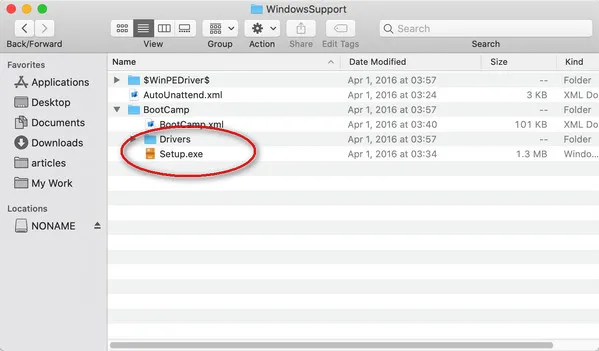
Start nu uw Mac op in de Windows-partitie. U ziet een pop-up van de Boot Camp-installatieprogramma. Volg gewoon de instructies om de Windows-ondersteuningssoftware te installeren. Als het niet verschijnt, sluit dan de USB-drive aan en navigeer naar de USB-drive in de Verkenner; ga vervolgens naar WindowsSupport -> BootCamp en klik op setup.exe om de Windows-stuurprogramma's voor deze Mac te installeren.
Deel 7: Hoe schakel je tussen Windows en macOS
U heeft nu alles goed ingesteld voor zowel Windows als macOS. U vraagt zich misschien af hoe u kunt schakelen tussen Windows en macOS? De truc is een beetje anders, afhankelijk van welk besturingssysteem u momenteel gebruikt.
Als u nu in macOS bent en wilt herstarten naar Windows, herstart dan uw Mac en houd de Option-toets ingedrukt totdat u de Opstartbeheerder ziet, waar u een opstartapparaat kunt kiezen zoals we hebben vermeld in Deel 4, iets als dit:
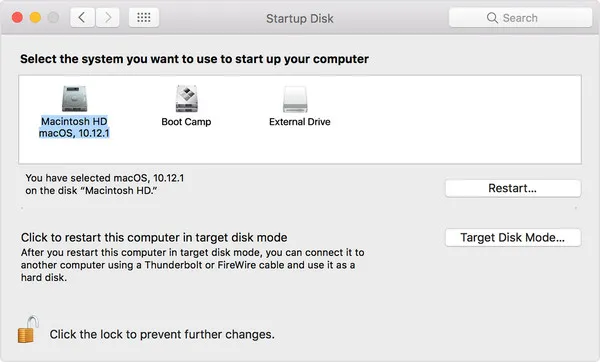
Dit kunt u ook doen in Opstartschijf in Systeemvoorkeuren. Kies de Windows-partitie en klik op de knop Opnieuw opstarten... om de Mac op te starten in het Windows-besturingssysteem.
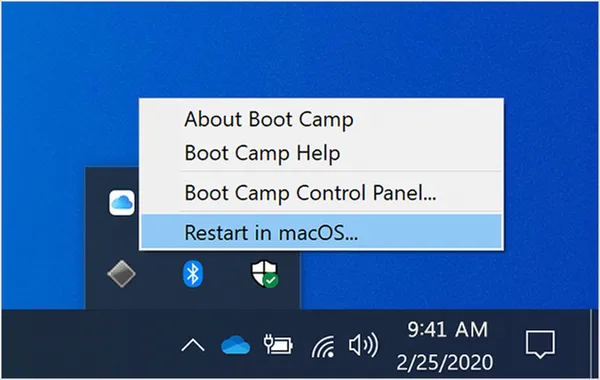
Als u in Windows OS zit en wilt overschakelen naar Mac, klik dan op het omhoogwijzende pijl-icoon en selecteer Opnieuw opstarten in macOS. Als deze optie niet verschijnt, start dan Windows opnieuw op zoals normaal en druk op de Option-toets om de Startup Manager te openen en kies deze keer Macintosh HD.
Conclusie
Het is absoluut geen gemakkelijke reis om Windows op een Mac te installeren zonder BootCamp. Gelukkig hebben we alles samengevoegd om u te helpen deze taak soepel te volbrengen. Het belangrijkste deel is hoe u de interne Mac-schijf kunt partitioneren en een opstartbare Windows USB kunt maken. Als u niet comfortabel bent met het gebruik van Terminal, is UUByte ISO Editor de aanbevolen manier om Windows op een Mac te installeren zonder Boot Camp Assistant. Het is betrouwbaar, snel en vereist geen speciale technische kennis.

Petty is hoofdredacteur bij UUByte en schrijft over verschillende onderwerpen over Windows en Mac om mensen te helpen het meeste te halen uit de huidige technologie.