

Windows 10 installeren op Mac wordt meestal gedaan met behulp van Boot Camp Assistant, maar je kunt het ook doen zonder de hulp van Boot Camp. Voor de tutorial van vandaag zullen we twee alternatieven gebruiken om Windows 10 te installeren op macOS Big Sur beta en de publieke release wanneer deze uitkomt. Deze krachtige tools helpen je om Windows 10 op Mac te starten voor een dual boot waarbij je kunt schakelen tussen Windows 10 en macOS bij het opstarten.

Waarom geen gebruik maken van Boot Camp Assistant
Je zult veel mensen Boot Camp Assistant (kortweg Boot Camp) zien aanbevelen als het gaat om Windows 10 installeren op macOS Big Sur. Het is de officiële oplossing ontwikkeld door Apple. Echter, het is echt een grote uitdaging om met deze zogenaamde app tot een succesvol einde te komen.
Mogelijke problemen met Boot Camp Assistant:
- De opstartschijf heeft niet genoeg ruimte om te worden gepartitioneerd.
- Er is een fout opgetreden tijdens het partitioneren van de schijf.
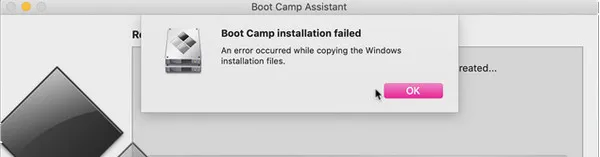
- Er is een fout opgetreden tijdens het kopiëren van het Windows-installatiebestand.
- Er is niet genoeg ruimte beschikbaar op de schijf.
Boot Camp is je eerste keuze wanneer je Windows 10 op macOS Big Sur probeert te installeren. Als je echter de taak niet kunt voltooien met de Boot Camp-app, dan moet je alternatieve tools gebruiken om Windows 10 op macOS Big Sur te installeren. We zullen hier twee nuttige methoden voorstellen.
Methode 1: UUByte ISO Editor met VMWare Fusion
UUByte ISO Editor is een krachtig hulpprogramma voor het beheer van schijfafbeeldingen waarmee u ISO-bestanden naar USB, DVD of CD kunt branden. Het biedt ook uitgebreide functies voor het extraheren van ISO-inhoud, het bewerken van ISO's, het kopiëren naar schijf, enz. De software is beschikbaar voor zowel Mac als Windows, dus u kunt de Mac-versie gebruiken om de opstartbare Windows 10-media te maken voor de installatie.
Voor het installatiegedeelte wordt VMWare Fusion gebruikt. Fusion stelt u in staat om Windows 10 te installeren op een virtuele machine op uw computer met macOS Big Sur of een oudere versie.
Samen vormen UUByte ISO Editor en Fusion een overtuigend alternatief voor zowel Boot Camp Editor als Parallels, die hieronder worden gepresenteerd als Methode 2. Laten we nu eens kijken hoe u een USB-installatieprogramma kunt maken in UUbyte ISO Editor en het kunt gebruiken met Fusion om Windows 10 op Big Sur te installeren.


Stap 1: Download het Windows 10 ISO-bestand (64-bits aanbevolen) Windows 10. U kunt het rechtstreeks van de website van Microsoft krijgen. Als u hier moeite mee heeft, bekijk dan deze pagina voor meer details.
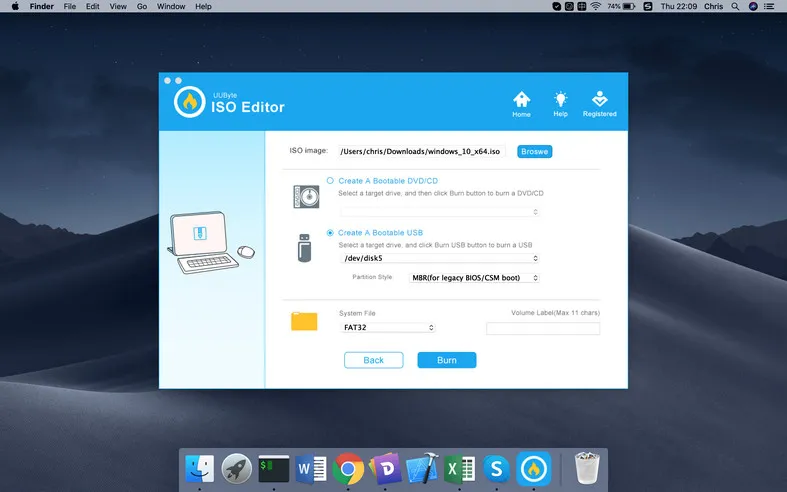
Stap 2: Installeer UUByte ISO Editor op uw Mac en steek een USB-station in. Start het programma, selecteer de USB in de lijst, kies UEFI als opstartschema en druk op de Branden-knop. Een opstartbaar USB-installatieprogramma voor Windows 10 wordt binnen enkele ogenblikken gemaakt.
Stap 3: Installeer en start vervolgens VMWare Fusion op de Mac. Selecteer "Nieuwe aangepaste virtuele machine maken" uit de Bestand → Nieuw-opties.
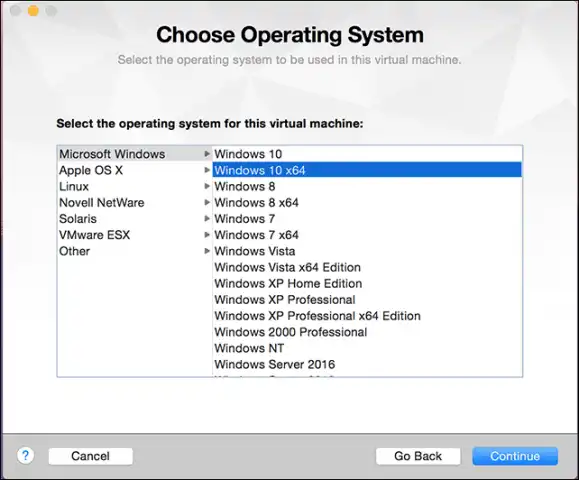
Stap 4: Selecteer vanuit de gegeven opties de 64-bits versie van Windows 10 en klik op Doorgaan. Kies de optie "Een nieuwe virtuele schijf maken" en klik nogmaals op Doorgaan.
Stap 5: Wanneer je het bericht "Geen Besturingssysteem Gevonden" op je scherm ziet, betekent dit dat de VM is opgestart en nu op zoek is naar een OS om te installeren. Je kunt nu de VM uitschakelen.
Stap 6: In Fusion, ga naar Virtual Machine Library en klik met de rechtermuisknop op de VM die je zojuist hebt gemaakt en selecteer de optie "Toon in Finder" en zoek naar het .bundle-bestand.
Stap 7: Zodra je het bestand hebt gevonden, selecteer Toon Pakketinhoud in het contextmenu nadat je met de rechtermuisknop op het bestand hebt geklikt.
Stap 8: Zoek het bestand met de .vmx-extensie en bewerk het. Voeg dit toe aan het bestand: firmware = "efi"
Stap 9: Start Fusion opnieuw op nadat je de toepassing hebt afgesloten. Wanneer je opnieuw het "Geen Besturingssysteem Gevonden"-waarschuwing ziet, steek dan de USB in die je hebt gemaakt met UUByte ISO Editor.
Stap 10: Aangezien de VM al is opgestart, zie je een paar opties; kies Verbinden met Windows in plaats van Verbinden met Mac. Hierdoor wordt de installatie van Windows 10 vanaf de UUByte USB-installatie gestart.

Stap 11: Selecteer "Stuur Ctrl+Alt+Del" in het Fusion-menu onder Virtual Machine. Hiermee wordt de Boot Manager voor Windows geactiveerd en kun je normaal doorgaan met de installatie van Windows 10. Zodra je het hebt ingesteld, kun je Windows draaien via Fusion zonder je Mac opnieuw op te starten, wat de manier is waarop het gebeurt wanneer je Boot Camp Assistant gebruikt.
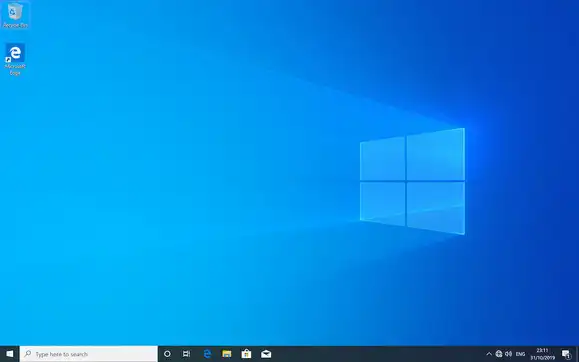
Met deze methode hoef je je Mac niet telkens opnieuw op te starten wanneer je overschakelt naar Windows 10 besturingssystemen. De tweede methode, zoals we hebben vermeld, maakt gebruik van Parallels Desktop om Windows rechtstreeks op macOS Big Sur uit te voeren.
Methode 2: Windows 10 installeren op Mac Big Sur met behulp van Parallels Desktop
Parallels Desktop is gemakkelijker te gebruiken omdat het het meeste werk voor u doet, vooral als u Parallels voor het eerst op uw Mac installeert. U kunt ook Windows 10 installeren als een VM die u al heeft ingesteld op uw Mac, of uw kopie van Windows 10 van een pc naar een VM verplaatsen. Als u hier nieuw mee bent, laten we eens kijken naar het eerste scenario.
Stap 1: Installeer en start Parallels Desktop op uw macOS Big Sur-computer.
Stap 2: Aangezien u nog geen VM's heeft ingesteld, zal het u vragen om Windows 10 te installeren. Klik op dit punt op de optie Windows installeren.
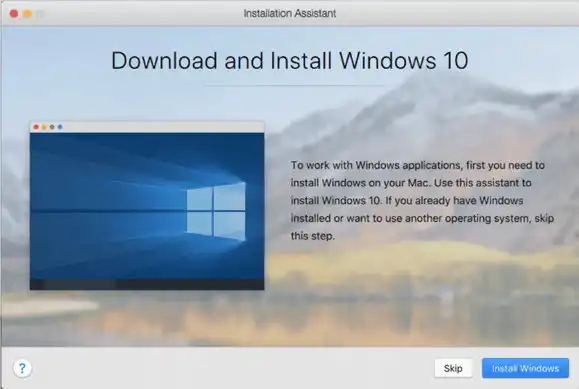
Stap 3: Zodra de ISO is gedownload van de servers van Microsoft, zal Parallels beginnen met het proces van het maken van een VM voor de nieuwe installatie van Windows 10.
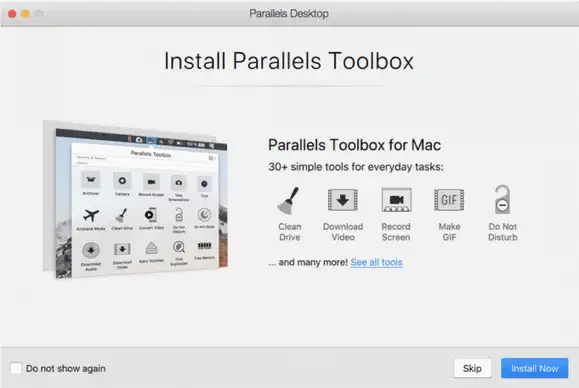
Stap 4: Vanaf dit punt is er heel weinig voor u te doen, behalve kiezen of u de Toolbox van Parallels wilt installeren. Het is een andere toepassing die het bedrijf heeft gebundeld samen met de hoofd-VM-tool, dus het is niet noodzakelijk. Maar het wordt aanbevolen omdat het wordt geleverd met veel geweldige tools.
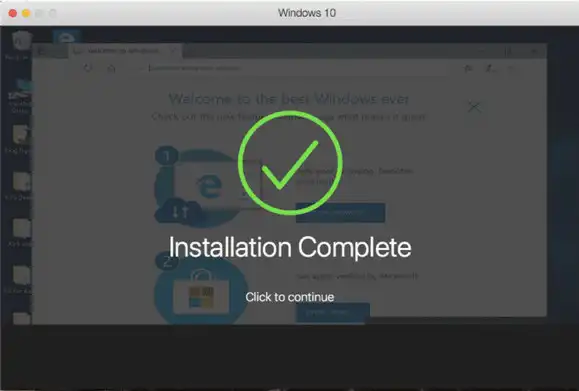
Stap 5: Zodra Windows 10 is geïnstalleerd, zal het natuurlijk een niet-geactiveerde versie zijn. Als u doorgaat zonder het product te activeren, zullen enkele mogelijkheden niet werken, maar u kunt het besturingssysteem nog steeds gebruiken.
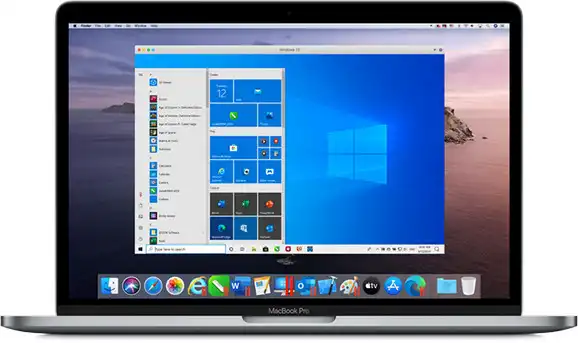
Stap 6: Net als de methode met UUByte ISO Editor en VMWare Fusion, stelt de methode met Parallels Desktop u in staat om tussen de twee besturingssystemen te schakelen zonder elke keer uw machine opnieuw te hoeven opstarten.
Conclusie
Beide methoden zijn zeer betrouwbaar en zullen u snel op weg helpen. Er zijn enkele belangrijke verschillen tussen de twee virtual machine platforms die uw keuze kunnen beïnvloeden, dus zorg ervoor dat u weet wat u krijgt met elk van de twee producten.
Bijvoorbeeld, de nieuwste VMware Fusion 11.5 kost slechts $79.99 als een eenmalige licentievergoeding, terwijl de nieuwste Parallels Desktop 16 voor Mac $99.99 kost voor een jaar, waarna u uw licentie moet vernieuwen. Echter, Parallels wordt geleverd met veel extra tools in Toolbox, terwijl Fusion die extra's niet biedt. Als u voor Fusion kiest, zorg er dan ook voor dat u UUByte ISO Editor krijgt als de beste schijfauthoringsoftware om een opstartbare Windows 10 USB te maken om te installeren op een pc of op een VM in een Mac met Big Sur 11.0.

Petty is hoofdredacteur bij UUByte en schrijft over verschillende onderwerpen over Windows en Mac om mensen te helpen het meeste te halen uit de huidige technologie.