

Boot Camp Assistant (Boot Camp) is een gratis app die wordt meegeleverd met Mac OS X en macOS. Het hoofddoel is om gebruikers in staat te stellen Windows te installeren op hun Mac-computers. Met behulp van deze multi-boot utility kunt u eenvoudig een dual-boot (Windows en macOS) maken door de stappen te volgen die aan het einde van dit artikel worden getoond. Laten we eerst kijken wanneer Boot Camp Assistant werd geïntroduceerd en enkele interessante feiten over de geschiedenis ervan.
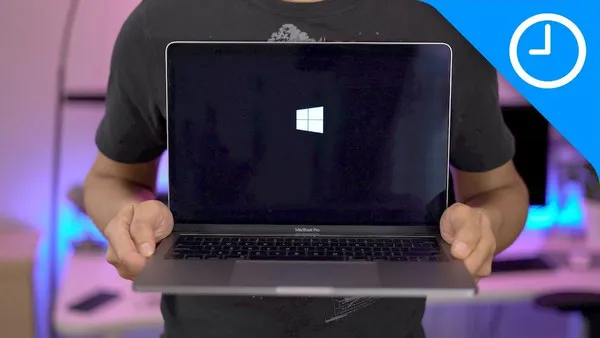
Een beknopte geschiedenis van Boot Camp Assistant
De eerste release van Boot Camp Assistant was met Mac OS X 10.4 Tiger, maar het was een bètaversie. Uiteindelijk kwam het als een officiële release voor Mac OS X 10.5 Leopard en heeft sindsdien verschillende upgrades ondergaan. Terwijl de oudere versies de installatie van Windows XP en Vista ondersteunden, ondersteunde Boot Camp 4.0 alleen Windows 7. Daarna kwam Boot Camp 5.0, dat zowel Windows 7 als Windows 8 ondersteunde, maar alleen de 64-bits versies. De nieuwste stabiele versie, Boot Camp 6.1.0, ondersteunt het nieuwste Windows 10, maar heeft geen update ontvangen sinds het in 2016 werd uitgebracht.
Enkele interessante feiten over Boot Camp Assistant:
● Boot Camp Assistant ondersteunt geen systemen met GPU's die zijn aangesloten via Thunderbolt 3-hardware, ook al is de Mac-hardware al ongeveer vier jaar geleden overgeschakeld naar Thunderbolt 3.
● U kunt geen Linux installeren op een Mac met behulp van Boot Camp; hiervoor heeft u een compatibele op EFI gebaseerde bootmanager zoals rEFInd nodig en moet u uw schijf handmatig partitioneren, wat de meeste gebruikers niet prettig vinden om te doen.
● In tegenstelling tot wat vaak wordt gedacht, is Boot Camp Assistant NIET de beste manier om Windows op een Mac te draaien. Tegenwoordig zijn er meer capabele toepassingen zoals het Parallels Desktop-hulpprogramma en andere.
Belangrijkste kenmerken van Boot Camp Assistant
De nieuwste versie van Boot Camp brengt enkele nieuwe functies naar het spel in de vorm van toegevoegde ondersteuning. Hier zijn enkele van de nieuwste functies die als updates komen in nieuwe versies van macOS zoals Mojave en Catalina.
● In nieuwere versies van macOS heeft Boot Camp geen USB nodig om het Windows 10 ISO-bestand vast te houden. Alle installatiebestanden en stuurprogramma's worden op de interne schijf opgeslagen, maar oudere Mac-computers hebben nog steeds een USB nodig voor het proces.
● Nieuwe versies van Boot Camp Assistant ondersteunen alleen 64-bits Windows 7 en hoger.
● Op nieuwe Macs zal Boot Camp Assistant uw harde schijf aanduiden als een GPT om UEFI voor Windows 10 te ondersteunen.
● Tenzij u de opstartbeheerder benadert door de Option-toets te gebruiken bij het opstarten, zal uw Mac altijd opstarten naar het laatst gebruikte besturingssysteem.
Hoe Windows 10 te installeren op Mac met behulp van Boot Camp Assistant
Zorg er eerst voor dat aan de volgende vereisten is voldaan:
● Uw Mac-hardware moet van 2012 of later zijn.
● U heeft 64GB vrije ruimte op uw opstartschijf, meestal uw hoofdharde schijf.
● 16GB USB-flashstation, voor het geval uw Mac een versie draait vóór macOS 10.11.
Zodra u klaar bent, volgt u de onderstaande instructies:
Stap 1: Als u voor de eerste keer Boot Camp Assistant gebruikt, raden we ten zeerste aan om uw belangrijke bestanden te back-uppen. Als dit verkeerd wordt gedaan, wordt de hele schijf geformatteerd en worden de gegevens verwijderd.
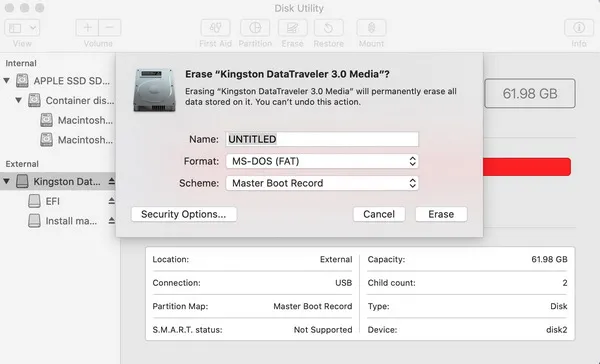
Stap 2: Steek de USB-drive in de Mac en formatteer deze naar MS-DOS FAT met de Disk Utility-app. Dit is verplicht voor de installatie van Windows.
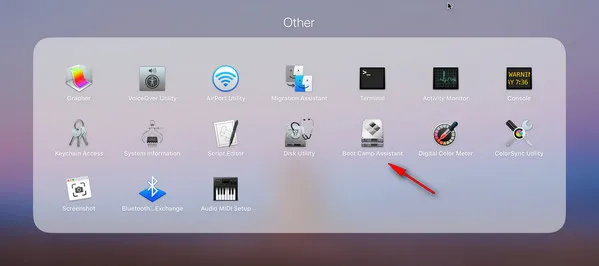
Stap 3: Klik op het Lanuchpad-pictogram en klik op het pictogram "Andere" om de Boot Camp Assistant-app te openen.
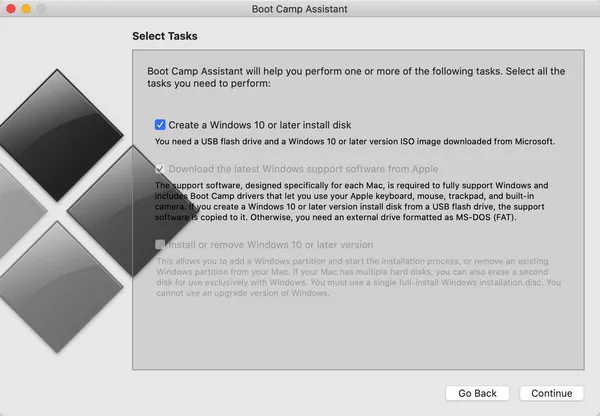
Stap 4: Maak een partitie voor de installatie van Windows 10 op Mac door Boot Camp Assistant te starten en de USB in te voegen wanneer daarom wordt gevraagd. Klik op "Doorgaan" om de app te starten en vink "Maak een Windows 10 of latere installatieschijf" aan in het venster Selecteer taken.
Stap 5: Klik op de knop "Kiezen..." om het Windows ISO-schijfafbeelding in de app te importeren en je zult zien dat de USB-drive automatisch wordt gedetecteerd. Er wordt ook een waarschuwingsmarkering weergegeven aan het einde, waarin staat dat de gegevens op de geselecteerde schijf verloren zullen gaan nadat deze is geformatteerd.
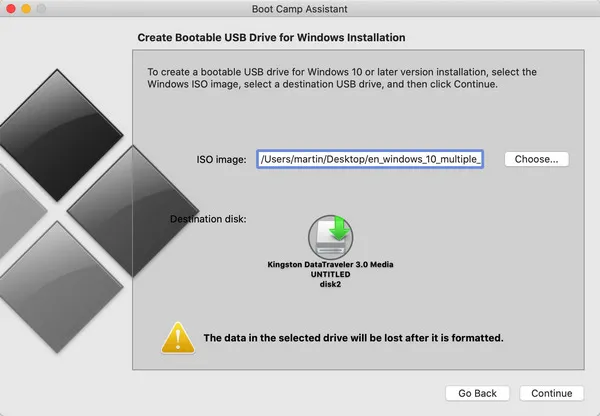
Stap 6: Nu begint Boot Camp Assistant met het kopiëren van de Windows-installatiebestanden naar de bestemmings-USB. Dit duurt ongeveer 10 minuten.
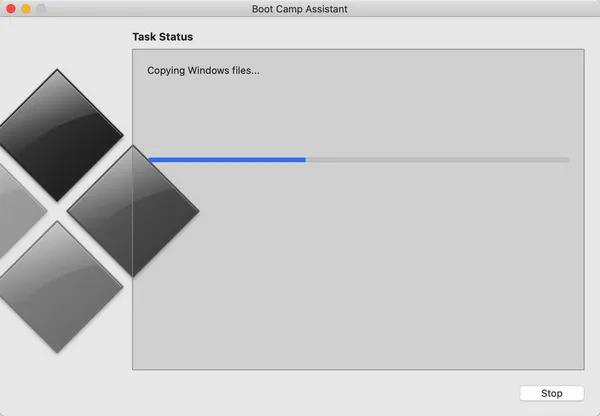
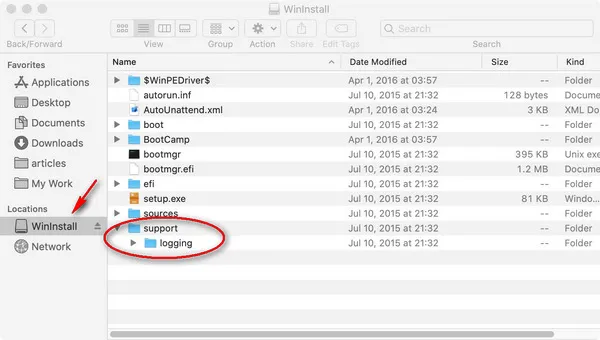
Stap 7: Nadat de Windows-installatiebestanden volledig zijn gekopieerd, begint de app met het downloaden van het Windows Support-bestand van internet en slaat het vervolgens op de USB op. Als dit niet is gebeurd, kun je Windows niet goed gebruiken op je Mac. En je moet meer tijd wachten in deze stap. De volgende schermafbeelding toont de bestandsstructuur wanneer de opstartbare Windows USB succesvol is aangemaakt.
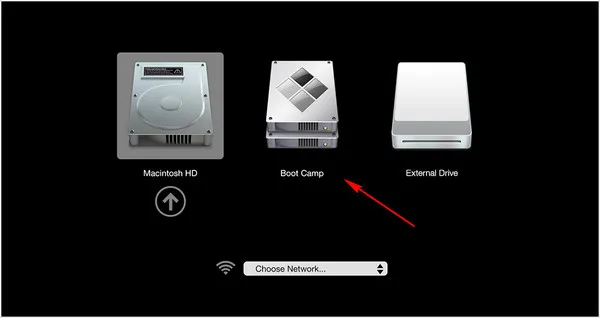
Stap 8: Herstart de Mac-computer en druk tegelijkertijd op de Power + Option-toets om Start Manager te openen; klik vervolgens op het Boot Camp-pictogram om de installatie van Windows 10 te starten.
Conclusie
Hoewel Boot Camp Assistant al lange tijd bestaat, ongeveer 15 jaar, is het niet de beste toepassing om Windows op een Mac te installeren omdat het soms niet goed werkt. Er zijn veel alternatieven van derden vandaag de dag die je kunnen helpen om parallelle instanties van macOS en Windows op dezelfde computer te draaien. Als je om wat voor reden dan ook fouten tegenkomt die je niet weet hoe je moet oplossen of als er andere problemen ontstaan, overweeg dan om een andere app te gebruiken zoals VirtualBox, Parallel Desktop, BootChamp, Wine, enzovoort. Velen van hen bieden een betere interface en een scala aan extra functies zoals Linux-installaties op Mac, ondersteuning voor Mac-hardwarefuncties zoals de Touch Bar. Sommige zijn gratis, maar sommige bieden betaalde upgrades voor een betere ervaring en de beschikbaarheid van technische ondersteuning.

Petty is hoofdredacteur bij UUByte en schrijft over verschillende onderwerpen over Windows en Mac om mensen te helpen het meeste te halen uit de huidige technologie.