

Hoewel veel mensen het er niet mee eens zullen zijn, is het installeren van een besturingssysteem zoals macOS geen al te moeilijke taak. Als je bereid bent de voorgeschreven stappen te volgen, kun je het zelfs doen zonder de expertise van een systeembeheerder. Wat het verwarrend maakt, is dat er meestal verschillende manieren zijn om macOS schoon te installeren, opnieuw te installeren of bij te werken. Elke soort installatie vereist een iets andere aanpak. In dit artikel zullen we een van de eenvoudigste manieren beschrijven om macOS Mojave schoon te installeren vanaf een USB-flashstation. Het is opgedeeld in vier delen. Lees elk deel zorgvuldig door en zorg ervoor dat je begrijpt wat je moet doen.
Deel 1: Download macOS Mojave of High Serria DMG-bestand
DMG is het formaat dat Apple nu gebruikt voor het verpakken van software als een schijfafbeelding. Het is enigszins vergelijkbaar in functie met ISO voor Windows-omgevingen, maar er zijn ook veel verschillen. Het enige dat ze allebei kunnen doen, is worden gebrand als opstartbare media, zodat een OS kan worden geïnstalleerd vanaf een draagbaar opslagmedium zoals een pen drive.
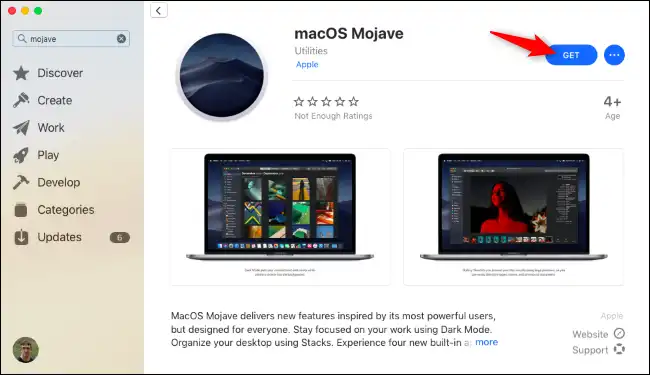
Om een macOS DMG-bestand te downloaden, moet je naar de Mac App Store gaan en kijken in je Gekocht sectie. Als je het al op die machine hebt geïnstalleerd, zal het daar verschijnen. Je kunt ook zoeken naar een specifieke versie in de winkel. Zorg ervoor dat zodra je het bestand downloadt, het niet automatisch de installatie start. Als dat wel het geval is, stop het proces. Je hebt de installatiebestanden nodig, die worden verwijderd als het OS is geïnstalleerd.
Deel 2: Brand macOS DMG-bestand naar USB-station
Deze stap vereist enige zorg omdat je geen opstartbare media kunt maken door simpelweg een DMG naar een USB-stick te kopiëren. Je hebt een schijfauthoringsoftware nodig die het DMG-bestand kan schrijven met alle relevante opstartinformatie om het opstartbaar te maken. Als je niet kunt opstarten vanaf de drive die je in deze stap maakt, kun je niet doorgaan met de installatie. Je kunt apps van derden gebruiken om DMG naar USB te branden en de onderstaande stappen volgen:
Stap 1: Haal het DMG-bestand op uit de Mac App Store.
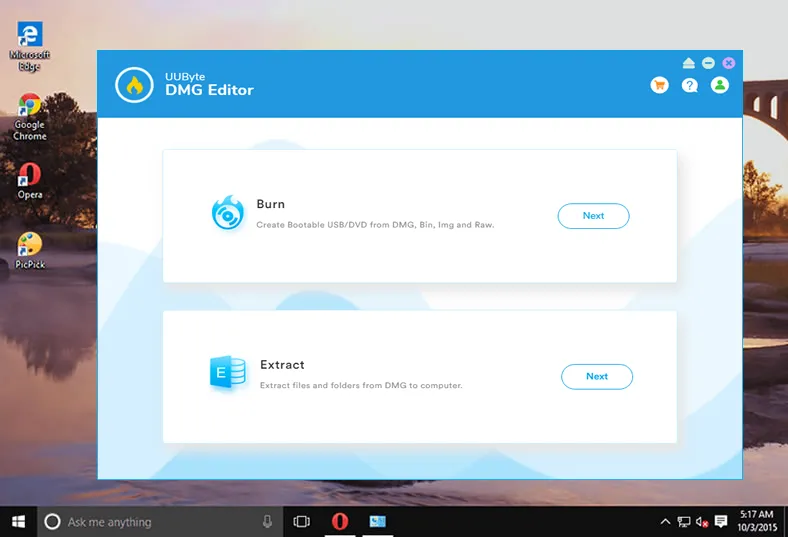
Stap 2: Installeer en start de DMG naar USB-brandsoftware zoals UUByte DMG Editor, en steek een USB-station in met minstens 12GB ruimte (voor macOS 10.14 Mojave; sommige hebben tot 16GB nodig.) Aangezien het station geformatteerd zal worden voor de macOS-installatie, zorg ervoor dat je alle belangrijke informatie die er al op staat, back-upt.
Opmerking: Je USB moet mogelijk geformatteerd worden met Schijfhulpprogramma voordat het gebruikt kan worden om opstartbare media te maken. Ga hiervoor naar je USB-station binnen Schijfhulpprogramma en klik op de knop of tabblad dat zegt Wis. Vul nu de velden Naam, Formaat en Schema in, klik op Wis en Gereed. Het formaat moet ingesteld worden op Mac OS Uitgebreid (journaled) en het schema, indien vereist, moet GUID-partitiemap zijn.
Stap 3: Importeer de macOS-installatie en klik op de Branden-functie nadat je het juiste USB-station hebt geselecteerd.
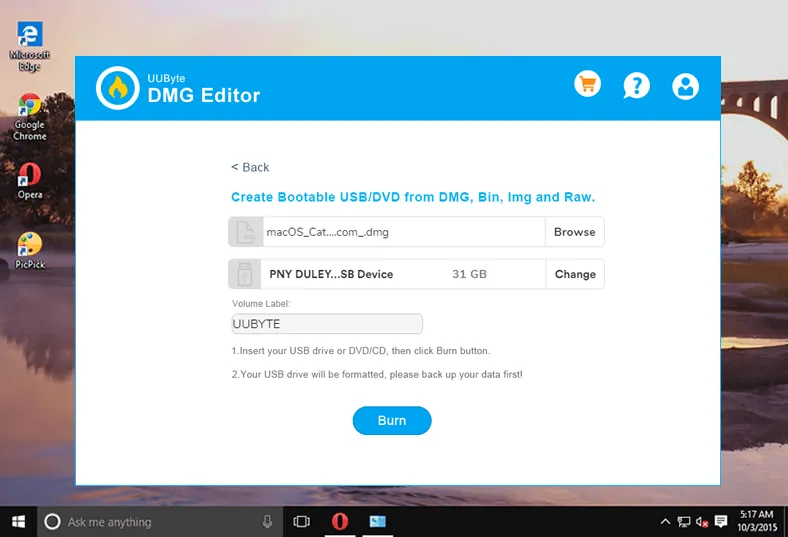
Stap 4: Je moet mogelijk bepaalde parameters specificeren zoals brandsnelheid, maar in de meeste toepassingen kun je de standaardwaarden laten zoals ze zijn.
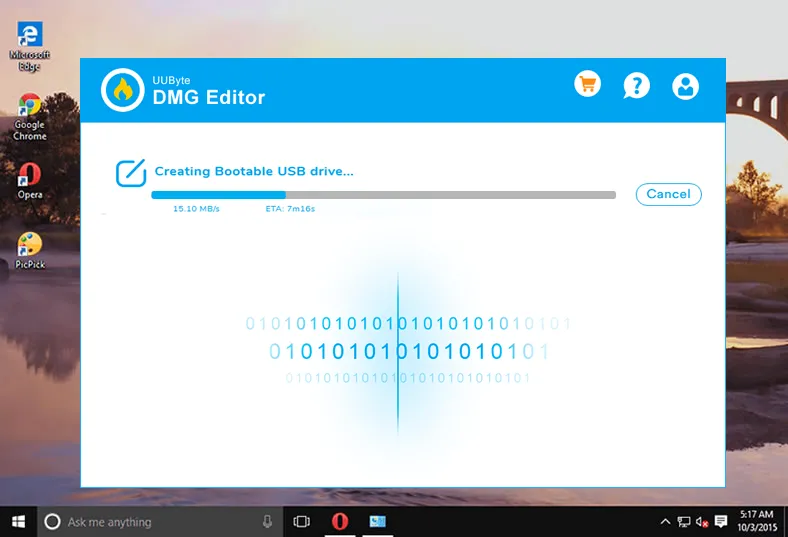
Wat je nu hebt is een opstartbare USB-station met de macOS-installatiebestanden in het DMG-formaat. De volgende stap is om je Mac op te starten vanaf deze installatie, en daar is een speciale manier voor.
Deel 3: Mac opstarten vanaf USB
Je kunt nu je USB-station in de Mac steken waarop je macOS wilt installeren. Start de Mac opnieuw op, maar wanneer je de opstarttoon hoort, houd dan de Option (alt) toets op je Mac ingedrukt totdat je de Opstartbeheerder ziet. Verschillende stations worden weergegeven, maar alleen degene met opstartbare media geïnstalleerd. Kies je USB-station door erop te dubbelklikken met de muisaanwijzer of door de pijltoetsen en Return (enter) op het toetsenbord te gebruiken. Nu start de Mac op vanaf een externe USB.

De installatie is nu begonnen. Laten we de laatste stappen doornemen om macOS vanaf een USB te installeren.
Deel 4: Schone installatie van macOS Mojave of High Sierra vanaf USB
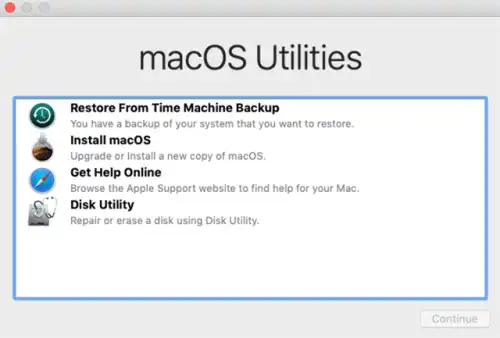
Het laatste deel van het installatieproces is eenvoudig. Kies gewoon een taal wanneer daarom wordt gevraagd en volg de instructies die op het scherm worden weergegeven terwijl macOS Mojave wordt geïnstalleerd. U moet eerst de juiste OS-versie kiezen en Een nieuwe kopie van macOS opnieuw installeren selecteren. Klik op Doorgaan en vervolgens nogmaals op Doorgaan wanneer de installatieprogramma wordt geopend, en klik op Installeren om het proces te voltooien.
Dit is een van de eenvoudigste manieren om macOS vanaf een USB te installeren. U heeft geen ervaring nodig en u heeft geen extra tools nodig. De belangrijkste dingen waar u op moet letten, zijn het maken van de opstartbare USB, het correct formatteren ervan en het opstarten van uw computer vanaf de media in plaats van vanaf de reguliere installatiebestanden. Als u de stappen die in dit artikel worden getoond kunt repliceren, zult u binnen de kortste keren macOS installeren als een professional!

Petty is hoofdredacteur bij UUByte en schrijft over verschillende onderwerpen over Windows en Mac om mensen te helpen het meeste te halen uit de huidige technologie.