

macOS Catalina is Apple's next-generation desktop besturingssysteem dat wordt geleverd met tal van verbeteringen en nieuwe functies. In werkelijkheid is Catalina geen grote update ten opzichte van Mojave, maar het heeft een paar coole dingen waar we al jaren om vragen. macOS Catalina is al maanden beschikbaar voor testdoeleinden, waardoor gebruikers een glimp krijgen van wat is opgenomen in de definitieve release.
Als bètaversie is macOS Catalina nog steeds een beetje buggy, maar het is nog steeds de moeite waard. Als je enthousiast bent om de nieuwe functies te testen, dan kun je handmatig een schone installatie van macOS Catalina uitvoeren, wat uitdagender is dan de officiële upgrade. Met deze methode wordt al je gegevens gewist en kun je je Mac instellen als een nieuw apparaat. Dus het is een goed idee om een recente back-up van je machine te hebben voordat je verder gaat.
Deel 1: Download macOS Catalina Publieke Bèta
Officiële systeemupgrade is momenteel nog niet beschikbaar voor Mac-gebruikers, dus je moet de macOS Catalina DMG downloaden en een opstartbare USB maken voor installatie. Voor de officiële upgrade is het proces veel gemakkelijker, wat slechts 3-5 klikken kost en wachten tot de upgrade is voltooid. In dit geval is het echter moeilijker voor handmatige installatie.
Stap 1: Ga naar Apple Beta Software Programma en meld je aan met je Apple ID. Je moet akkoord gaan met de voorwaarden voordat je verder gaat.
Stap 2: De volgende stap is het kiezen van het bètaprogramma waar je aan wilt deelnemen. Kies deze keer voor macOS. Maak vervolgens een back-up van de Mac met Time Machine.
Stap 3: Download macOS Public Betat Access Utility, die vereist dat de time machine-apparaat is aangesloten. Dit zorgt ervoor dat al uw gegevens veilig zijn. Installeer het hulpprogramma en voltooi de inschrijving.
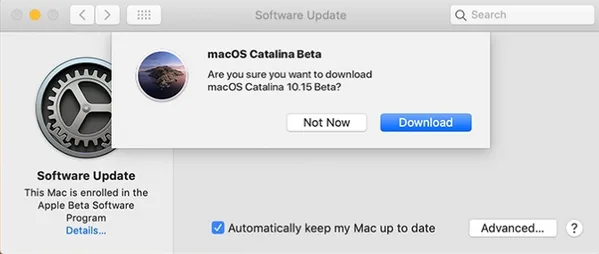
Stap 4: Ga naar Systeem Voorkeur -> Software-update en klik op de knop Downloaden om de release te downloaden.
Deel 2: Maak een opstartbare macOS Catalina USB-installatieschijf
Voordat we beginnen, zorg ervoor dat je nu een USB-flashstation bij de hand hebt. We raden je aan een USB-flashstation met een USB-C-poort te krijgen. Dat is logisch, gezien het feit dat alle Mac-modellen nu Thunderbolt-poorten (USB-C) ondersteunen.
Methode 1: Terminal (alleen Mac)
Stap 1: Zodra de download is voltooid, zou de installateur automatisch moeten starten. Sluit hier gewoon de installateur op je Mac en ga verder met de volgende stappen.
Stap 2: Start Finder, selecteer vervolgens Toepassingen en klik met de rechtermuisknop op het bestand Installeer macOS Catalina Beta dat je eerder hebt gedownload.
Stap 3: Selecteer hier Toon pakketinhoud in het vervolgkeuzemenu, open vervolgens Inhoud en klik op Hulpmiddelen.
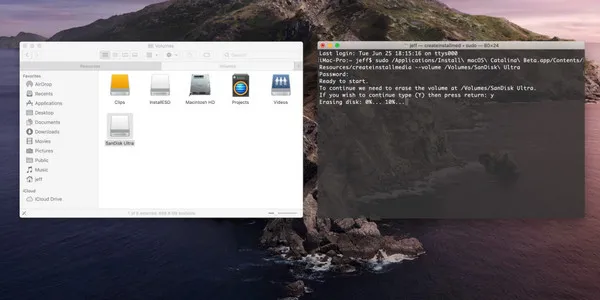
Stap 4: Open Terminal, voer vervolgens sudo in en druk op de spatiebalk. Sleep daarna het macOS Catalina-installatiebestand en laat het vallen in Terminal.
Stap 5: Voer –volume in Terminal in en druk op de spatiebalk. Ga nu naar Finder > Ga > Ga naar map. Voer hier /Volumes in het gedeelte "Ga naar map" in en klik op Ga om verder te gaan.
Stap 6: Sluit uw USB-station aan op uw computer en het zou moeten verschijnen in Finder (in macOS Catalina heeft Apple iTunes verwijderd ten gunste van 3 afzonderlijke apps; Apple Music, Apple Podcasts en de Apple TV-app).
Stap 7: Verplaats uw USB-flashstation naar Terminal en druk op de Return-toets. Voer een "y" in en ga verder door op de Enter-toets te drukken. Hiermee worden de macOS Catalina-installatiebestanden naar het USB-flashstation verplaatst (het proces kan enkele minuten duren).
Als u tijdens het proces problemen ondervindt, probeer dan het USB-station te formatteren naar APFS.
Methode 2: UUByte DMG Editor (Voor pc en Mac)
Het is een veel ingewikkelder proces bij het gebruik van de Terminal-app. Als je niet van Mac houdt of er geen bij de hand hebt, dan is UUByte DMG Editor de beste oplossing die er is. Het werkt op pc en Mac. Bovendien heeft het een GUI en is het gemakkelijk om te beginnen met het maken van een opstartbare macOS Catalina USB-installatieprogramma.


Stap 1: Download het macOS Catalina DMG-bestand van hier.
Stap 2: Installeer UUByte DMG Editor op een Windows-pc of Mac en steek daarna een USB-station in.
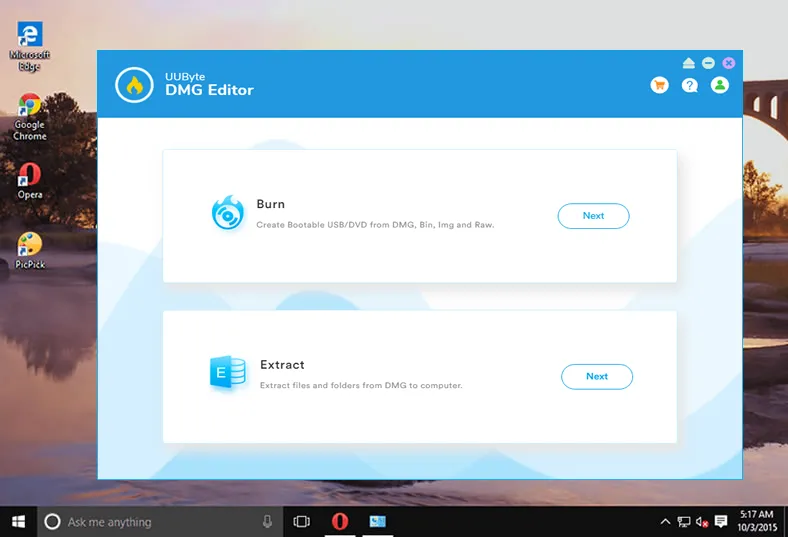
Stap 3: Klik op de knop "Volgende" in de kolom Branden en je wordt naar een nieuw venster geleid. Van daaruit importeer je het macOS Catalina DMG-bestand en selecteer je het USB-station.
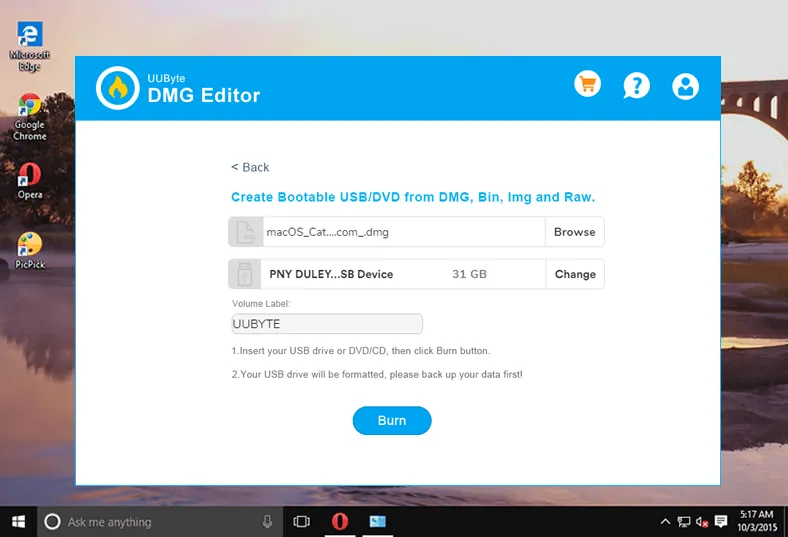
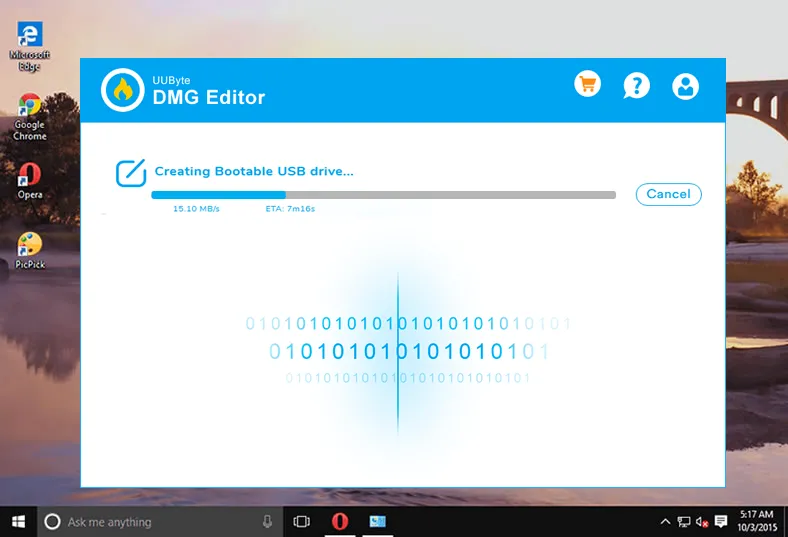
Stap 4: Klik op de knop "Branden" en wacht ongeveer enkele minuten. Dan krijg je een opstartbaar macOS Catalina USB-station.
Deel 3: Mac opstarten vanaf USB en beginnen met het installeren van macOS Catalina
Zodra je een opstartbaar USB-installatiestation hebt voor macOS Catalina, kun je nu opstarten vanaf dit station en vervolgens macOS installeren op je Mac en het instellen als nieuw.
Stap 1: Sluit het macOS Catalina USB-installatiestation aan op je Mac en herstart vervolgens je machine.
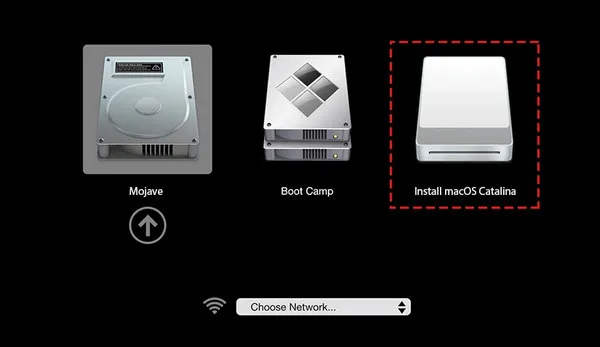
Stap 2: Houd de Option-toets ingedrukt. Blijf de knop ingedrukt houden totdat je het opstartmenu ziet. Selecteer vanaf hier het macOS Catalina USB-installatiestation dat je eerder hebt gemaakt om je Mac van op te starten.
Stap 3: Wanneer je Mac klaar is met opstarten, volg dan de instructies op het scherm om de installatie te voltooien. Zodra je klaar bent, kun je je Mac herstellen vanaf een Time Machine-back-up.
De Conclusie
Het maken van een macOS Catalina installatie USB is een slimme zet als je je Mac als een nieuw apparaat wilt gebruiken en het soepel wilt laten werken. Hopelijk werkt onze gids voor jou. Houd er rekening mee dat macOS Catalina nog in de beginfase zit, dus wees voorzichtig.

Petty is hoofdredacteur bij UUByte en schrijft over verschillende onderwerpen over Windows en Mac om mensen te helpen het meeste te halen uit de huidige technologie.