

macOS 10.15, codenaam voor Catalina, is het nieuwste besturingssysteem dat wordt geleverd voor Mac-desktops en laptops. En het is nu de juiste tijd om een opstartbare USB-installatie-USB te maken op basis van Catalina, omdat de ondertekeningscertificaten voor oude versies van macOS en OS X binnenkort verlopen. Dit betekent dat alleen macOS Catalina beschikbaar is voor toekomstige macOS-installaties. Dus voordat de Mac problemen krijgt of gewoon een nieuwe kopie van Catalina wil installeren, wordt het sterk aanbevolen om nu een opstartbare USB-installateur te maken!
Op zoek naar het maken van een opstartbare USB-installateur voor macOS Catalina voor uw Mac-apparaat, maar weet u niet hoe? Nou, dit artikel zal u rechtstreeks begeleiden met alle voorbereidende tips en stappen om in enkele minuten een opstartbare macOS Catalina USB-installatieschijf te maken.
Deel 1: Voorbereiding voor het maken van een opstartbare macOS Catalina Install USB
Voordat we beginnen met het maken van een opstartbare macOS Catalina-installatie-USB, zijn er een paar dingen waar we op moeten letten. Dit zal problemen tijdens het installatieproces voorkomen.
1. Een toegankelijke Mac-computer waar u de opstartbare installatieschijf kunt downloaden en maken.
2. Een USB-drive met een minimale opslagcapaciteit van 16 GB. Bovendien moet het worden geformatteerd naar APFS.
3. Zorg ervoor dat er voldoende vrije ruimte is op de Mac. Het installatiebestand is meer dan 8 GB.
Deel 2: Download een kopie van de opstartbare macOS Catalina Installer
Er zijn twee manieren om macOS Catalina 10.15 te downloaden. De meest gebruikelijke manier is via de Mac App Store of u kunt de apps van derden gebruiken, wat een goed alternatief is als de operatie niet succesvol kon worden voltooid in de App Store. Dit gebeurt veel tenminste op mijn MacBook Pro.
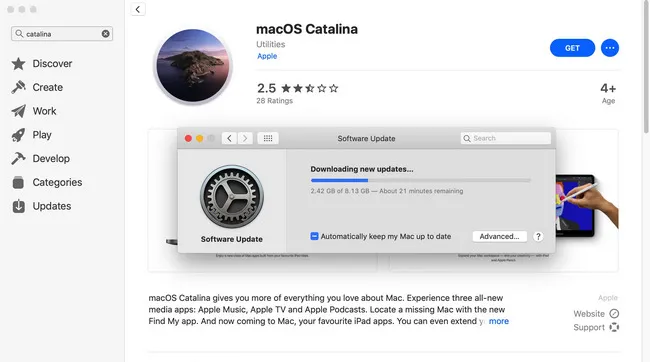
Stap 1: Open de App Store op Mac en typ "Catalina" in de zoekbalk.
Stap 2: De macOS Catalina-installatie-app verschijnt in de zoekresultaten en klik op de knop "Downloaden". Nu verschijnt het Software-updatevenster, waarin wordt gevraagd of je macOS Catalina wilt downloaden.
Stap 3: Bevestig de operatie en het systeem begint met het downloaden van de macOS Catalina Installer. Wacht nu tot de taak is voltooid. Je vindt een app genaamd Installeer macOS Catalina in de map Toepassingen. Dat is het bestand voor de OS-installatie.
Deel 3: Maak een opstartbare macOS Catalina USB met behulp van DMG Editor
Als je het macOS Catalina DMG-bestand hebt gedownload, is UUByte DMG Editor de enige tool die je kunt vinden om een macOS-opstartbare USB te maken vanuit het DMG-schijfkopiebestand. Als je echter de Catalina-installatie-app hebt gedownload vanuit de App Store, sla dan dit gedeelte over en lees de volgende aanbevelingen.


Stap 1: Klik op de bovenstaande knop om een kopie van UUByte DMG Editor te downloaden.
Stap 2: Installeer de app op een Windows-pc of Mac en steek een USB-drive in de computer.
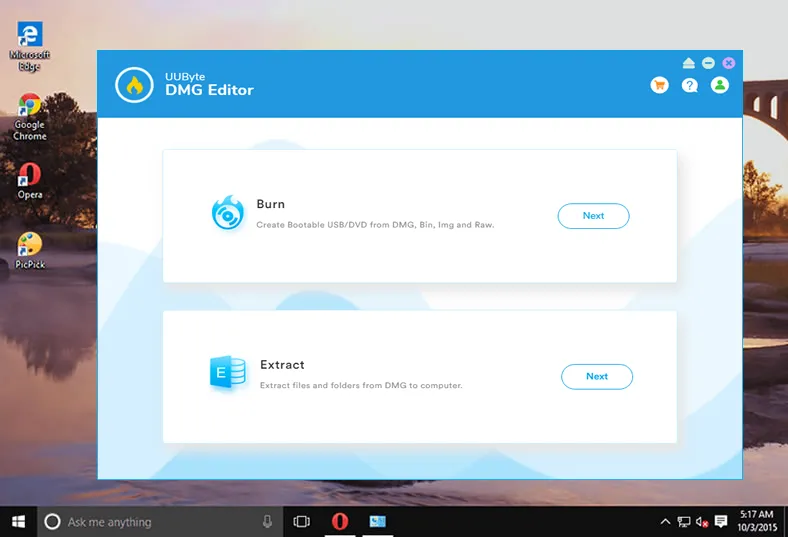
Stap 3: Er zijn drie opties die je kunt zien in het hoofdvenster. Klik in deze stap op de knop 'Branden' om een opstartbare USB te maken.
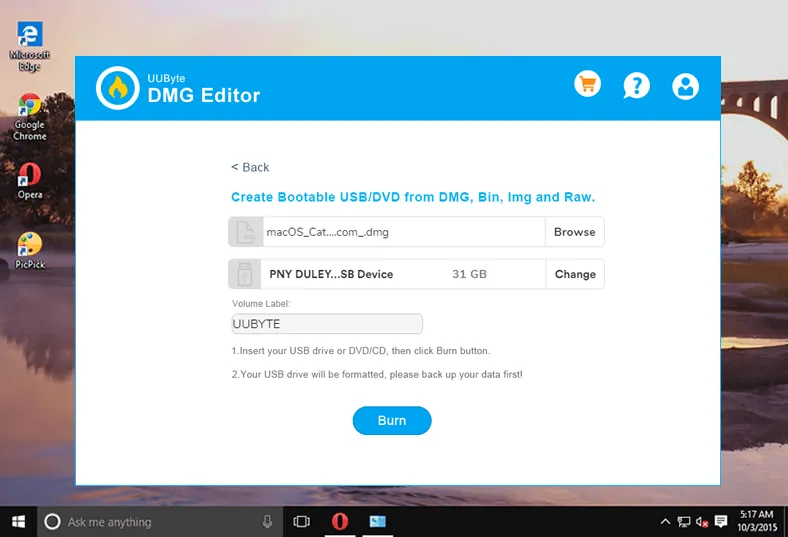
Stap 4: Klik op de knop 'Bladeren' om het macOS Catalina dmg-bestand in DMG Editor te importeren en selecteer de juiste USB-drive waar het dmg-bestand naar gekopieerd zal worden. Klik nu op de knop 'Branden' om de taak te starten.
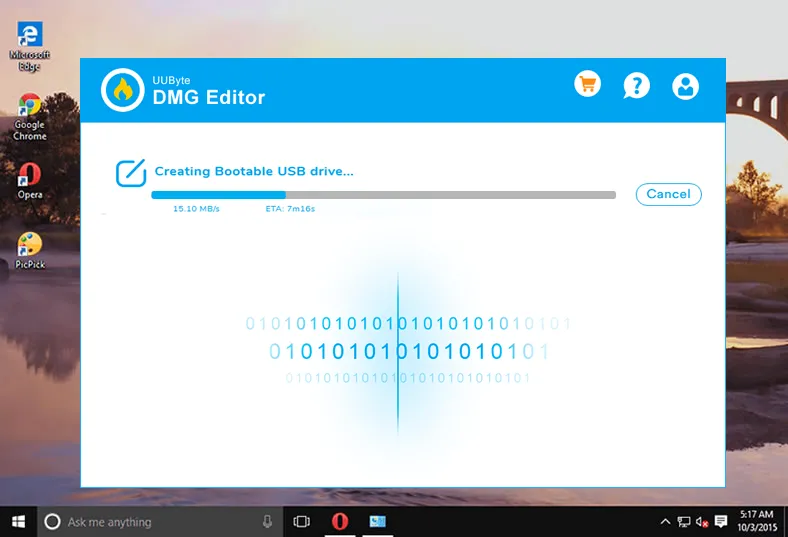
Stap 5: Er is een voortgangsbalk gekoppeld aan dit proces en je kunt de geschatte tijd zien. Wacht tot je de melding 'branden voltooid' krijgt. Dit betekent dat het brandproces succesvol is voltooid en de USB nu opstartbaar is!
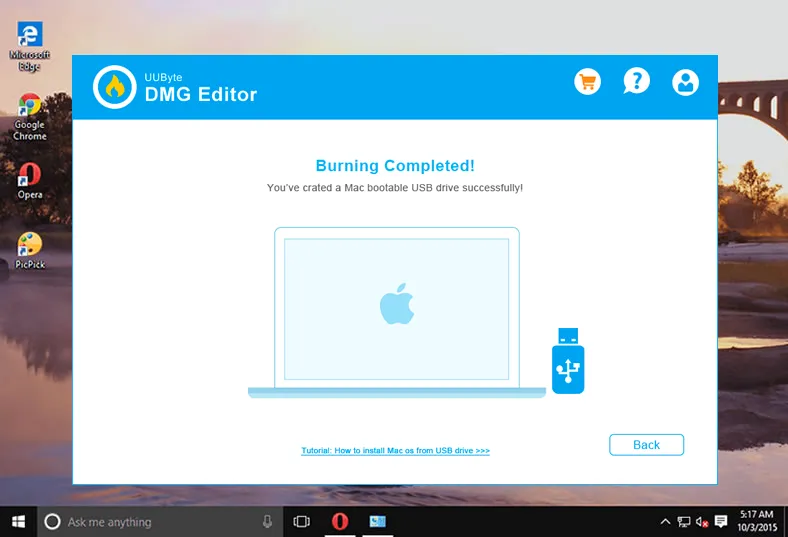
Verwijder de USB-drive uit Mac en steek deze in het apparaat waar macOS moet worden geïnstalleerd. Volg vervolgens de instructies om macOS te installeren wanneer de installatiewizard is geladen.
Deel 4: Maak een opstartbare macOS Catalina USB met behulp van Install Disk Creator
Wanneer je het macOS 10.15 Catalina installatiebestand hebt, is de volgende stap om het bestand naar USB te branden. Het is echter niet zomaar een kwestie van kopiëren en plakken. De opstartinformatie moet tegelijkertijd naar de USB worden geschreven. Daarom moet je externe apps gebruiken om dit voor elkaar te krijgen. Hier gebruiken we Install Disk Creator, een van de beste GUI-programma's om een opstartbare USB te maken van macOS.
Stap 1: Klik op deze link om Install Disk Creator te downloaden.
Stap 2: Pak het bestand uit op Mac en sleep het app-pictogram naar de map Toepassingen. Open de app vanuit Launchpad en steek een USB-drive in Mac.
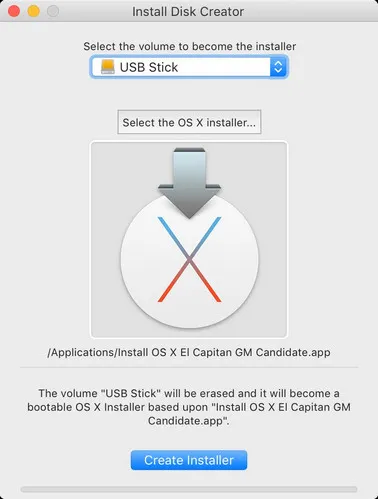
Stap 3: Klik in de app-interface op de naam van de USB-drive die je zojuist hebt geïnstalleerd en voeg het macOS Catalina Installatie App-bestand toe in de map Toepassingen. Klik vervolgens op "Installer maken" om opstartinformatie te schrijven en installatiebestanden naar de USB te kopiëren.
Deel 5: Maak een opstartbare macOS Catalina Installatie-USB via Patcher App
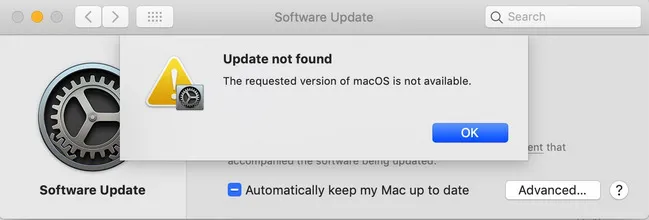
Je kunt deze foutmelding krijgen bij het proberen macOS Catalina te downloaden vanuit de App Store. Daarom moeten we externe apps gebruiken om de Mac App Store te vervangen.
macOS Catalina Patcher is een handig hulpprogramma voor het maken van een USB-flashdrive-installatieprogramma voor Mac-apparaten die macOS Catalina niet ondersteunen. De Patcher-tool is beschikbaar met verschillende nieuwe updates en functies. Deze updates zijn echter niet van toepassing op alle Mac-gebruikers om hun apparaten te upgraden naar de nieuwste desktopversie van iOS. Deze tool wordt gebruikt voor de niet-officiële installatie van macOS Catalina op Macs die normaal gesproken geen upgrade naar Catalina zouden ondersteunen.
Stap 1: Sluit de USB aan op Mac en formatteer deze naar OS X Extended met de Disk Utility-app.
Stap 2: Download de nieuwste versie van macOS Catalina Patcher. Ga naar Tools en klik op 'Download a Copy' om de installatie-app te downloaden.

Stap 3: Het duurt even om de download te voltooien, aangezien deze ongeveer 8 GB groot is. Wanneer de download is voltooid, open je de macOS Catalina Patcher-app en klik je op de optie 'Browse a copy' om het gedownloade installatiebestand (Installeer macOS Catalina) toe te voegen aan de map Toepassingen. Kies vervolgens de doel-USB-drive en start het kopiëren van installatiebestanden naar USB.
Stap 4: Herstart Mac en houd de Option-knop ingedrukt. Het opstartbeheer verschijnt op het scherm. Gebruik nu de pijltoetsen om de opstartbare USB-flashdrive te kiezen en klik op Return.
Stap 5: Open de Disk Utility-app en formatteer de harde schijf naar APFS. Vanaf het macOS-installatiescherm selecteer je de harde schijf op Mac om het besturingssysteem te installeren.
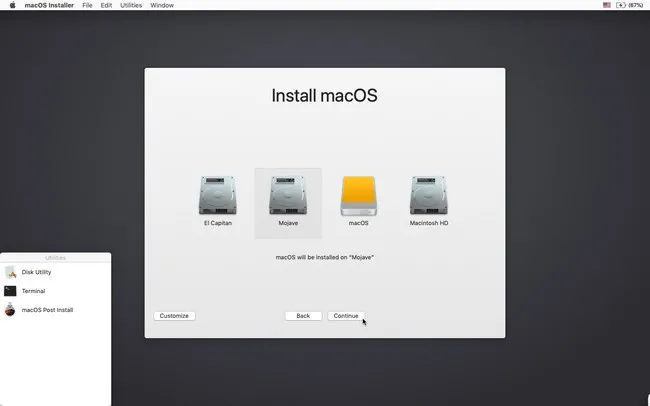
Stap 6: Nadat het installatieproces is voltooid, sluit je de Mac af en start je opnieuw op naar de installatie-USB-drive. Dit is om ervoor te zorgen dat er na de installatie patches op dat apparaat worden toegepast, zodat Catalina het systeem ondersteunt.
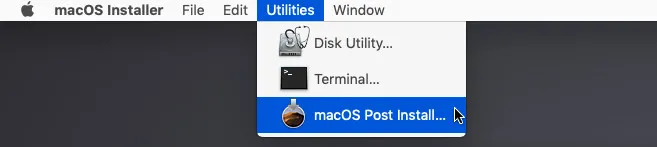
Stap 7: Terugkerend naar de macOS Recovery-omgeving, klik op 'macOS Post Install'. De installateur zal automatisch alle benodigde patches voor je apparaat kiezen, standaard. Klik vervolgens op Patches toepassen en laat het proces voltooien. Na het toepassen van de patches, kies 'Force Cache Rebuild' en klik op Herstart. Nu zal je apparaat opnieuw opstarten, waar je gemakkelijk de macOS Catalina-installatie kunt starten.
Deel 6: Maak een opstartbare macOS Catalina-installatie-USB met Terminal
Een andere optie om een opstartbare macOS USB te maken is via de Terminal-app. Het is volledig gratis en er is geen noodzaak om extra apps te installeren. Het kost echter meer tijd om uit te vinden hoe het werkt.
Stap 1: Download een kopie van macOS Catalina volgens de bovenstaande sectie.
Stap 2: Ga naar de map Toepassingen. Klik vervolgens met de rechtermuisknop op het pictogram van de macOS Catalina-installatie-app en kies Toon pakketinhoud. Ga naar Inhoud en ga naar de map Hulpmiddelen.
Stap 3: Open de Terminal-app en voer het "sudo" commando in.
Stap 4: Sleep het createinstallmedia naar het Terminal-venster via de Finder-locatie zoals getoond in Stap 4.
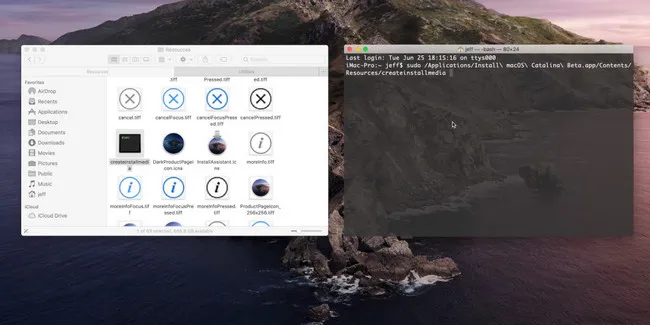
Stap 5: Typ "volume" en voeg een spatie toe. Ga naar Finder -> Ga -> Ga naar map, voer "/Volumes" in en klik op Ga.
Stap 6: Steek de USB-drive in het Mac-apparaat, dat vervolgens in het Finder-venster wordt weergegeven.
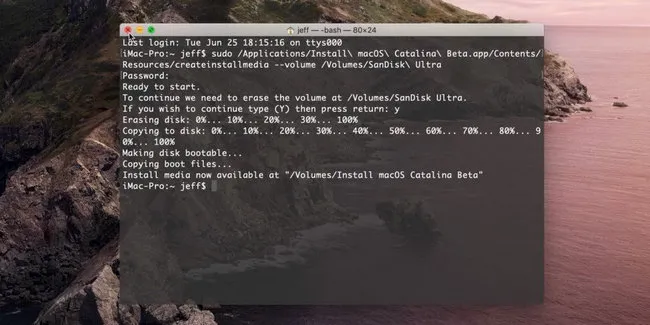
Stap 7: Sleep het volume van de USB-stick naar Terminal met een drag-and-drop. Druk op Enter op het toetsenbord om het volledige commando in te voeren. Typ dan uw wachtwoord wanneer u wordt gevraagd.
Stap 8: Voer 'y' in wanneer daarom wordt gevraagd, gevolgd door Enter op het toetsenbord. Nu wist de installatie alle inhoud op de USB en worden de installatiebestanden vervolgens naar de schijf gekopieerd. Het proces zal slechts even duren om te voltooien.
Samenvatting
Hopelijk waren beide tips nuttig om u te begeleiden bij het maken van een opstartbare macOS Catalina op Mac. Het is echter het beste om de macOS Catalina Patcher-app te gebruiken als uw Mac-apparaat compatibel is met versie Catalina 101.15 en alleen een opstartbare USB-drive nodig heeft om het besturingssysteem te installeren.

Petty is hoofdredacteur bij UUByte en schrijft over verschillende onderwerpen over Windows en Mac om mensen te helpen het meeste te halen uit de huidige technologie.