

Om macOS vanaf een USB-stick te installeren, moet je eerst een opstartbare macOS USB maken. Sluit vervolgens de USB aan op je Mac en start op vanaf de USB om macOS op je Mac te installeren. Lees alsjeblieft onze gedetailleerde gids volledig door.
Maak eerst een macOS Opstartbare USB-stick
Deze stap vereist enige zorg omdat je geen opstartbare media kunt maken door simpelweg een DMG naar een USB-stick te kopiëren. Je hebt een schijf-authoring software nodig die het DMG-bestand kan schrijven met alle relevante opstartinformatie om het opstartbaar te maken. Als je niet kunt opstarten vanaf de drive die je in deze stap maakt, kun je niet doorgaan met de installatie. Je kunt de apps van derden gebruiken om DMG naar USB te branden en de onderstaande stappen volgen:
Stap 1: Haal het DMG-bestand op van onze website of van derden.
Stap 2: Installeer en start de DMG naar USB-brandsoftware zoals UUByte DMG Editor, en steek een USB-stick in met minstens 12GB ruimte. Aangezien de drive zal worden geformatteerd voor de macOS-installatie, zorg ervoor dat je alle belangrijke informatie die er al is opgeslagen, back-upt.
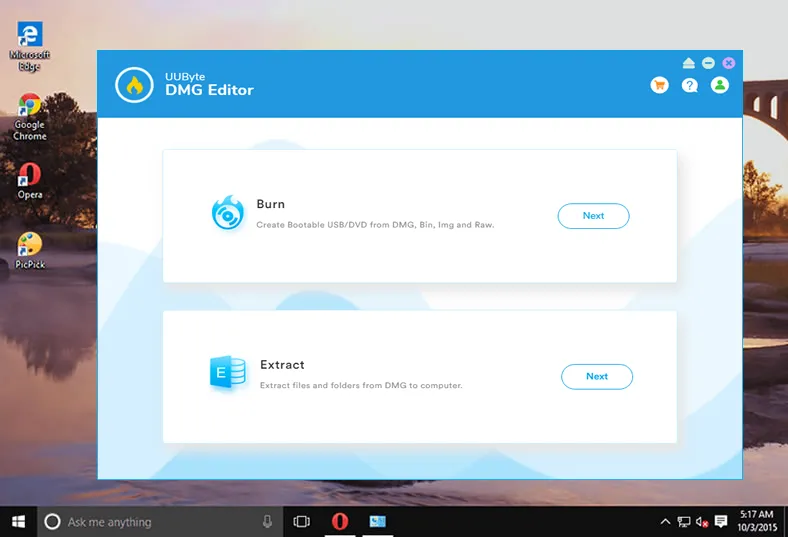
Opmerking: Je USB moet mogelijk worden geformatteerd met Schijfhulpprogramma voordat het kan worden gebruikt om opstartbare media te maken. Ga hiervoor naar je USB-drive binnen Schijfhulpprogramma en klik op de knop of tabblad dat zegt Wissen. Vul nu de velden Naam, Formaat en Schema in, klik op Wissen en Gereed. Het formaat moet worden ingesteld op Mac OS Uitgebreid (journaled) en het schema, indien nodig, moet GUID-partitiemap zijn.
Stap 3: Importeer de macOS-installatie en klik op de Branden-functie nadat je de juiste USB-drive hebt geselecteerd.
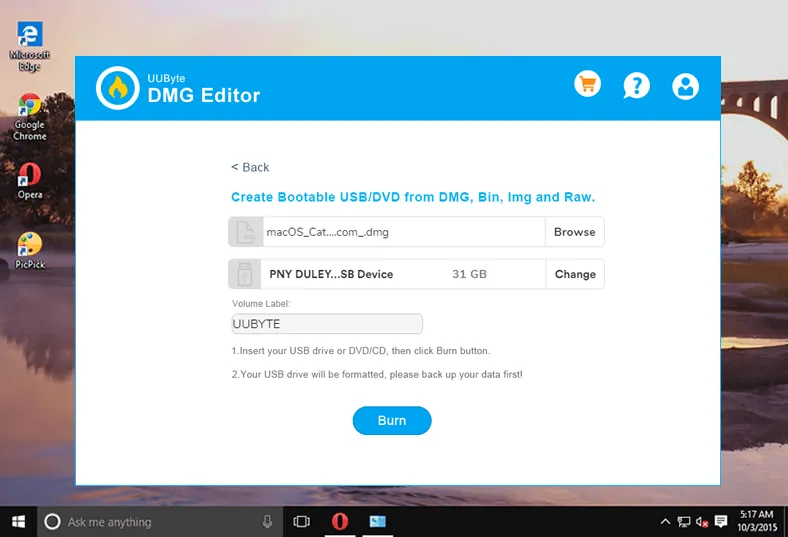
Stap 4: Je moet mogelijk bepaalde parameters specificeren zoals brandsnelheid, maar in de meeste toepassingen kun je de standaardwaarden laten zoals ze zijn.
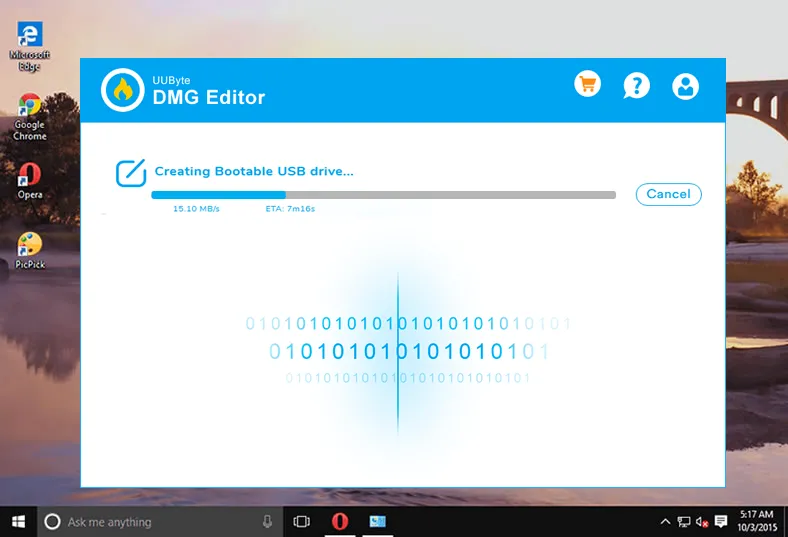
Wat je nu hebt is een opstartbare USB-stick met de macOS-installatiebestanden in het DMG-formaat. De volgende stap is om je Mac op te starten vanaf deze installer, en we zullen de stappen delen voor zowel Intel als Apple Silicon Mac in de volgende delen.
🔤 OUTPUT REQUIREMENTS: - Language: Nederlands for ALL text - Structure: IDENTICAL to input (including "broken" HTML) - Tags: Same count and order as input RETURN NOW:Hoe macOS vanaf USB te installeren (Intel Mac)
Als de doel-Mac-computer al een macOS of OS X had, dan is het installeren van macOS vanaf USB eenvoudig en wordt dit de normale manier genoemd.
Stap 1: Steek de macOS-opstartbare USB-drive in een USB-poort van de Mac-computer.
Stap 2: Schakel de Mac uit en wacht 1-2 minuten. Hierdoor wordt ervoor gezorgd dat de Mac wordt uitgeschakeld.
Stap 3: Houd de Power en Option toets tegelijkertijd 15 seconden ingedrukt. Hierdoor wordt de Startup Manager op de Mac geopend.
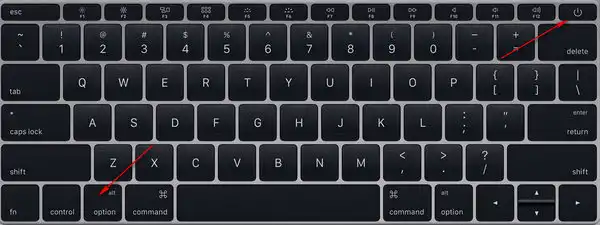
Stap 4: U ziet alle opstartbare apparaten die aan deze Mac zijn gekoppeld, inclusief Macintosh HD en externe USB of DVD. Klik op de naam van de schijf van uw macOS-opstartbare USB om het installatieproces te starten.
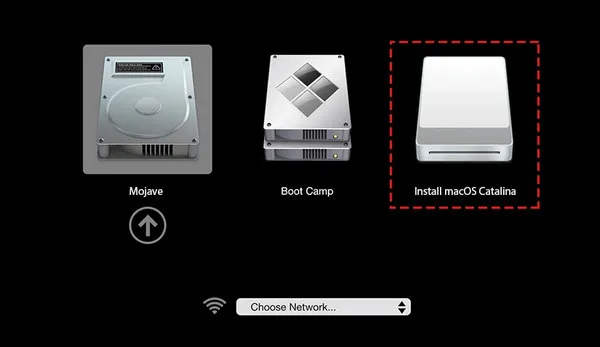
Stap 5: Ga akkoord met de voorwaarden en wacht tot het installatieproces is voltooid.
Hoe macOS vanaf USB te installeren (Apple Silicon Mac)
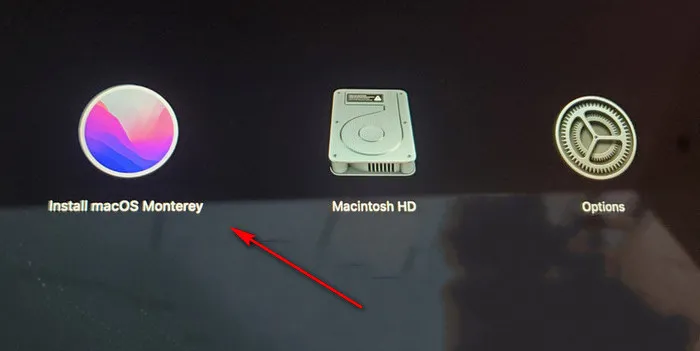
Voor Apple Silicon Mac, momenteel M1/M2/M3/M4 Mac, moet u eerst de computer uitschakelen. Houd vervolgens de Power toets ingedrukt om Startopties te openen.
Wacht ongeveer 30 seconden, en u ziet de USB-naam op het scherm, meestal begint de naam met Installeer macOS. Het volgende voorbeeld is afkomstig van een M1 MacBook Air die opstart vanaf macOS Monterey USB-installatieprogramma.
Snelle Probleemoplossingstips als u vastloopt tijdens de installatie van MacOS
Kon installatiegegevens niet naar schijf schrijven
Als u de melding "Kon installatiegegevens niet naar schijf schrijven" ziet wanneer u probeert het besturingssysteem te installeren, betekent dit dat er belangrijke bestanden ontbreken op het opstartbare USB-apparaat. Meestal treedt deze fout op wanneer u het Mac OS-bestand downloadt vanaf een ongeautoriseerde site.
U kunt dit probleem oplossen door simpelweg het originele OS-bestand te downloaden vanuit de Apple Store en vervolgens een nieuwe opstartbare USB te maken met hetzelfde bestand.
Compatibiliteitsfout
Als u het besturingssysteem OS X bijwerkt na het hebben van een oudere versie, kunt u de foutmelding voor compatibiliteit krijgen. In dat geval moet u gewoon de systeemvereisten voor het besturingssysteem dat u op uw Mac-systeem wilt installeren, controleren.
U kunt dit probleem oplossen door het originele OS-bestand te downloaden uit de Apple Store en vervolgens een nieuwe opstartbare USB te maken met behulp van hetzelfde.
macOS kon niet worden geïnstalleerd op uw computer
Als u de foutmelding ziet die lijkt op "macOS kon niet worden geïnstalleerd op uw computer", betekent dit dat uw systeem ofwel niet compatibel is of dat de datum- en tijdinstellingen in uw systeem niet up-to-date zijn.
Om het probleem op te lossen, controleert u eerst de systeemcompatibiliteit voor de OS X. Als alles in orde is en u nog steeds de foutmelding krijgt, update dan gewoon de systeemtijd en -datum met de optie "Lokale Apple-tijdserver".
Toepassing is beschadigd, kan niet worden gebruikt om macOS te installeren
Als u de melding "toepassing is beschadigd, kan niet worden gebruikt om macOS te installeren" op uw scherm ziet, betekent dit dat het OS-certificaat is verlopen. En dus kunt u niet verder gaan met de installatie.
De eenvoudige oplossing is; u moet een nieuwe opstartbare USB maken door het MacOS-bestand te downloaden vanaf de officiële website.
macOS kon niet worden geïnstalleerd op deze computer
Soms is de tool van derden die u gebruikt om een opstartbare USB te maken de boosdoener. Als de OS-bestanden niet succesvol worden gekopieerd met behulp van de opstartbare tool, kunt u de melding zien zoals "macOS kon niet worden geïnstalleerd op deze computer".
In dit geval moet u vermijden een opstartbare tool van derden te gebruiken en in plaats daarvan een opstartbare USB maken met behulp van de opdracht.
Conclusie
De bovenstaande handleiding behandelt de meeste problemen die u kunt tegenkomen tijdens het installatieproces. Als u andere problemen heeft die niet in dit artikel worden genoemd, neem dan contact met ons op en ons technische team zal u helpen om het op te lossen.

Petty is hoofdredacteur bij UUByte en schrijft over verschillende onderwerpen over Windows en Mac om mensen te helpen het meeste te halen uit de huidige technologie.