

Het maken van een opstartbare USB-drive is een eenvoudige taak met behulp van ISO-brandtools zoals UUByte ISO Editor, Rufus, UNetbootin, Media Creation Tool, enz.. Maar de meeste van hen kunnen slechts één ISO-bestand naar één USB-drive tegelijk branden. Dit betekent dat je niet meer dan één ISO-bestand kunt plaatsen door deze tools te gebruiken en de USB kan slechts één opstartbaar beeld bevatten. Soms hebben we echter meerdere opstartbare OS'en nodig op een enkele USB-drive. Dat is waar Ventoy van pas komt.
Wat is Ventoy?
Ventoy is een nieuwe generatie van ISO-brandtoepassing die een opstartbare USB-drive creëert zonder het formatterings- en brandproces te doorlopen. Het is open source en 100% gratis. Momenteel werkt het op Linux en Windows OS en ondersteunt 200+ ISO-bestanden, waaronder Windows, Linux en Rescue Disk.
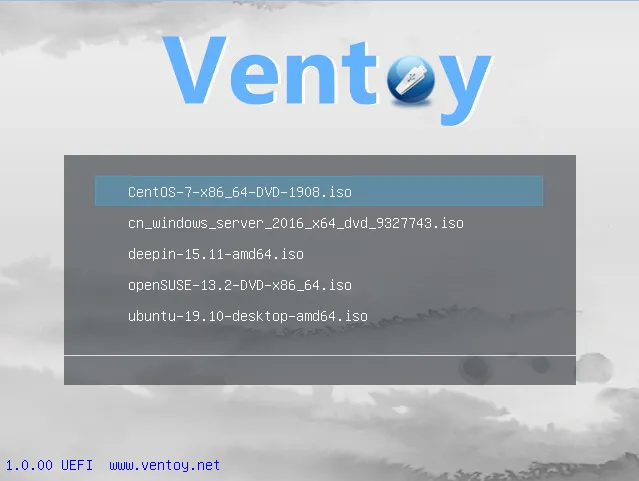
Belangrijkste kenmerken van Ventoy
- Direct ISO-bestand naar USB kopiëren zonder formatteren en branden.
- Opstarten van meerdere ISO-bestanden vanaf een enkele USB-drive.
- Succesvol getest met 260+ ISO-bestanden, waaronder Windows 7/8/10, Windows Server, Linux en rescue disk.
- Compatibel met UEFI en Legacy boot.
- Stijlvol opstartmenu.
- Ondersteuning voor een enkel ISO-bestand groter dan 4GB.
- Behoudt de originele gegevens van de USB-drive.
- Normaal USB-gebruik niet beïnvloed.
Hoe maak je een opstartbare USB-drive met behulp van Ventoy-software
Stap 1: Klik op deze link om Ventoy te downloaden op een Windows- of Linux-machine. In dit voorbeeld zullen we Ventoy testen op een Windows 10-computer.
Stap 2: Plaats een USB-stick in de computer en zorg ervoor dat deze door de computer wordt herkend.
Stap 3: Pak het gedownloade bestand uit naar een lokale map en klik op Ventoy2Disk.exe om de toepassing te starten.
Stap 4: Ga nu naar de sectie Apparaat en selecteer vervolgens uw USB daar.
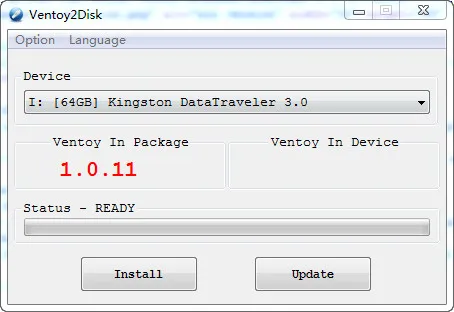
Stap 5: Klik daarna op de 'Installeren' knop en dan zal Ventoy beginnen met werken.
Stap 6: Na voltooiing van het proces zult u zien dat uw schijf twee partities heeft (exFAT en EFI). U moet zich richten op de exFAT-partitie, omdat dit de plaats is waar u het ISO-bestand kunt plakken. Vanuit het oogpunt van Windows Verkenner is de USB nu een lege map.
Stap 7: Kopieer de doel-ISO-bestanden naar de USB-stick en u kunt dit doen met meerdere ISO-bestanden tegelijk. Zorg er echter voor dat het pad van het ISO-bestand geen speciale tekens bevat. Hieronder staat een lijst met ondersteunde ISO-bestanden.

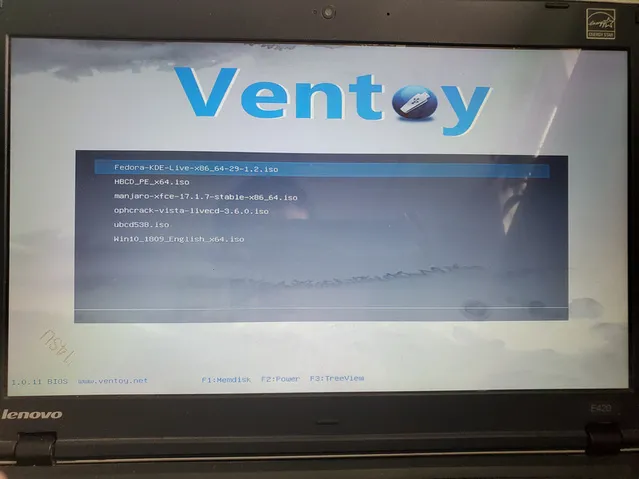
Stap 8: Nadat het ISO-bestand is overgezet, is uw opstartbare USB-stick klaar voor gebruik. U zult een opstartmenu zien zoals dit wanneer de computer opstart vanaf de Ventoy USB. Hieronder staat de schermafbeelding genomen op mijn ThinkPad-laptop, die zes opstartopties bevat, waaronder Windows 10, Fedora Linux, Majaro Linux, Hiren's Boot CD, Ophcrack Windows-wachtwoordherstel en Ultimate Boot CD.
Ventoy Vs Rufus
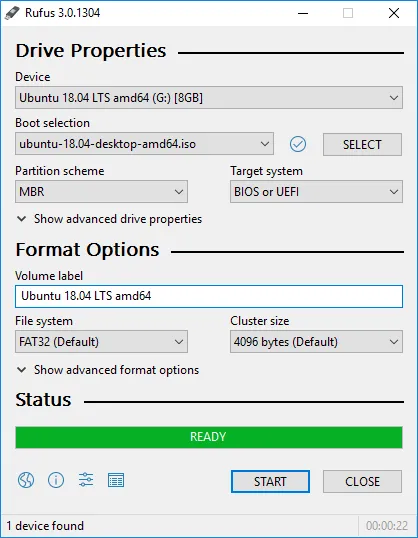
Rufus is ook een zeer populair hulpmiddel voor het branden van ISO naar USB-stick maar het moet eerst de USB-stick formatteren. Dit betekent dat u al uw gegevens verliest nadat de opstartbare USB is gemaakt. Ventoy heeft echter een ander algoritme, het brandt het ISO-bestand niet, in plaats daarvan stelt het gebruikers in staat om het ISO-bestand rechtstreeks naar de USB over te zetten zoals een normale kopieer- en plakactie en houdt zo andere gegevens op de USB-stick volledig veilig.
Met Ventoy kunt u meerdere ISO-bestanden op de USB-sticks bewaren, maar met Rufus kunt u slechts één OS-bestand bewaren of slechts één ISO-bestand branden. Als u probeert een ander ISO naar de USB-stick te branden, wordt het vorige OS verwijderd en blijft alleen het huidige OS op het apparaat staan.
Ventoy Vs UNetbootin
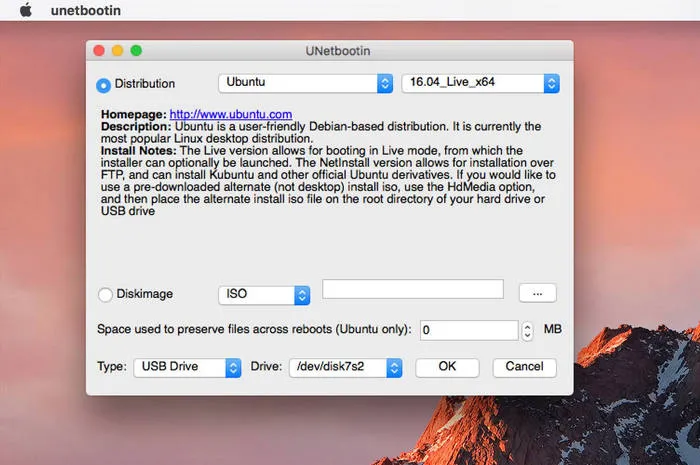
UNetbootin is een populair gratis hulpprogramma dat een opstartbare Live USB-drive maakt, maar het is beperkt tot het Linux-besturingssysteem. Ventoy daarentegen heeft geen dergelijke beperking en gebruikers kunnen meerdere besturingssystemen op de USB-drive opstarten zonder het brandproces te doorlopen. Ventoy heeft meer dan 200 tests doorstaan met ISO-bestanden en het resultaat was opmerkelijk, aangezien het efficiënt meer dan 200 ISO-bestanden ondersteunt. In UNetbootin krijg je niet zoveel ISO-bestanden en het is beperkt tot het Linux-platform.
UNetboot kan ook worden gebruikt om Linux ISO te downloaden en kan rechtstreeks worden uitgevoerd op Windows, Mac en Linux. Ventoy daarentegen wordt niet geleverd met een downloadoptie en kan niet worden uitgevoerd op Mac.
Conclusie
Ventoy is momenteel de beste tool voor het maken van meerdere opstartbare opties op één USB-drive, omdat het eenvoudig en gemakkelijk te gebruiken is. Het heeft voldoende functies en beschermt ook de gegevens op de USB-drive tijdens het overzetten van het ISO-bestand naar USB. De verwerkingstijd is zeer kort en het belangrijkste is; het is 100% gratis te gebruiken. Daarom is Ventoy een van de beste toepassingen die je op je computer moet hebben.

Petty is hoofdredacteur bij UUByte en schrijft over verschillende onderwerpen over Windows en Mac om mensen te helpen het meeste te halen uit de huidige technologie.