

Hoewel Windows het meest populaire besturingssysteem ter wereld is, kan het van tijd tot tijd problemen ondervinden omdat het niet zo stabiel is als Linux of Mac. Wanneer er iets mis is met de pc, is een vrij effectieve methode om het besturingssysteem volledig opnieuw te installeren. Daarom moet je eerst een opstartbaar Windows-installatiemedium maken. Daarom is Windows Media Creation Tool van belang. Wat is Windows Media Creation Tool?
Windows Media Creation Tool is de officiële toolkit om Windows-installatiemedia te maken sinds de release van Windows 10. Zoals we weten, wordt een opstartbare USB vaak gebruikt voor systeeminstallatie en herstel. Het bevat verschillende specifieke bestanden om de computer op te starten vanaf een extern opslagapparaat, waardoor het heel gemakkelijk is om de harde schijf handig te omzeilen. Deze schijven worden vaak gebruikt voor het oplossen van computerproblemen en maken het volledig toegankelijker voor de gebruikers om het computersysteem te repareren en ook om de gebruikers in staat te stellen de gewenste bestanden van de harde schijf naar een andere plaats te kopiëren.
Hoe kan ik Windows Media Creation Tool krijgen of downloaden
Zoals we hierboven hebben gezegd, is Windows Media Creation een op zichzelf staande app voor het maken van een opstartbare Windows USB of DVD. U kunt de tool rechtstreeks downloaden van de Microsoft-website. Open alstublieft een webbrowser en klik op deze link om naar de downloadpagina van Windows Media Creation Tool te gaan. Het installatiebestand is slechts 20 MB, dus het duurt een paar seconden. Zorg ervoor dat u de tool downloadt van de officiële Microsoft-website, omdat dit de meest veilige manier is om dat te doen.
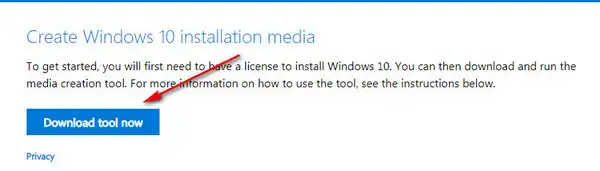
Hoe maak je een opstartbare USB met Windows Media Creation Tool
Windows Media Creation Tool wordt geleverd met een enkel doel: oude Windows upgraden naar Windows 10 of een Windows 10 installatiemedia maken. Het kan een USB-station of een dvd-schijf zijn. Het enige waar je aan moet denken bij het werken aan dit project is dat je minimaal 8 GB vrije ruimte op je USB-station moet hebben om het goed te laten werken.
Stap 1: Download Media Creation Tool en open het .exe-bestand uit de downloadmap. Er is geen installatie vereist voor deze tool.
Stap 2: Steek nu een USB-station in de computer en maak een back-up van de gegevens op dat USB-station. De USB wordt geformatteerd in de volgende stappen.
Stap 3: Het duurt 1-2 minuten om voor de taak voor te bereiden, dus klik niet herhaaldelijk op het .exe-bestand als de tool niet wordt uitgevoerd.
Stap 4: Wanneer het programma-interface op het scherm verschijnt, accepteer de voorwaarden en klik op "Maak installatiemedia voor een andere computer." Kies vervolgens de taal en Windows-versie uit het vervolgkeuzemenu.
Stap 5: Er zijn twee opties beschikbaar in deze stap: USB-flashstation (maak onmiddellijk een opstartbare Windows-installatiemedia) en ISO-bestand (download alleen het Windows ISO-afbeeldingsbestand en je moet later het ISO-bestand naar een USB branden of naar een dvd). Vink deze keer USB-flashstation aan.
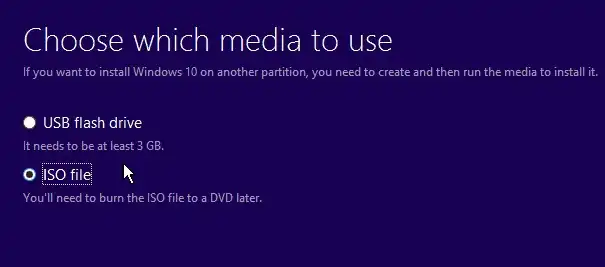
Stap 6: Selecteer de naam van het USB-station dat je zojuist hebt ingevoegd en Windows Media Creation start het downloadproces. Je kunt de voortgang op het scherm zien. Meestal duurt het ongeveer een uur om het creatieproces te voltooien.
Wat te doen als Windows Media Creation Tool niet werkt?
Er is geen software 100% perfect en dit geldt ook voor Windows Media Creation Tool. Het grootste probleem is dat de tool vastloopt bij het downloadproces en nooit doorgaat naar de volgende stap, waardoor de USB helemaal niet opstartbaar is. Een ander belangrijk punt is de downloadsnelheid, die te traag is in vergelijking met een bestandsdownloadmanager.
In dit deel zullen we een geweldig alternatief delen voor Media Creation Tool als het niet werkt zoals verwacht. UUByte ISO Editor is een volledige toolkit om je te helpen bij allerlei acties met ISO-afbeeldingen, en het maken van opstartbare Windows-media is de belangrijkste functie. Volg de onderstaande richtlijnen om een opstartbare Windows-installatiemedia te krijgen.


Stap 1: Download en installeer UUByte ISO Editor op een pc of Mac. U ziet vijf optietabbladen weergegeven op het interface.
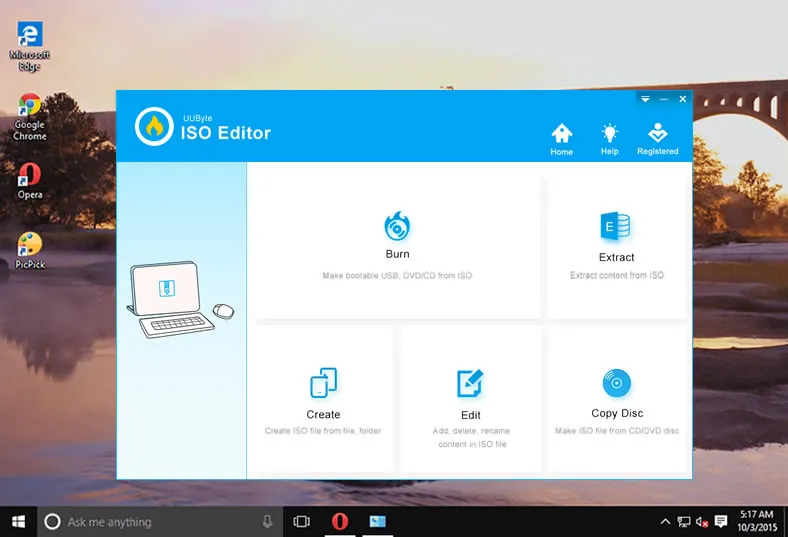
Stap 2: Zodra dit is voltooid, start u UUByte ISO Editor vanaf de computer en steekt u vervolgens een USB-flashstation in, dat binnen enkele seconden door het programma wordt gedetecteerd. Zorg ervoor dat er voldoende ruimte is op de USB-flashstation.
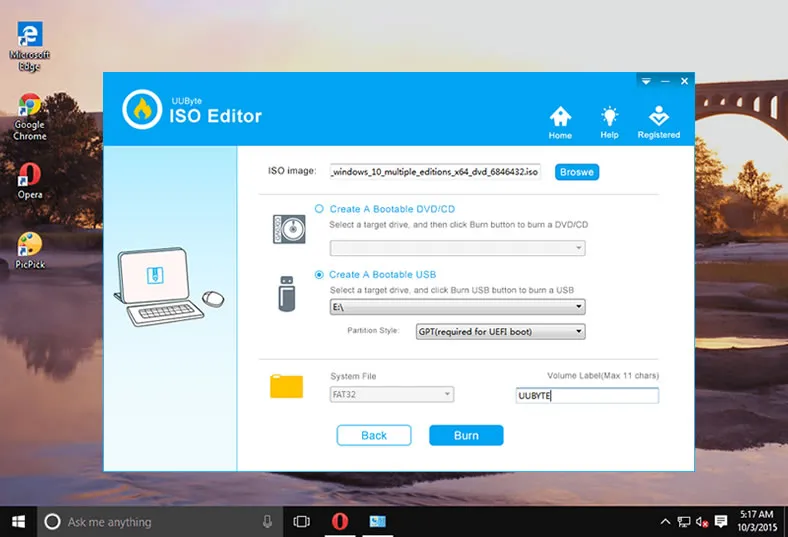
Stap 3: Importeer het Windows ISO-bestand naar het programma door op het "Bladeren" pictogram te klikken. UUByte ISO Editor maakt juiste instellingen op basis van de geïmporteerde ISO, wat verschilt van Windows 7 tot Windows 10.
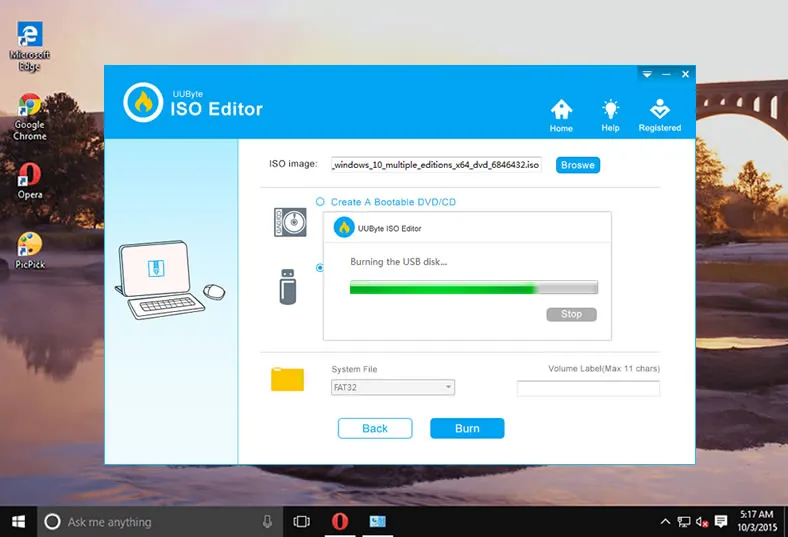
Stap 4: Klik nu op de "Branden" knop om te beginnen met het branden van Windows ISO naar USB. Wanneer de taak is voltooid, ziet u een bericht dat het branden succesvol is. Daarna kunt u de USB gebruiken voor systeemherstel of het installeren van Windows op een ander apparaat.
Het maken van een opstartbare Windows 10 USB is geen probleem met de Media Creation Tool, aangezien deze is ontwikkeld door het Microsoft-team. Als het echter niet werkt in uw geval, zijn er nog andere tools beschikbaar om u te helpen een opstartbare USB te maken vanuit Windows ISO. Zodra de opstartbare USB gereed is, steekt u deze in de computer waarop u het besturingssysteem wilt installeren en start u de computer op vanaf de USB. Volg ten slotte de aanwijzingen op het scherm om Windows te installeren op de doelcomputer.

Petty is hoofdredacteur bij UUByte en schrijft over verschillende onderwerpen over Windows en Mac om mensen te helpen het meeste te halen uit de huidige technologie.