

UNetbootin (Universal Netboot Installer) is een open-source applicatie die gebruikers in staat stelt om een opstartbare USB-flashdrive te maken vanuit een ISO-bestand. Zo'n drive helpt gebruikers om een verse kopie van een modern besturingssysteem te installeren op een doelmachine. Dit platformonafhankelijke hulpprogramma is een zeer efficiënt hulpmiddel om een live Linux USB-drive te maken vanuit verschillende Linux-distributies.
Hoewel veel ISO-brandtools een opstartbare USB-drive kunnen maken, is UNetbootin een bijzondere. De belangrijkste reden is de veiligheid van de bestanden, wat betekent dat al uw bestanden veilig zullen zijn op de USB-drive tijdens het maken van de opstartbare USB-drive. Laten we nu eens kijken naar enkele belangrijke kenmerken van UNetbootin en hoe het verschilt van andere tools.
Inhoudsopgave
Belangrijkste kenmerken van UNetbootin
UNetbootin werd voor het eerst geïntroduceerd voor het Linux-besturingssysteem, waardoor gebruikers een Live Linux USB-flashdrive konden maken vanuit een ISO-bestand. Maar in de loop der tijd ondersteunt de tool ook andere besturingssystemen. Zo kunnen Windows-gebruikers bijvoorbeeld UNetbootin gebruiken om toegang te krijgen tot Linux OS op het Windows-platform. Hetzelfde geldt voor Mac-gebruikers.
Waarom UNetbootin
- Soepele gebruikersinterface om u gemakkelijk toegang te geven tot UNetbootin.
- Open source en volledig gratis.
- Snel ISO-image branden naar USB-drive.
- Direct Linux ISO downloaden van internet.
- Ondersteuning voor verschillende Linux-distributies zoals Ubuntu, Debian, Mint, Arch, en nog veel meer.
Waar UNetbootin te downloaden
Om een opstartbare USB-drive te maken en toegang te krijgen tot de belangrijkste functies van UNetbootin, moet je het eerst downloaden. De meeste gebruikers vragen zich af waar ze het UNetbootin-bestand kunnen krijgen, omdat veel websites het bestand aanbieden, maar dat kan gevaarlijk zijn voor de computer. Daarom wordt aanbevolen om het bestand van de officiële website te downloaden. Laten we de beknopte handleiding van het download- en installatieproces van UNetbootin bekijken.
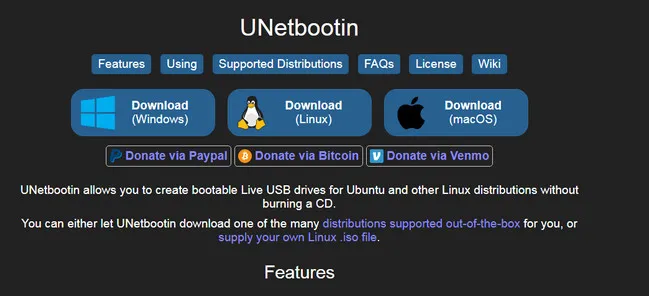
Stap 1: Open je browser en bezoek de officiële website van UNetbootin (unetbootin.github.io). Op de startpagina vind je de downloadknop voor verschillende besturingssystemen, waaronder Windows, Linux en macOS.
Stap 2: Als je een Windows-gebruiker bent, klik dan op de downloadknop die is gelabeld voor Windows. Je kunt de taak herhalen op basis van het besturingssysteem van je computer.
Stap 3: Na het downloaden, ga naar de downloadmap en dubbelklik vervolgens op het bestand om het op je computer te installeren.
Alternatieve downloadlinks voor Unetbootin:
FossHub:https://www.fosshub.com/UNetbootin.html
SourceForge: https://sourceforge.net/projects/unetbootin/
Techspot: https://www.techspot.com/downloads/6063-unetbootin.html
Launchpad:https://launchpad.net/unetbootin
Hoe een opstartbare USB te maken met UNetbootin
Het maken van een opstartbare USB is de kernfunctie van UNetbootin. In dit deel zullen we demonstreren hoe je UNetbootin kunt gebruiken om het proces te voltooien. Zoals we hierboven hebben vermeld, is UNetbootin een applicatie die op meerdere platforms werkt. Dit betekent dat je deze software kunt gebruiken op Linux, macOS en Windows. Het belangrijkste is dat de gebruikersinterface bijna hetzelfde is voor verschillende besturingssystemen. Dus de stappen zijn hetzelfde, ongeacht of je het op Windows, Linux of macOS gebruikt. In dit voorbeeld beginnen we met de macOS-versie van UNetbootin.
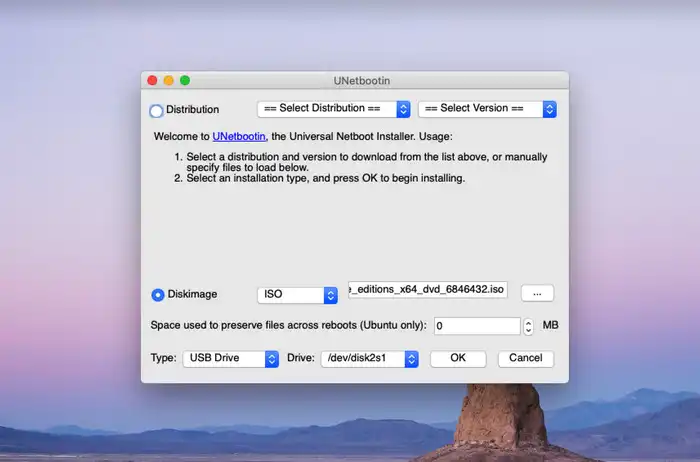
Stap 1: Plaats een USB-station op uw Mac en zorg ervoor dat de grootte van het station minimaal 8 GB moet zijn. Bovendien moet het USB-station in FAT32-indeling zijn. Nadat u deze taak heeft voltooid, gaat u verder naar de volgende.
Stap 2: Op de startpagina van UNetbootin krijgt u verschillende opties, ga naar het gedeelte Diskimage en klik erop.
Stap 3: Klik vervolgens op het pictogram Selecteer schijf, dat wordt gesymboliseerd door drie horizontale stippen, en kies vervolgens een Linux ISO-bestand.
Stap 4: Na het importeren van het ISO-bestand, ga naar het gedeelte Type en selecteer de stationsletter van het USB-station en klik vervolgens op de OK-knop. Vervolgens zal UNetbootin beginnen met het uitvoeren van ISO naar USB branden op uw Mac. Wanneer hetzelfde is voltooid, klikt u op de knop Nu opnieuw opstarten.
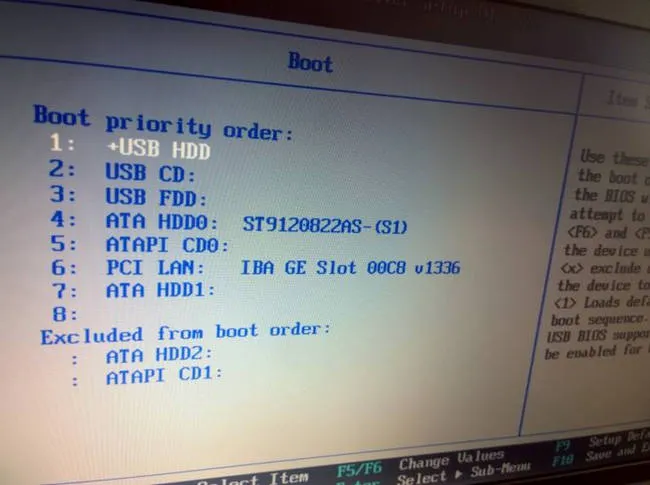
Stap 5: Tijdens het opnieuw opstarten moet u enkele wijzigingen aanbrengen in de BIOS-instellingen. Kortom, u moet het opstartbare USB-station als primaire schijf houden.
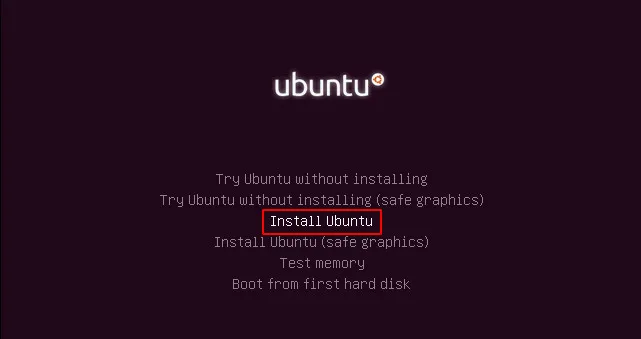
Stap 6: Binnenkort verschijnt de Linux Installer-pagina op uw computer en moet u de instructies op het scherm volgen om Linux op uw computer te installeren.
Opmerking: UNetbootin ondersteunt momenteel geen Windows 10 ISO.
Hoe Linux ISO te downloaden met UNetbootin
Als u van plan was om een Linux opstartbare USB te maken maar nog geen Linux ISO heeft gedownload, dan is dit helemaal prima omdat UNetbootin wordt geleverd met een standaard downloadoptie voor Linux ISO.
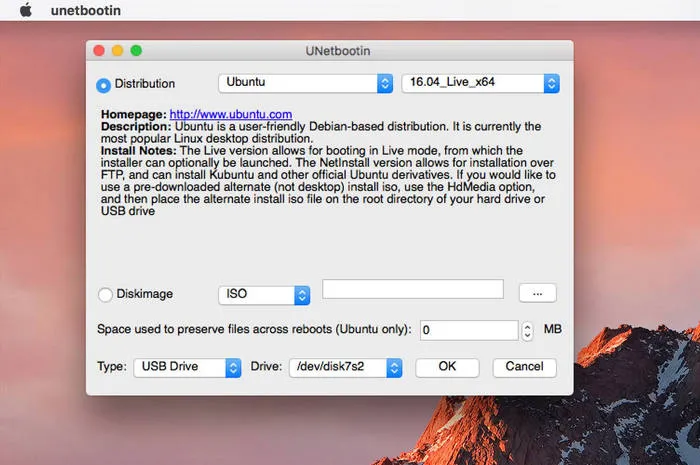
Stap 1: Controleer de radioknop aan de linkerkant van het Distributiepictogram, vanwaar u een Linux-distributie uit de lijst kunt kiezen. Momenteel ondersteunt het 30+ Linux-distributies.
Stap 2: Kies een Linux-distributie en selecteer een versie ervan.
Stap 3: Plaats een USB-station en klik op OK om het proces te starten. Op dit moment zal UNetboot proberen eerst Linux ISO te downloaden. Daarna zal het een opstartbare USB maken vanuit het gedownloade ISO-image.
UNetbootin Probleemoplossing
Mislukt om te starten op macOS Big Sur 11.1: Dit is het belangrijkste probleem dat voornamelijk wordt ondervonden door Mac-gebruikers. Hier ligt het probleem niet bij UNetbootin, maar bij de Mac. De recente Macs die op de markt komen, zijn uitgerust met siliciumchips en daardoor kan UNetbootin niet worden gestart op dergelijke machines. Als de Mac-gebruiker echter Big Sur op Intel gebruikt en met dit probleem wordt geconfronteerd, moeten ze de UNetbootin-toepassing uitvoeren als een beheerdersgebruiker.
USB niet gevonden: Dit is een algemeen probleem en gebruikers raken gefrustreerd bij het oplossen van het probleem. Wel, de oplossing is vrij eenvoudig, en alles wat je hoeft te doen is je USB-drive in FAT32-indeling houden. Als je dat niet hebt gedaan, zul je dit soort problemen krijgen.
USB niet herkend als opstartbaar apparaat: Als deze fout op je computerscherm verschijnt, moet je de compatibiliteit van een USB-drive controleren. Bovendien kan het Linux ISO-bestand dat je hebt verkregen beschadigd zijn. Dus, om deze fout te voorkomen, zorg ervoor dat je een kwaliteits-USB-drive krijgt en het ISO-bestand van de officiële website van Linux haalt.
UNetbootin Alternatieven
Als je al alle mogelijke middelen hebt geprobeerd om het UNetboot-probleem op te lossen, maar nog steeds niet kunt laten werken. Raak dan niet in paniek, want er zijn te veel alternatieven voor UNetbootin om op verschillende platforms opstartbare USB's te maken. UUByte ISO Editor is een bekende. Download eerst een kopie.


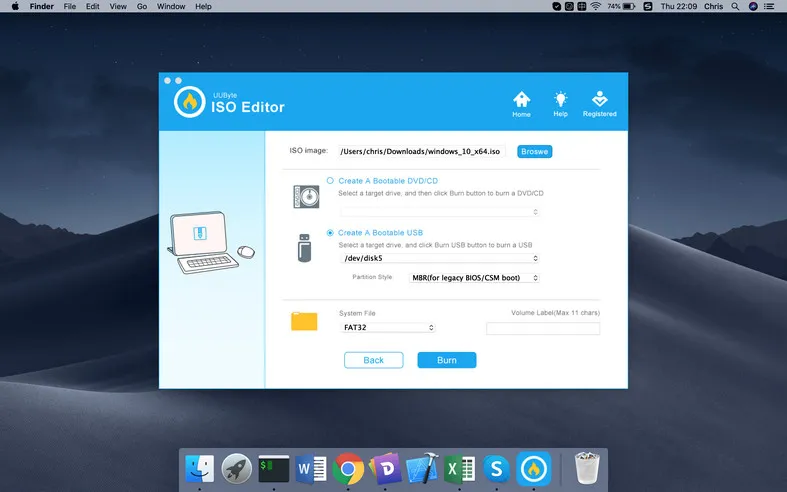
Open UUByte ISO Editor op een pc of Mac en klik op het tabblad Branden op het welkomstscherm. Dit leidt tot een nieuwe pagina voor het maken van opstartbare USB-drives. Op dit punt moet je een ISO-afbeelding toevoegen aan het programma en de stationnaam van de ingevoegde USB-drive kiezen. Wanneer de instellingen zijn voltooid, klik je op de knop Branden om het ISO-afbeeldingsbestand naar de doel-USB-drive te schrijven. Dit wordt in minder dan 5 minuten voltooid.
Als u werkt op een Linux-machine, dan zijn enkele populaire alternatieven voor UNetbootin Startup Disk Creator, WoeUSB, Etcher of mkusb
Conclusie
Dit is een volledige handleiding voor UNetbootin, die goed werkt op Windows, macOS en Linux. Om toekomstige fouten te voorkomen, zorg ervoor dat u de USB-drive formatteert naar FAT32 en ook een volledige kopie van het ISO-bestand krijgt. Als u de bovenstaande stappen zorgvuldig volgt, kunt u gemakkelijk toegang krijgen tot de functies van UNetbootin op uw computer.

Petty is hoofdredacteur bij UUByte en schrijft over verschillende onderwerpen over Windows en Mac om mensen te helpen het meeste te halen uit de huidige technologie.