

Linux is het op een na populairste besturingssysteem ter wereld dat miljoenen apparaten ondersteunt, zoals desktopcomputers, laptops, webservers, Android-telefoons en draagbare apparaten. Nu zijn mensen zich bewust van het belang van Linux en beginnen duizenden mensen Linux te leren. Ubuntu staat meestal op de eerste plaats voor beginners vanwege de uitstekende gebruikersinterface en de rijkdom aan applicaties van derden.
Je moet echter eerst een opstartbare USB maken voordat je iets met Ubuntu Linux kunt doen. In deze tutorial zullen we 5 populaire Linux ISO-brandtools delen om je te helpen een opstartbare Ubuntu USB te maken voor installatie.
Ubuntu vs. Linux Mint: Het Eindeloze Debat
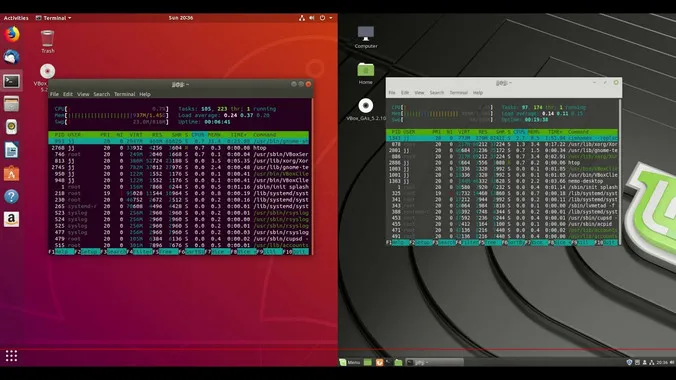
De voortdurende discussie over Ubuntu vs. Linux Mint zal waarschijnlijk nooit eindigen, maar op veel niveaus is Ubuntu een populairdere Linux-distributie. Terwijl Linux Mint zich richt op de Windows-gebruikersbasis, is Ubuntu meer gericht op het gemakkelijker maken van het leven voor Mac-gebruikers. Meteen vanaf het begin heeft Ubuntu Gnome bijvoorbeeld een veel boeiendere ervaring dan Linux Mint. Het heeft een veel moderner ontwerp en biedt enkele echt coole effecten waar macOS-gebruikers van houden.
Bovendien zul je bij het draaien van beide op een nieuwe machine niet veel verschillen in prestaties opmerken. Over het algemeen hangt het af van welke omgeving je verkiest, maar het doorslaggevende punt is dat Ubuntu een grotere verscheidenheid aan desktopomgevingen (DE's) heeft die worden ondersteund.
Meer lezen: Hoe maak je een opstartbare Linux Mint USB
UUByte LiteBoot
Om Ubuntu op je computer te installeren, moet je een ISO-bestand downloaden en dat gebruiken om opstartbare media te maken op een USB of een fysieke schijf zoals een DVD of CD. Hiervoor kun je een aantal ISO-brandprogramma's gebruiken. De beste worden hieronder getoond.
Of je nu op Windows of macOS zit, kan UUByte LiteBoot je moeiteloos helpen bij het maken van een opstartbare USB voor je gekozen Ubuntu-distributie. Het is een veelzijdige app die ook andere functies heeft zoals systeemback-up en -herstel, het maken van een opstartbare Windows USB, het downloaden van een Windows ISO-bestand, en natuurlijk het branden van een ISO naar USB. Bovendien heeft de tool een van de hoogste succespercentages voor het branden van schijfafbeeldingen naar draagbare media. Zo gebruik je het:
Stap 1: Download en installeer UUByte LiteBoot op een Windows PC.

Stap 2: Open het programma vanaf het bureaubladpictogram. De hoofd-UI wordt weergegeven zoals op de volgende schermafbeelding. Het hoofdvenster is de standaardoptie om een opstartbare USB te maken van Linux-gebaseerde ISO-bestanden. Momenteel ondersteunt het alle populaire Linux-distributies, zoals Ubuntu, Linux Mint, Manjaro, Kali Linux. Steek nu een USB-station in de Windows 10-computer.
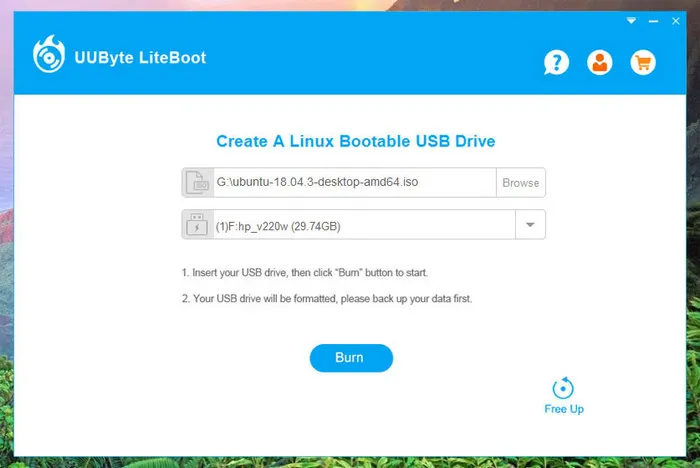
Stap 3: Zodra de naam van het USB-station op het scherm verschijnt, importeer dan alstublieft het Ubuntu ISO-bestand in het programma door op de 'Bladeren' knop te klikken. Klik op de Branden knop om te beginnen met het schrijven van Ubuntu ISO naar USB als alle gegevens op het USB-station veilig zijn back-upped.
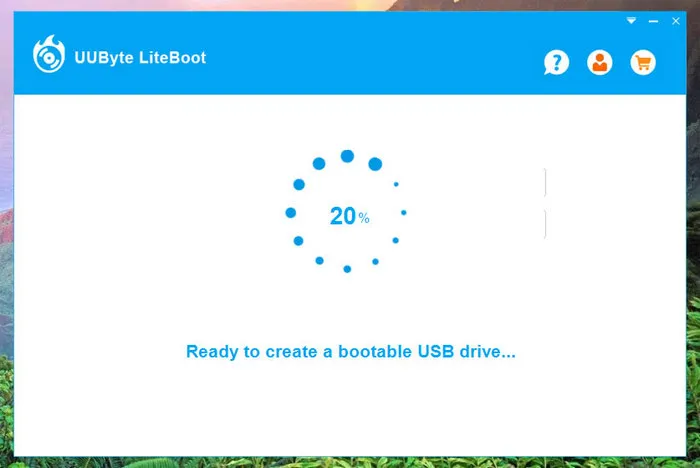
Stap 4: Het proces voor het maken van een opstartbare Ubuntu USB is nu voltooid. U moet Ubuntu op uw computer starten door het eerste opstartapparaat naar USB te wijzigen. Dit kan worden gedaan in het opstartmenu of BIOS.
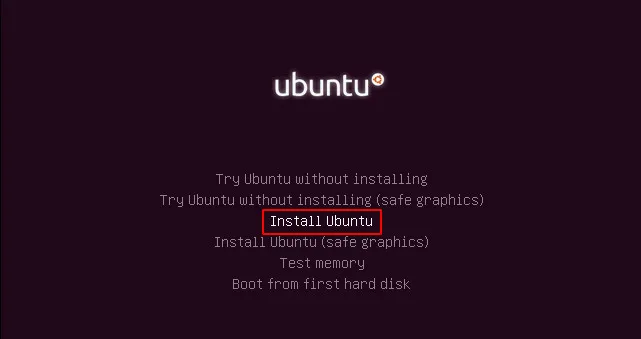
Zo simpel is het. Zodra het branden is voltooid, kan uw opstartbare Ubuntu USB worden uitgeworpen en is nu klaar voor gebruik voor nieuwe installatie. Hetzelfde proces geldt ook voor Windows ISO-image als u een opstartbare Windows USB wilt maken. De Mac Boot-functie zal binnenkort beschikbaar zijn!
XBOOT
XBOOT is een andere handige tool met een unieke functie die het een multiboot-hulpprogramma maakt. Dat betekent dat je meerdere distributies en besturingssystemen op één USB-station kunt hebben. Het nadeel is dat het alleen voor Windows is. Als je echter een eerste keer gebruiker bent, kan dit een geweldig startpunt zijn in je reis om ervaring op te doen met verschillende Linux-distributies. Hier is wat je moet doen:
Stap 1: U kunt XBOOT extraheren en uitvoeren nadat u het hebt gedownload van de website van de auteur.
Stap 2: Ga naar Windows Verkenner en sleep uw ISO-bestand naar de XBOOT-interface. Zodra het ISO-bestand is geladen, moet u het bestand verifiëren en Linux --- Ubuntu kiezen uit de vervolgkeuzelijst.
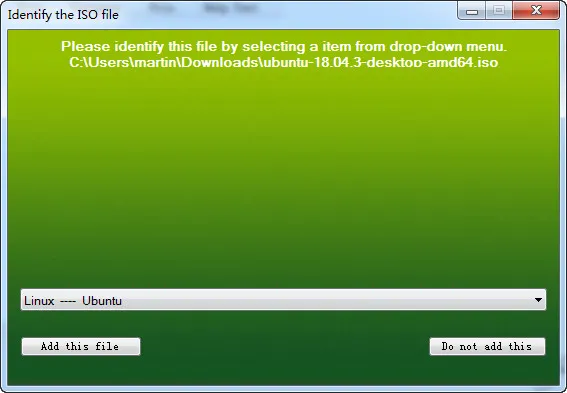
Stap 3: U ziet twee knoppen onderaan. Klik op de optie 'USB maken'. Op de volgende pagina kiest u de letter van uw USB-drive en kiest u tussen de twee bootloader-opties. U kunt het ook op de standaard Syslinux laten staan. Wacht op de voortgangsbalk en een melding om aan te geven dat de opstartbare USB succesvol is aangemaakt.
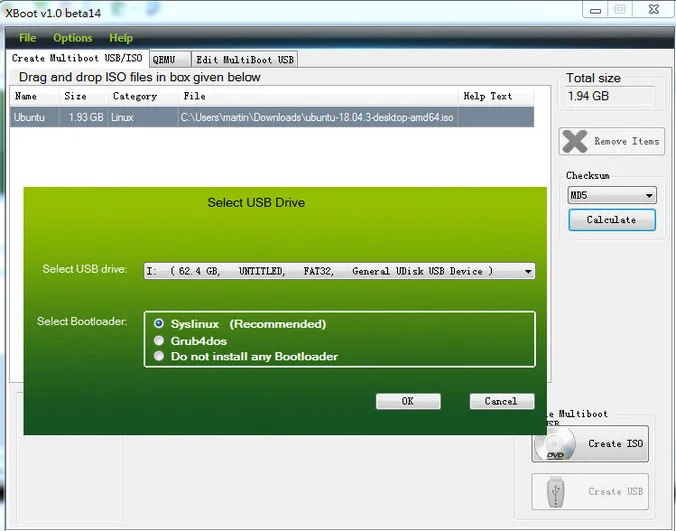
Xboot is een van de meest betrouwbare tools om een opstartbare Ubuntu USB te maken op Windows 10. U kunt zelfs meerdere Linux-distro's op dezelfde USB-drive installeren. De brandsnelheid is echter veel langzamer dan die van de UUByte-software, wat betekent dat u langer moet wachten.
WinToFlash
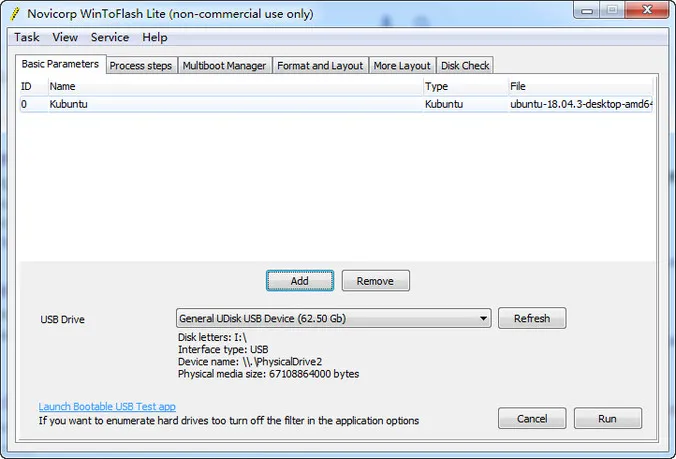
Nog een multiboot-hulpprogramma is WinToFlash van Novicorp, dat werkt met alle nieuwste Windows-versies. Het is perfect voor het maken van uw opstartbare Ubuntu USB en het opslaan van andere distro's op dezelfde USB-drive. En het is draagbaar, dus u hoeft het niet eens te installeren - voer het gewoon rechtstreeks uit vanaf een andere USB-drive nadat u het uitvoerbare bestand daar hebt opgeslagen.
Het proces om een USB-installatieprogramma voor Ubuntu te maken is zeer vergelijkbaar met dat van andere tools, maar laat u niet misleiden door de term "Windows Setup Transfer Wizard" wanneer u het programma uitvoert, want de wizard kan u helpen een opstartbare USB te maken vanuit elk ISO-bestand. Volg gewoon de instructies die aan u worden getoond in elke stap van de wizard, zoals het kiezen van uw ISO en drive, het bevestigen van uw opties in de meldingen en licentieovereenkomstpagina's, enzovoort. U zou de voortgang van de brandsessie moeten kunnen zien, die niet langer dan een paar minuten zou moeten duren.
Opmerking: Alleen Kbuntu ISO wordt ondersteund in de Lite-versie, die gratis is. Voor meer ISO-ondersteuning is een licentiesleutel vereist!
MultiBootUSB
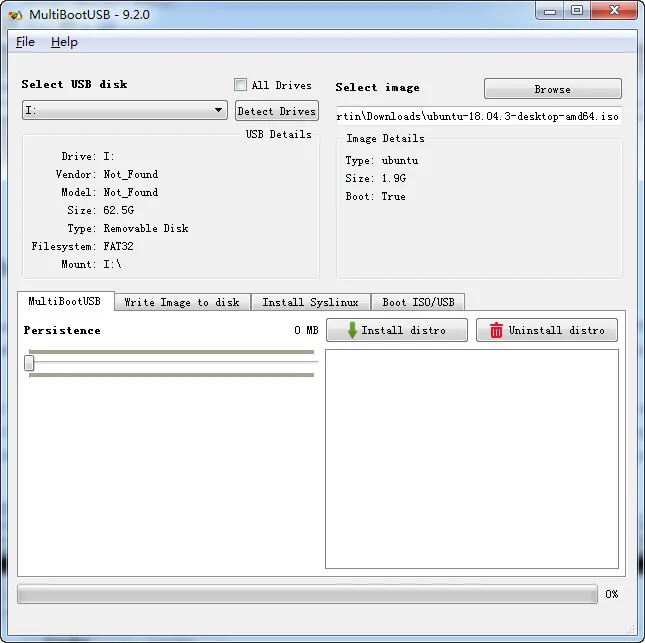
MultiBootUSB is een Python-hulpprogramma waarmee u verschillende Linux-distro's en bestanden van besturingssystemen op een flashstation kunt installeren zonder de gegevens te verwijderen die er al in staan. Het is in feite een grafische gebruikersinterface voor het bekende gegevensdupliceerhulpprogramma in Linux, dat populairder bekend staat als het dd-commando. Zo werkt het:
Zodra u het bestand downloadt, installeert u het op uw Windows-pc door de instructies te volgen die worden gegeven door de installatiewizard. Na de installatie start u de app en sluit u uw flashstation aan. Wacht tot u het ziet in de MultiBootUSB-interface, klik vervolgens op Bladeren om uw schijfafbeelding in het programma te importeren. Klik ten slotte gewoon op de knop Distro installeren en bevestig in het pop-upvenster dat verschijnt. U zou een lijstvak moeten zien met de naam van uw Ubuntu-distro, die u telkens ziet wanneer u de toepassing start.
Deepin Boot Maker
Deepin is een opkomende Linux-distro die werkt als Windows. Het is de beste keuze voor gebruikers die Linux willen veranderen in een werkende machine. Er zijn standaard-apps in Deepin voor kantoor, entertainment en gaming. Het heeft een grote gebruikersbasis in China. Voor de ontwikkeling van Linux was Deepin de meest populaire leverancier voor Windows-aanpassing.
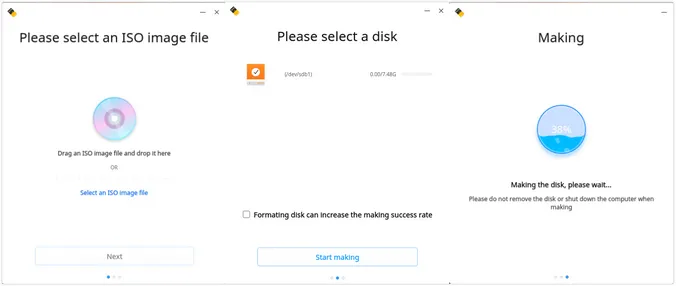
Deepin Linux heeft veel verschillen met mainstream-distro's en sommige van de brandprogramma's slaagden er niet in om een opstartbare USB te maken vanuit Deepin OS. Dat heeft de ontwikkelaar ertoe aangezet om zijn eigen tool te maken om een opstartbare USB te maken. Deepin Boot Maker is de officiële tool ontwikkeld door Deepin om gebruikers te helpen een opstartbare installatieschijf te maken. Het is een afsplitsing van UNetbootin en werkt op macOS, Windows en Linux-computers om ISO naar USB te branden. Naast Deepin Linux ondersteunt het ook andere Linux-varianten zoals Ubuntu, Debian en Linux Mint.
Nadat het is geïnstalleerd, selecteert u gewoon uw schijfafbeelding, selecteert u de USB-drive nadat u deze hebt ingevoegd, en klikt u op Start. U ziet een selectievakje om te kiezen voor het formatteren van de USB. Als u voor deze optie kiest, zorg er dan voor dat de USB-flashdrive geen belangrijke persoonlijke gegevens bevat die u kunt verliezen. Het duurt slechts enkele minuten voordat de opstartbare drive is gemaakt, waarna u verder kunt gaan met de Ubuntu-installatie.
Samenvatting
Na het maken van een Ubuntu-opstartbare USB met een van de bovenstaande aanbevolen tools, is de opstartbare USB klaar voor gebruik. Afhankelijk van hoe comfortabel je bent met elk van deze tools, kies degene die volgens jou het beste werkt. Wat betreft onze aanbeveling, raden we je aan om de UUByte-software te gebruiken vanwege zijn kracht, eenvoud en nauwkeurigheid. Het heeft veruit de meest gepolijste UI van allemaal, en het grootste voordeel, zoals we eerder zagen, is dat je een volledige ISO-toolkit krijgt wanneer je de software installeert op je pc of Mac.

Petty is hoofdredacteur bij UUByte en schrijft over verschillende onderwerpen over Windows en Mac om mensen te helpen het meeste te halen uit de huidige technologie.