

Een opstartbare USB fungeert als een noodtoolkit die uw systeem beschermt tegen bestandsbeschadiging of crashes, wat resulteert in het opnieuw installeren van het besturingssysteem. Er zijn in feite veel tools die u in staat stellen een opstartbare USB te maken, maar net als bij andere diensten worden ze niet gelijk behandeld, aangezien sommige oplichting zijn, terwijl anderen geen restitutie bieden of een slechte klantenservice hebben.
Als u al uw mogelijkheden heeft uitgeput, maar nog geen betrouwbare tool heeft gevonden voor het maken van een opstartbare Windows USB, probeer dan Rufus. We hebben het meerdere keren geprobeerd en het werkte perfect. Deze tool valt op dankzij zijn eenvoudige, goed ontworpen gebruikersinterface en een volledige set functies die snel eventuele problemen oplossen die ervoor zorgen dat uw besturingssysteem stopt met werken.
In deze tutorial zullen we u door de stappen leiden over hoe u Rufus kunt gebruiken voor het maken van een opstartbare USB.
Inhoudsopgave
- 1. Wat is Rufus
- 2. Belangrijkste kenmerken van Rufus
- 3. Waar Rufus downloaden
- 4. Hoe Rufus te gebruiken om een opstartbare USB te maken
- 5. Hoe Rufus te gebruiken om een Windows To Go USB te maken
- 6. Hoe Rufus te gebruiken om Windows 10 ISO te downloaden
- 7. Rufus Probleemoplossingsgids
- 8. Beste Rufus-alternatief als het niet werkt
1. Wat is Rufus
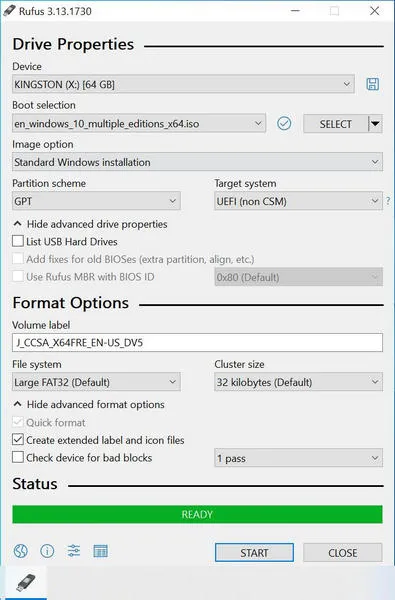
Rufus is een gratis en open source programma waarmee u eenvoudig opstartbare USB-apparaten kunt maken. Het coolste is dat u Rufus kunt gebruiken om meerdere besturingssystemen op hetzelfde apparaat te installeren. De tool is lichtgewicht en kan direct worden uitgevoerd nadat u deze heeft gedownload. Met andere woorden, het vereist geen installatie omdat het een draagbaar product is.
Wanneer je Rufus voor het eerst opent, wordt je begroet met zijn eenvoudige en intuïtieve interface. In feite zijn er drie secties om te verkennen, waaronder formaatopties, schijfeigenschappen en status. Elke optie wordt geleverd met geavanceerde instellingen die toegankelijk zijn door het hoofdvenster uit te breiden.
Nog iets is dat Rufus een open-source programma is, dus het is eigenlijk een werk in uitvoering. De tool heeft nog wat polijsten nodig, dus het kan soms met bugs en crashes komen. Dit is echter geen groot probleem, aangezien het meestal soepel draait in Windows 10.
2. Belangrijkste Kenmerken van Rufus
Rufus staat vooral bekend om zijn vermogen om een opstartbare USB-drive te maken door een ISO-image naar USB te branden. Maar het is meer dan dat. In feite kun je Rufus gebruiken om een niet-opstartbaar BIOS of UEFI-apparaat te maken met GPT- of Super Floppy Disk-partitieschema. Ook kun je een USB-apparaat formatteren als NTFS, FAT32 of UDF, het volume label aanpassen en je eigen cluster grootte instellen.
Een van de favoriete functies van fans ligt in het vermogen om automatisch Windows 10 of Windows 8.1 te downloaden. Ja, je leest het goed. Je kunt Rufus vragen om het besturingssysteem te downloaden, de versie, taal en architectuur te selecteren.
Belangrijkste Kenmerken van Rufus:
- Maak een opstartbare USB van Windows/Linux/DOS/Unix ISO.
- Download Windows 10 of Windows 8 ISO-image.
- Maak een Windows To Go USB van Windows ISO.
- Werk met verschillende ISO-image types (.iso, .vhd, .img, .wim, .esd, .zip)
- Ondersteuning voor GPT en MRB-partitieschema.
- Volledig compatibel met UEFI en Legacy Boot.
- 2X snellere ISO-schrijfsnelheid dan
- Ondersteuning voor maximaal 38 talen.
3. Waar Rufus te Downloaden
De officiële website van Rufus is rufus.ie. Je kunt daar de nieuwste versie downloaden. Scroll gewoon een beetje naar beneden op de pagina en je zult de downloadopties vinden.
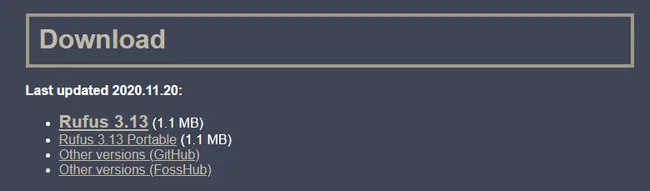
De nieuwste versie van Rufus is 3.13 en de laatste update is op 20 nov 2021. Je kunt zien dat het bestand erg klein is, slechts 1,1 MB. Naast de officiële website zijn andere downloadbronnen inbegrepen zoals GitHub en FossHub. Beide zijn legitieme en gerenommeerde websites. Maak je daar geen zorgen over.
Let op: Rufus is een puur op Windows gebaseerde toepassing. Dit betekent dat Rufus voor Linux of Rufus voor Mac op dit moment niet beschikbaar zijn! We zullen in de volgende sectie aanbevolen Rufus-alternatieven geven.
4. Hoe Rufus te Gebruiken om een Opstartbare USB te Maken van een ISO-afbeelding
Het maken van een opstartbare USB van een ISO-afbeelding is de kernfunctie van Rufus, wat het populair en bekend maakt. Momenteel ondersteunt het Windows ISO, Linux ISO voor verschillende distributies, Unix ISO en ISO-afbeelding van Windows PE en rescue kit.
Voordat je begint, maak eerst een back-up van de USB. Ook moet je wat achtergrondinformatie weten over relevante termen als je er nog nooit van hebt gehoord. Dit zorgt ervoor dat je de juiste instellingen gebruikt voor de doelcomputer.
Partitieschema: Het is een mechanisme om een fysieke schijf in verschillende partities te verdelen. Elke partitie heeft zijn eigen partitietabel en opslagruimte. Momenteel zijn er twee soorten partitieschema's in Rufus. Een is UEFI, wat goed is voor nieuwe of moderne hardware. En de andere is MBR, wat geweldig is voor oude hardware. Voor de beste praktijk wordt GPT meestal gecombineerd met UEFI en MBR met BIOS (Legacy-modus).
Doelsysteem: Dit is voor het basisinvoer- en uitvoersysteem op elk moederbord, dat de hardwareconfiguratie en opstartvolgorde voor de computer beheert. Je hebt twee opties in Rufus: UEFI (niet CSM) en BIOS of UEFI. De eerste optie kan alleen worden gebruikt op computers die alleen UEFI-boot ondersteunen. De laatste optie ondersteunt zowel BIOS- als UEFI-boot in de compatibiliteitsmodus.
Gewoon gezegd, gebruik alstublieft de combinatie GPT + UEFI als u die opstartbare USB op een nieuwe computer wilt gebruiken. Voor oude apparaten kiest u in plaats daarvan MBR + BIOS.
Laten we beginnen als u al weet wat de definitie is van elke zin.
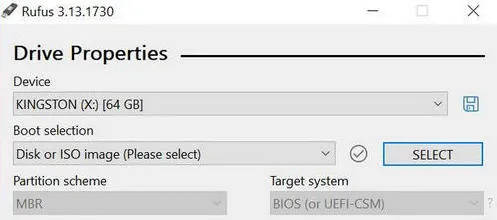
Stap 1: Steek een USB-flashstation in de computer en voer Rufus.exe uit. Kies nu 'Schijf of ISO-afbeeldingen' uit de vervolgkeuzelijst onder Opstartselectie en klik op de knop 'Selecteren' om verder te gaan.
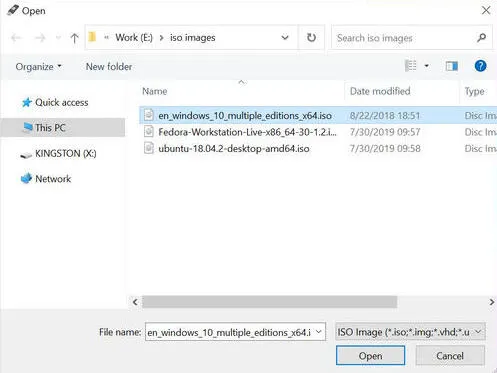
Stap 2: In het Bladeren-venster selecteert u een ISO-bestand en klikt u op de knop Openen om het in Rufus te laden.
Stap 3: Zodra de ISO is geïmporteerd, zal Rufus standaardopties instellen voor deze ISO op basis van ingebouwde regels.
Stap 4: Selecteer nu MBR onder de sectie Partitieschema en BIOS of UEFI als het doelsysteem. Zorg ervoor dat u het vakje naast 'Fixes toevoegen voor oude BIOS'en' aanvinkt als u van plan bent deze opstartbare USB op een oud systeem te gebruiken.
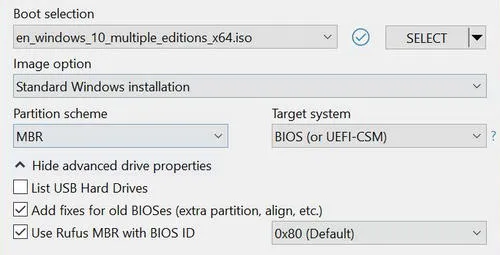
Stap 5: U kunt de naam voor uw volumelabel wijzigen vanuit het venster Formaatopties. Als u nog geen formaat hebt uitgevoerd op uw USB-station, vinkt u het vakje naast Snelformatteren aan.
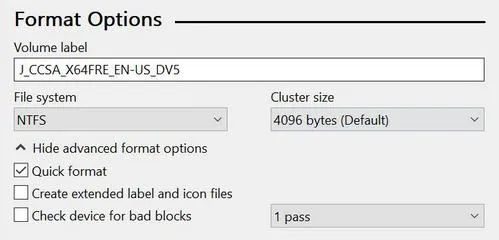
Stap 6: Klik op de Startknop. U wordt mogelijk gevraagd om tijdens het proces extra bestanden te downloaden. Lees gewoon de beschrijving vanuit het venster Vereiste download en klik op Ja.
Stap 7: Rufus zal beginnen met het maken van een opstartbare USB-drive (het proces kan enkele minuten duren) en het gereedschap zal een geluid maken wanneer het klaar is.
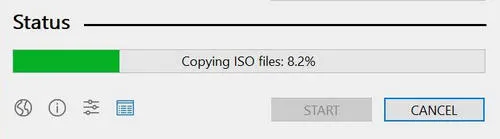
Nu is uw USB opstartbaar, dan kunt u deze in elke computer steken en een specifiek besturingssysteem opnieuw installeren.
5. Hoe Rufus te gebruiken om Windows To Go USB te maken
Met een nieuwe versie van Rufus (2.0 of later) kunt u in een paar klikken een draagbare Windows USB maken. Op deze manier kunt u Windows 10 direct vanaf een USB-station installeren en uitvoeren op een secundair systeem, voor het geval uw primaire niet goed werkt. Dit is uiterst handig als u vaak reist en geen laptop wilt meenemen.
In feite heeft Microsoft officieel de Windows To Go-functie verwijderd uit de nieuwste Windows 10 2004. Dit betekent dat er nu geen ingebouwd hulpprogramma is voor het maken van een Windows To Go USB, daarom hebben we een beetje hulp nodig van Rufus. Hier is een tutorial over hoe je Rufus gebruikt om een Windows To Go USB-station te maken.
Stap 1: Steek uw USB-station in uw computer en start Rufus. Zorg ervoor dat u een USB 3.0 of 3.1 USB-station gebruikt, dat een snelle lees- en schrijfsnelheid heeft. Als u voldoende budget heeft, raden we aan om een Windows To Go Certified USB aan te schaffen.
Stap 2: Selecteer uw USB-station uit het vervolgkeuzemenu van het apparaat en selecteer vervolgens het partitieschema uit de drie beschikbare opties.
Stap 3: Importeer Windows 10 ISO in Rufus en u zult een nieuwe optie (Image-optie) boven het partitieschema zien. Kies alstublieft 'Windows To Go' uit het vervolgkeuzemenu.
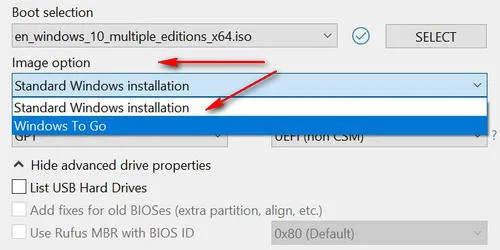
Stap 4: Stel het bestandssysteem in op NTFS en sla het gedeelte met de clustersgrootte over. Klik op de Start-knop en u wordt gevraagd om een versie van Windows te selecteren die u op het USB-station wilt installeren.
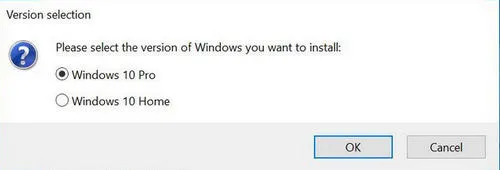
Stap 5: Klik op de JA-knop als u een waarschuwingsbericht ziet. Bevestig uw actie door op de Start-knop te drukken en Rufus zal beginnen met het maken van een Windows To Go USB-station.

Windows To Go-optie ontbreekt in Rufus? Als u deze foutmelding heeft gezien, betekent dit dat de geïmporteerde Windows ISO-image niet geschikt is voor het maken van Windows To Go-instanties. U moet in plaats daarvan een nieuwere versie van Windows 10 ISO downloaden.
6. Hoe Rufus te gebruiken om Windows 10 ISO te downloaden
Het is echt moeilijk om een legitieme kopie van Windows 10 ISO van internet te krijgen. Er zijn veel oplichting die advertenties, malware en zelfs virussen in het ISO-bestand injecteren. En Microsoft biedt geen directe download aan. Het laat u alleen de Media Creation Tool downloaden van de Windows 10-downloadpagina. De Media Creation Tool is echter niet altijd betrouwbaar en werkt niet. Gelukkig kunt u nu Rufus gebruiken om Windows 10 of Windows 8 ISO te downloaden. Het proces is echter een beetje ingewikkeld.
Stap 1: Verwijder alle verwijderbare stations van uw computer.
Stap 2: Start Rufus vanaf het bureaublad en kies de optie 'Niet opstartbaar' onder Bootselectie.
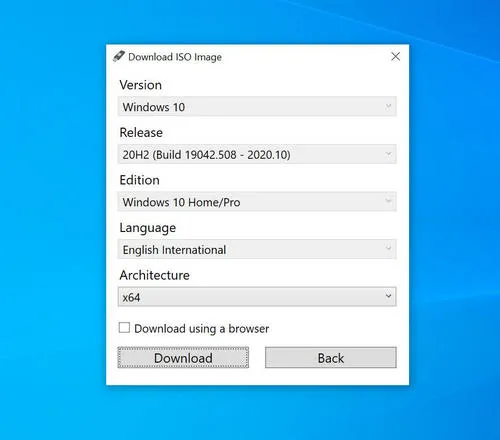
Stap 3: Klik op het kleine driehoekspictogram naast de SELECT-knop om de keuzelijst te openen. Klik nu op de DOWNLOAD-knop en klik nogmaals op de DOWNLOAD-knop om de downloadwizard te starten.

Stap 3: Rufus zal het fido-script van GitHub downloaden en binnen enkele seconden het venster 'ISO-image downloaden' openen. Tijdens de installatie moet u een Windows-versie, release-nummer, editie, taal en architectuur kiezen. Als laatste krijgt u een downloadoptie te zien. Klik erop en download het Windows 10 ISO-image vanaf daar!
7. Rufus Probleemoplossingsgids
USB Niet Zichtbaar als Opstartbaar Apparaat in Opstartmenu: Dit betekent niet dat het proces voor het maken van een opstartbare USB is mislukt. Op op UEFI gebaseerde computers is secure boot standaard ingeschakeld, wat voorkomt dat de computer opstart van externe apparaten. U moet secure boot uitschakelen in de BIOS en het opnieuw proberen.
Vastgelopen bij het Kopiëren van ISO: Probeer het nog een keer en sluit andere onnodige toepassingen. Rufus moet het ISO-imagebestand decomprimeren en de bestanden naar de USB schrijven. Dit proces vereist veel actief geheugen. Het kan vastlopen als er niet genoeg beschikbaar geheugen is.
Kan ISO niet naar USB schrijven: Rufus ondersteunt alleen de originele retailversie van Windows ISO. Zorg ervoor dat u het downloadt van betrouwbare websites.
USB Niet Gedetecteerd: Als uw computer de USB ook niet kan zien, installeer dan eerst de juiste USB-stuurprogramma's. Controleer ook de optie 'Lijst met USB-harde schijven' onder Geavanceerde schijfeigenschappen.
Beste Rufus Alternatief Als Het Niet Werkt
Rufus is een eenmansproject en toch is het nog niet perfect. Dus u kunt problemen hebben met Rufus. Sommige kunnen worden opgelost, maar sommige zijn nog steeds niet opgelost. Bovendien ondersteunt Rufus alleen het Windows-platform tot op heden en heeft de auteur geen plannen om ondersteuning toe te voegen voor Linux en macOS. Op basis van deze feiten is het zeer noodzakelijk om Rufus-alternatieven aan te bevelen voor het maken van een opstartbare USB-installatieprogramma. Gelukkig zijn er veel opties beschikbaar voor verschillende platforms.
Rufus Alternatieven voor Windows: Windows USB/DVD Download Tool, Windows Media Creation Tool, UNetbootin en YUMI - Multiboot USB Creator.
Rufus Alternatieven voor macOS: UUByte ISO Editor en Etcher
Rufus Alternatieven voor Linux: WoeUSB, dd-opdrachten, Startup Disk Creator (Ubuntu), USB Image Writer (Linux Mint) en Gnome Multi-Writer.
Conclusie
Deze how-to handleiding behandelt alle aspecten van Rufus. Het is heel eenvoudig met een enkele gebruikersinterface. U bent echter mogelijk niet bekend met sommige van de opties die in Rufus worden getoond. Daarom hebben we deze handleiding geschreven om u te laten weten hoe u Rufus kunt gebruiken om verschillende taken uit te voeren, zoals het maken van een opstartbare USB, het downloaden van Windows ISO en het maken van een draagbare Windows USB-drive. Het vermeldt ook mogelijke oplossingen als u problemen had bij het gebruik van Rufus.

Petty is hoofdredacteur bij UUByte en schrijft over verschillende onderwerpen over Windows en Mac om mensen te helpen het meeste te halen uit de huidige technologie.