

Windows To Go is een speciale functie als onderdeel van Windows 8/8.1 Enterprise, Windows 10 Enterprise en Windows 10 Education. Het kan je helpen een exemplaar van Windows OS uit te voeren op elke ondersteunde pc vanaf een USB-stick. Hiermee kun je opstarten in een bepaalde versie van Windows op een pc, ongeacht de versie die op die pc is geïnstalleerd. Dus, als je drie computers hebt met verschillende Windows-versies en een Windows To Go USB-stick met Windows 10 erop, kun je opstarten in die Windows 10 op alle drie de pc's zonder een standaardinstallatie uit te voeren.
Waarom Windows To Go gebruiken?
Er zijn verschillende redenen waarom het goed is om een USB-stick met Windows To Go geïnstalleerd te hebben. Allereerst stelt het je in staat om elke nieuwe versie van Windows uit te proberen zonder deze op een computer te installeren. Dit geeft je gemoedsrust omdat je geen installatie- en andere problemen zult tegenkomen. Ten tweede kunnen netwerkbeheerders verschillende machtigingen instellen voor Windows To Go USB-sticks die niet gelden voor lokale implementaties van Windows. Zo kan bijvoorbeeld het groepsbeleid worden ingesteld om toegang tot de Windows Store in te schakelen op alle Windows To Go USB-drives terwijl de beperkingen op native installaties behouden blijven. Ten derde kun je alle programma's en bestanden die je nodig hebt opnemen zonder ze te hoeven installeren of importeren naar meerdere computers.

Verschillen tussen een reguliere en een Windows To Go-gecertificeerde USB-stick
Het gebruik van een Windows To Go-gecertificeerde USB-stick in plaats van een gewone USB-stick wordt voornamelijk aanbevolen vanwege de volgende redenen:
- Gecertificeerde USB-sticks worden meestal getest op een breed scala aan pc-configuraties en OS-versies.
- Speciaal gebouwd voor hoge snelheid willekeurig lezen/schrijven en sequentieel lezen/schrijven.
- Meestal gegarandeerd voor gebruik met Windows To Go door de fabrikant en de duurzaamheid is hoog.
Je zult ook merken dat het Windows-besturingssysteem als geheel veel langzamer draait als Windows To Go op een niet-gecertificeerde USB-stick staat. Om al deze redenen wordt aanbevolen om alleen gecertificeerde USB-sticks te gebruiken om een draagbare Windows USB-stick te maken.
Lijst van Gecertificeerde Windows To Go USB-sticks
Dit is de lijst van momenteel beschikbare gecertificeerde Windows To Go USB-sticks die Windows 10 ondersteunen:
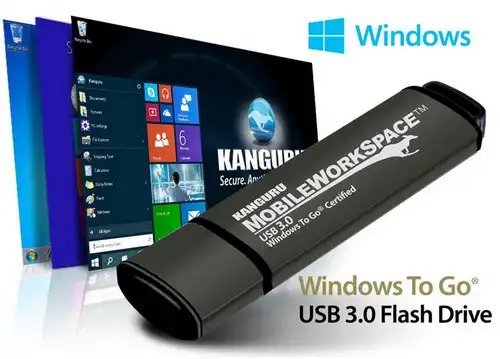
Kanguru Mobile Workspace 128GB ($194.34): Deze Windows To Go-gecertificeerde USB-stick is verkrijgbaar in varianten van 64GB en 128GB en ondersteunt USB 3.0. Het kan worden versleuteld met BitLocker en kan ook worden geconfigureerd als een vaste schijf. Maximale sequentiële leessnelheid is 250 MB/sec en schrijfsnelheid is 115 MB/sec.
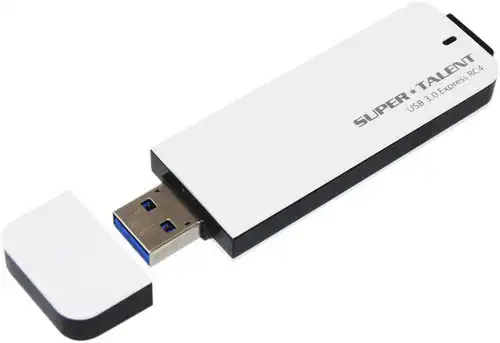
Super Talent Express RC4 (Begint bij $47.43 voor 32GB): De RC4-serie van Super Talent is een robuuste eenheid die leessnelheden biedt tot 320 MB/sec en schrijfsnelheden tot 300 MB/sec. Het ondersteunt USB 3.0 maar is ook achterwaarts compatibel met USB 2.0. Ondersteunt ook S.M.A.R.T. Command-technologie.
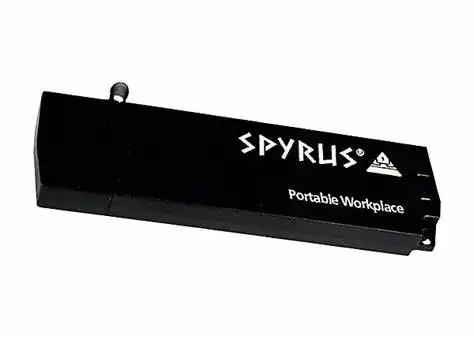
Spyrus Portable Workspace ($216.99 voor de 64GB variant): Sequentiële leessnelheid tot 249 MB/sec en schrijfsnelheid tot 238 MB/sec maken Spyrus Portable Workspace een geweldig gecertificeerd USB-apparaat om te bezitten. Het ondersteunt meerdere cryptografische standaarden en wordt uitgebreid getest voordat het wordt gecertificeerd.
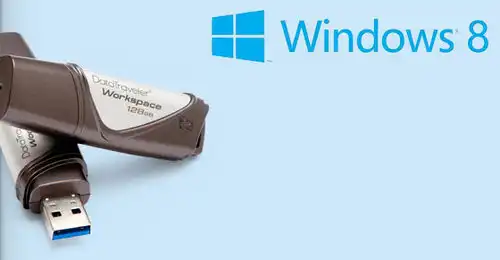
Kingston DataTraveler-serie ($144.99 voor 64GB): De Kingston DataTraveler-serie is een van de weinige gecertificeerde Windows To Go USB-sticks die SSD-technologie integreert in een USB 3.0-drive. Het ondersteunt S.M.A.R.T. en TRIM-opdrachten en levert een willekeurige lees/schrijfsnelheid van 3.750/9.800 IOPS, met een sequentiële lees/schrijfsnelheid van 250 MB/sec.
Samenvatting
De high-end varianten hiervan leveren uiteraard grotere snelheid en hogere prestaties samen met grotere capaciteiten, maar als je geen Enterprise-gebruiker bent, zijn de 64GB-varianten meer dan geschikt voor elke Windows To Go-installatie. Let op dat het besturingssysteem niet standaard wordt geleverd met de USB-drive, waar veel gebruikers zich niet van bewust zijn. Je moet een schijfopmaaktool zoals Rufus gebruiken om je opstartbare media te maken. Bovendien, wanneer je het ISO-bestand voor Windows 10 krijgt, zorg ervoor dat je de Media Creation Tool omzeilt; als je dat niet doet, wordt het ISO-bestand niet ondersteund op machines die draaien op de Windows 10 mei 2020-update en toekomstige versies.

Petty is hoofdredacteur bij UUByte en schrijft over verschillende onderwerpen over Windows en Mac om mensen te helpen het meeste te halen uit de huidige technologie.