

Met de introductie van de Windows To Go-functie door Microsoft heeft de eindgebruiker nu de mogelijkheid om een draagbare versie van Windows vanaf een externe USB of harde schijf te draaien. Dit wordt vaak aangeduid als Windows To USB-technologie. Er zijn echter veel beperkingen als u ervoor kiest om de standaard Windows To Go Creator te gebruiken die wordt meegeleverd met het Windows-besturingssysteem. Daarom komen externe tools van pas en Hasleo WinToUSB is een populaire keuze onder de kandidatenlijst.
- Wat is WinToUSB?
- Waarom op zoek naar een alternatief voor WinToUSB?
- WinToUSB-alternatief #1: Windows To Go Creator
- WinToUSB-alternatief #2: UUByte WintoUSB Pro
- WinToUSB-alternatief #3: AOMEI Partition Assistant
- WinToUSB-alternatief #4: Rufus
- WinToUSB-alternatief #5: GImage X
- Testresultaatvergelijking
Wat is WinToUSB?
Er waren niet veel keuzes beschikbaar in de beginfase toen de Windows To Go (WTG)-technologie werd uitgebracht. En WinToUSB is de enige die is gebouwd voor normale gebruikers. Dit betekent dat u uw handen niet vuil hoeft te maken met tekstcommando's. Het heeft een goed ontworpen gebruikersinterface. Daarom zijn er veel websites die WinToUSB aanbevelen voor het maken van een draagbare Windows USB-drive.
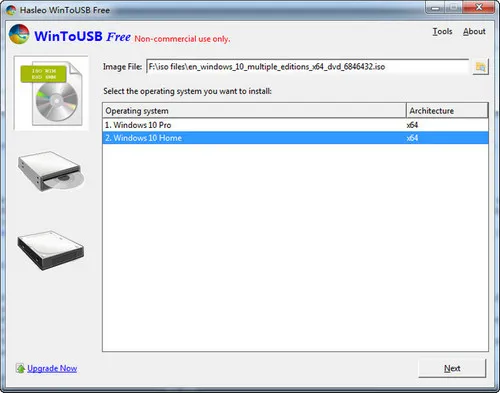
Kortom, WinToUSB is een populaire freemium tool ontwikkeld door Hasleo software en het is een alles-in-één oplossing voor het maken van een draagbare Windows To Go-drive zodat u Windows OS rechtstreeks vanaf USB of harde schijf kunt draaien. Een opvallende functie is dat het u in staat stelt om een Windows To Go-drive te maken op gecertificeerde en niet-gecertificeerde USB-sticks. Het kan ook WTG-drive maken van ISO, WIM of andere imagebestanden. WinToUSB is echter beschikbaar voor een gratis proefperiode, maar later moet u upgraden.
Belangrijkste kenmerken:
- Maak een WTG-drive van Windows ISO, WIM, VHD en DVD-schijf.
- Kloon bestaand Windows OS naar externe drive als opstartbaar.
- Volledig compatibel met legacy BIOS en UEFI-opstarten.
- Ondersteuning voor niet-gecertificeerde USB-drive van derden.
Waarom op zoek naar een alternatief voor WinToUSB?
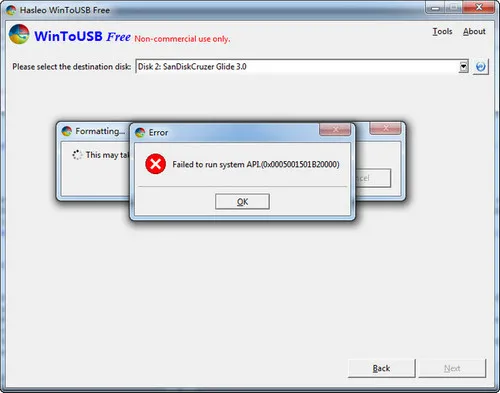
Er zijn twee belangrijke redenen waarom mensen op zoek zijn naar alternatieve oplossingen om WinToUSB te vervangen. De eerste is dat mensen een volledig gratis oplossing nodig hebben in plaats van een gratis versie met te veel beperkingen. Veel geavanceerde functies zijn alleen beschikbaar in de betaalde versie van WinToUSB. En de gratis versie is simpelweg nutteloos in de praktijk. Een andere reden is dat WinToUSB niet goed werkt en er niet in slaagt om een draagbare Windows USB te maken.
Foutcode 0x0000008000B40000: U kunt deze foutcode op het scherm zien verschijnen terwijl u probeert een draagbaar OS-apparaat te maken met behulp van WinToUSB en de kopiefunctionaliteit blijft hangen op een bepaald percentage. Als oplossing moet u het proces opnieuw proberen met een ander ISO-bestand.
INACCESSIBLE BOOT DEVICE: Wanneer u probeert een WTG-apparaat te maken met behulp van een Windows 7-imagebestand, kunt u deze foutmelding krijgen. Als oplossing moet u een USB 2.0-station gebruiken omdat Win 7 geen ondersteuning biedt voor USB 3.0.
Partitie is niet actief: De fout treedt op wanneer u probeert op te starten met een draagbare USB maar de partitie of opstartvolgorde niet correct is geselecteerd. Als oplossing moet u ofwel de partitie actief maken vanuit Schijfbeheer of de opstartvolgorde op uw pc wijzigen.
Kan systeem-API niet uitvoeren: Dit is een veelvoorkomende fout tijdens het USB-formatteerproces en er is nog geen oplossing gevonden.
Maak u geen zorgen wanneer WinToUSB niet werkt vanwege enkele redenen. Er zijn veel volwassen oplossingen beschikbaar naarmate de technologie vordert. Hieronder vindt u een lijst met de beste WinToUSB-alternatieven waaruit u kunt kiezen.
WinToUSB-alternatief #1: Windows To Go Creator
Als u de nieuwste versie van Windows 10 Enterprise-editie gebruikt, kunt u de ingebouwde Windows To Go Creator gebruiken om een WTG-station te maken vanuit het Configuratiescherm. Het is de officiële tool die door Microsoft wordt geleverd, dus het is betrouwbaarder en veiliger dan tools van derden.
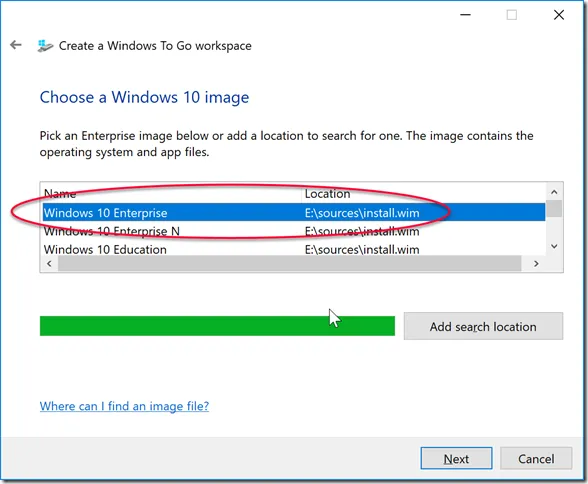
Om een draagbare Windows USB te maken met de standaard Windows To Go Creator, moet u zich aanmelden bij Windows met een beheerdersaccount. En steek vervolgens een USB-station in de computer. Zoek nu naar Windows To Go met behulp van de Cortana-app en open Windows To Go uit de zoekresultaten. Selecteer vervolgens de USB die u zojuist hebt aangesloten en importeer het Windows ISO-imagebestand. U kunt ook een BitLocker-wachtwoord toevoegen tijdens het creatieproces. Wacht tot een paar minuten en een draagbare Windows USB-station zal binnenkort beschikbaar zijn.
Nadelen:
- Alleen beschikbaar in Windows 10 Enterprise/Education en Windows 8/8.1 Enterprise.
- Werkt niet voor niet-gecertificeerde USB-stations.
- Ondersteunt alleen Windows 10 en Windows 8/8.1 Enterprise ISO-image.
WinToUSB Alternatief #2: UUByte WintoUSB Pro
UUByte WintoUSB Pro is een andere krachtige Windows To Go-maker die minder beperkingen heeft. Het is een moderne Windows-toepassing die is gebouwd op een intuïtieve gebruikersinterface. U kunt een Windows To Go-drive maken van alle Windows ISO-afbeeldingen en niet-gecertificeerde USB-drives. Het heeft vooral een veel hoger succespercentage en een snellere brandtijd. Dit betekent dat u niet meer tijd hoeft te besteden aan deze uitdagende taak.
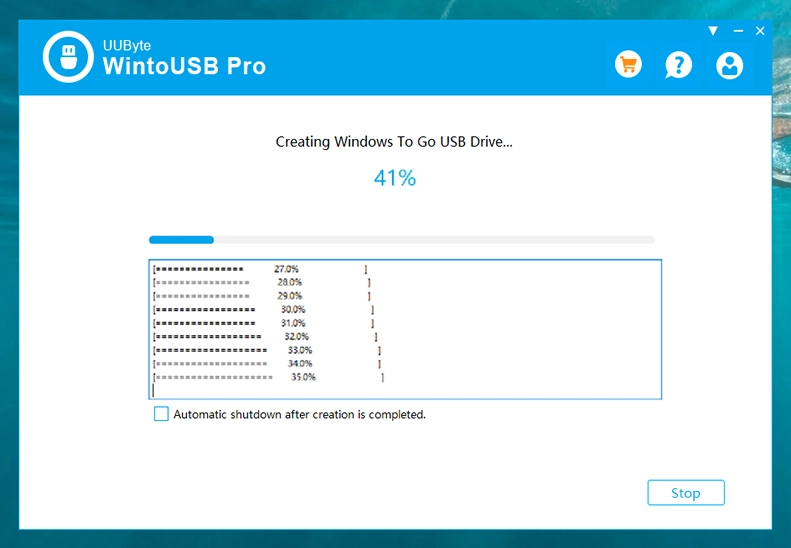
Om een Windows To Go-drive te maken met UUByte WintoUSB Pro, download en installeer eerst het programma. Sluit vervolgens de USB-drive aan op een USB-poort. Importeer vervolgens het Windows ISO-bestand en kies de doeldrive waarop het Windows-besturingssysteem zal worden geïnstalleerd. Wacht ongeveer 10 minuten nadat het instelproces is voltooid. Uw Windows To Go USB-drive is klaar voor gebruik.
Nadelen:
- Geen gratis versie beschikbaar.
- De Clone-functie kan mislukken op oude pc's.
WinToUSB Alternatief #3: AOMEI Partition Assistant
AOMEI Partition Assistant is een software voor schijfbeheer die meer dan 30 taken met betrekking tot systeempartitie en migratie kan uitvoeren. Het is een andere beste alternatief voor WinToUSB. Het is voorzien van een functie genaamd Windows To Go Creator waarmee u een draagbare versie van Windows op USB kunt plaatsen. Met behulp van de tool kunt u ook het schijfbestandsformaat wijzigen van NTFS naar FAT32 en vice versa. Het stelt u ook in staat om de verloren gegevens te herstellen.
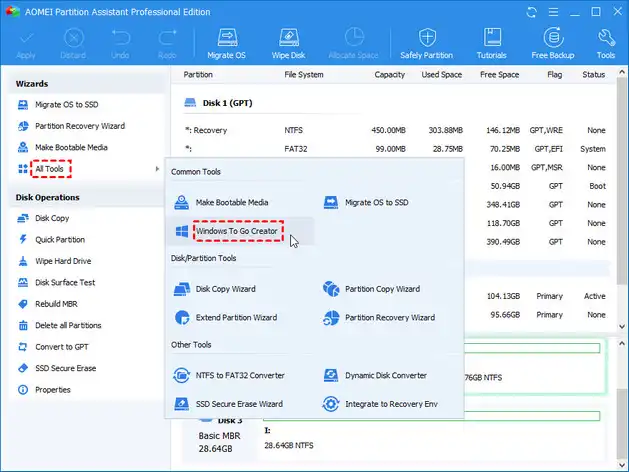
Als u een draagbaar WTG-apparaat wilt maken, download en installeer dan de probeerversie van AOMEI Partition Assistant en start vervolgens de tool. Ga daarna naar All Tools en selecteer Windows To Go Creator. In nog 4 stappen moet u de optie voor de persoonlijke computer selecteren, het Windows 10 ISO- of imagebestand uploaden, uw ingevoegde USB-apparaat selecteren en tot slot op Doorgaan klikken. Nu zal het alle bestaande gegevens van uw geselecteerde apparaten wissen en zal het uw draagbare WTG in slechts enkele minuten maken.
Nadelen:
- Veel beperkingen in de gratis versie.
- Lager succespercentage met Windows To Go Creator.
- Wacht te lang op het creatieproces.
- USB niet opstartbaar na creatie.
WinToUSB Alternatief #4: Rufus
Rufus is de dichtstbijzijnde concurrent van de Hasleo WinToUSB-tool waarmee je een opstartbare media kunt maken voor Windows, Linux en anderen. Rufus is een open-source applicatie die zonder installatie kan worden gebruikt. Je kunt ook een Windows To Go USB maken met de Rufus-tool als je een gecertificeerde WTG USB bij je hebt.
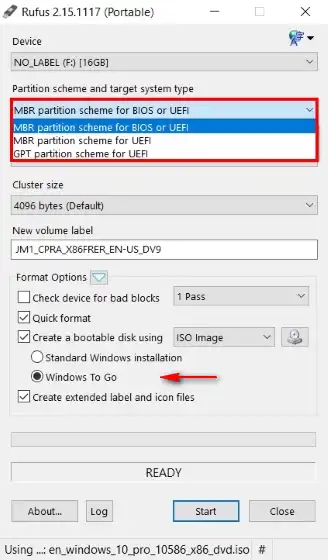
Om te beginnen met het maken van een draagbare Windows USB-drive, moet je eerst de Rufus-tool downloaden en installeren. Steek nu het gewenste USB-apparaat in waarop je het draagbare Windows OS wilt plaatsen. Start vervolgens de software, selecteer je ingevoegde USB en upload het Windows ISO-bestand. Selecteer daarna de radioknop met de tekst Windows To Go en klik op de knop Start. Wacht nu even, en je krijgt de klaar voor gebruik zijnde WTG draagbare USB-drive gemaakt door Rufus.
Nadelen:
- Windows To Go-functie verwijderd uit nieuwe versies.
- Geen officiële ondersteuning.
- Werkt niet voor de nieuwste USB 3.0 of 3.1 apparaten.
WinToUSB Alternatief #5: GImage X
GImage X is een andere freeware om een Windows To Go USB te maken. Afgezien daarvan is de tool voorzien van alle benodigde functies om een WIM-bestand te bewerken, verwijderen, monteren, vastleggen of exporteren. Het is zo'n GUI die de taak gemakkelijker maakt om te werken met allerlei activiteiten met betrekking tot WIM-bestanden.
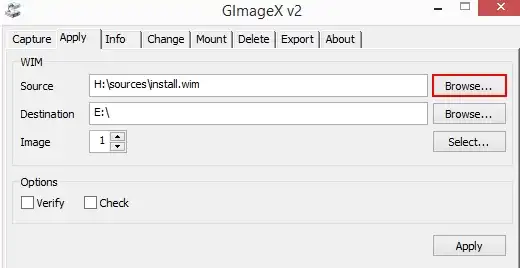
Om een WTG draagbare drive te maken, moet je GImage X downloaden en installeren op een pc of laptop. Steek nu het USB-apparaat in en maak het opstartbaar met behulp van diskpart-opdrachten. Monteer daarna je Windows ISO-bestand en start vervolgens de GImage X. Ga verder naar de Toepassen-sectie, klik op de Bladeren-knop onder de Bron-sectie en haal het install.wim-bestand op. Kies tot slot je ingevoegde flashstation en klik op de Toepassen-knop. GImage X kan iets langer duren dan andere WTG-makers, dus zodra het proces is voltooid, ben je klaar om het WTG-apparaat te gebruiken op elke pc.
Nadelen:
- Moet worden gecombineerd met diskpart-opdracht.
- Kan geen Windows ISO-bestand importeren.
- Duur langer tijdens het schrijfproces van bestanden.
Vergelijking van testresultaten Tablet
|
|
Resultaat |
Tijd |
Prijs |
|---|---|---|---|
| Windows To Go | Mislukt | / | Gratis |
| WintoUSB Pro | Succes | 12 Min | $29.95 |
| Partition Assistant | Mislukt | / | $43.96 |
| Rufus | Succes | 2.5 Uur | Gratis |
| GImageX | Succes | 4 Uur | Gratis |
Testomgeving: ThinkPad T480S, Windows 10 Home, Samsung Bar Plus USB 3.1, Windows 10 Home ISO
Conclusie
WinToUSB is een geweldige tool voor het maken van een draagbare Windows USB-drive. U kunt echter technische problemen ondervinden tijdens het creatieproces. Als het probleem niet door uzelf kan worden opgelost, raak dan niet gefrustreerd, want er zijn een paar geweldige alternatieven voor WinToUSB. Over het algemeen, als u op zoek bent naar een tool met een eenvoudige interface en minder fouten, dan is UUByte WintoUSB Pro de beste keuze. En vertrouw niet te veel op freemium-tools, omdat ze u zullen dwingen om te upgraden naar de betaalde versie.

Petty is hoofdredacteur bij UUByte en schrijft over verschillende onderwerpen over Windows en Mac om mensen te helpen het meeste te halen uit de huidige technologie.